.

Skap ditt digitale mesterverk.

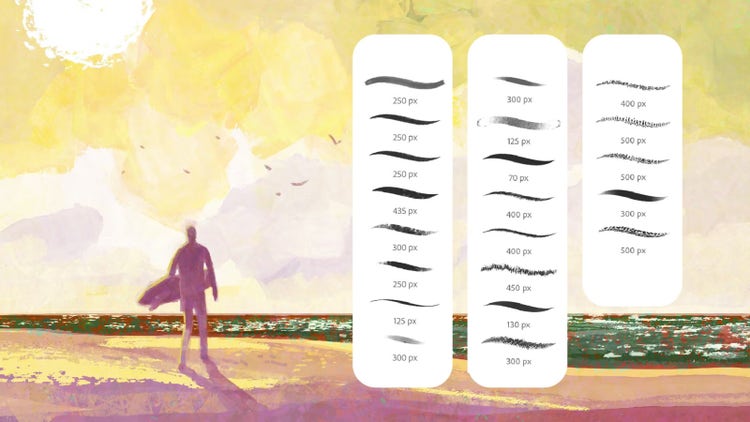
Hev den digitale kunsten din til nye høyder med tilpassede pensler for tegning eller dra i gang arbeidet med forhåndsinnstilte Photoshop-pensler.

La ordene skille seg ut.

Perfeksjoner håndskriften og kalligrafipenselstrøkene med Photoshop-penselsett av høy kvalitet.

Illustrer kreative ideer.

Lag det nøyaktige strekarbeidet og skyggeleggingen du ønsker. Gi liv til de digitale tegningene med blyanter, blekk og kullpensler.

Varier stilen og penselen din.

Eksperimenter med alt fra akvarellpensler til skvetteffekter og utforsk tusenvis av forhåndsinnstilte verktøy.

Prøv ut tilpassede pensler.

Lag et unikt verktøysett med tilpassede Photoshop-pensler som kan hjelpe deg med å oppnå akkurat den effekten du ønsker.

Pensler våren 2024

Iøynefallende flerfargede pensler, friske bladverkspensler, nye blekkverktøy og massevis av teksturer er tilgjengelig i denne store våroppdateringen (30 pensler!) for 2024. La kreativiteten blomstre!

Megapack

Over 300 verktøy som dekker mange ulike medier, blant annet blyanter, pastellkritt, kullstifter, blekkpenner, oljemaling og vannfarger. Inneholder også utgnidningsverktøy (blandingsverktøy) og viskelær. Utforsk hver enkelt kategori og finn dine favoritter. Har du det allerede? Installer oppdateringer.

Dry Media

Kritt, pastell, blyant og andre pensler med tydelige teksturer. Inneholder også utgnidningsverktøy.

Gouache

Inspirert av Golden Books-illustratørene fra 1950- og 60-tallet som hovedsakelig arbeidet med gouache og brukte både våte og tørre penseleffekter. Delsettet Golden gir deg mulighet til å styre mengden tørr pensel med pekepennens skråstilling (krever pekepennbasert nettbrett som registrerer skråstilling).

Halftones

Over 100 trykksensitive verktøy som lar deg styre tettheten i et rastermønster. Inneholder også et lite utvalg enkle Screentone-pensler som ikke reagerer på pennetrykk, slik at du raskt kan fylle ut et område med en jevn tone.

Manga Brushes

Pensler for arbeid med fine linjer og noen praktiske rasterpensler for tillegg av tone. Inneholder også effektpensler, skisseblyant og viskelær.

Spatter

Over 40 unike pensler som lar deg styre skvettemengden, tettheten og retningen med trykket på pekepennen. Få mange ulike effekter – alt fra prikker sprayet med en tannbørste til maling som drypper på vått papir.

Watercolor

Pensler for våte medier for brede strøk, detaljert arbeid, skvettinger og andre effekter. Alle penslene benytter innebygde teksturer til å forbedre penselstrøkene ytterligere.

Slik importerer du pensler til Photoshop og installerer dem.

Noe av det som er spennende med å jobbe med pensler i Photoshop, er at du kan opprette dine egne og dele dem med andre. Enten du akkurat har begynt eller har lang erfaring som digitalkunstner kan det være morsomt å laste ned og importere pensler direkte fra Adobe eller fra innholdsskaperne du liker best.

  1. Åpne penselpanelet i Photoshop ved å gå til Vindu > Pensler.
  2. Klikk på hamburgermenyen og velg Skaff flere pensler.
  3. Finn penselpakken du vil ha.
  4. Hold Photoshop åpen og dobbeltklikk på penselpakkefilen.
  5. Nå blir de nye penslene installert i penselpanelet, slik at du kan bruke dem.
  6. Du kan også importere pensler ved å klikke på hamburgermenyen i penselpanelet, velge Importer pensler og deretter velge riktig ABR-penselpakkefil og klikke på Åpne.

Slik lager du en pensel i Photoshop.

Hvis du ikke finner den helt rette penselen i Photoshop eller i en penselpakke, har vi gode nyheter: Du kan lage din egen. Se for deg hva du er ute etter, og hva slags pensel som kan hjelpe deg med å oppnå den effekten. Sett deretter i gang med å eksperimentere med innstillinger i penselpanelet og lagre den nye tilpassede penselen.

  1. Velg penselverktøyet.
  2. Åpne panelet for penselinnstillinger ved å gå til Vindu > Penselinnstillinger.
  3. I penselinnstillingene ser du innstillingene for den gjeldende penselen.
  4. Endre formen på penseltuppen i henhold til utseendet du ønsker.
  5. Gå gjennom de andre alternativene i panelet og velg egenskapene til den nye penselen.
  6. Når den nye penselen er klar, kan du begynne å bruke den med en gang – men se til at du lagrer den hvis du vil bruke den flere ganger.
  7. Du lagrer den nye penselen ved å velge Ny forhåndsinnstilling for pensel på hamburgermenyen. Gi penselen et nytt navn og klikk på OK.