for å prøve det i dag
Filen må være i JPEG-, JPG- eller PNG-format, og den kan ikke være større enn 40 MB
https://main--cc--adobecom.aem.live/cc-shared/assets/img/upload-white.svg Last opp bildet

Ved å laste opp bildet eller videoen godtar du Adobes
bruksvilkår og retningslinjer for personvern

for å prøve det i dag
Filen må være i JPEG-, JPG- eller PNG-format, og den kan ikke være større enn 40 MB
https://main--cc--adobecom.aem.live/cc-shared/assets/img/upload-white.svg Last opp bildet
Ved å laste opp bildet eller videoen godtar du Adobes
bruksvilkår og retningslinjer for personvern
for å prøve det i dag
Filen må være i JPEG-, JPG- eller PNG-format, og den kan ikke være større enn 40 MB
https://main--cc--adobecom.aem.live/cc-shared/assets/img/upload-white.svg Last opp bildet
Ved å laste opp bildet eller videoen godtar du Adobes
bruksvilkår og retningslinjer for personvern
- Filstørrelse over 40 MB
- Kan ikke behandle forespørselen
- Vi kan ikke behandle denne filtypen. Prøv på nytt.
- Kun én fil kan lastes opp om gangen.
- Bildet overskrider maksimumsmålene (8000 x 8000 piksler). Endre størrelsen og prøv igjen.
- promoid=KCJMV97B&mv=other
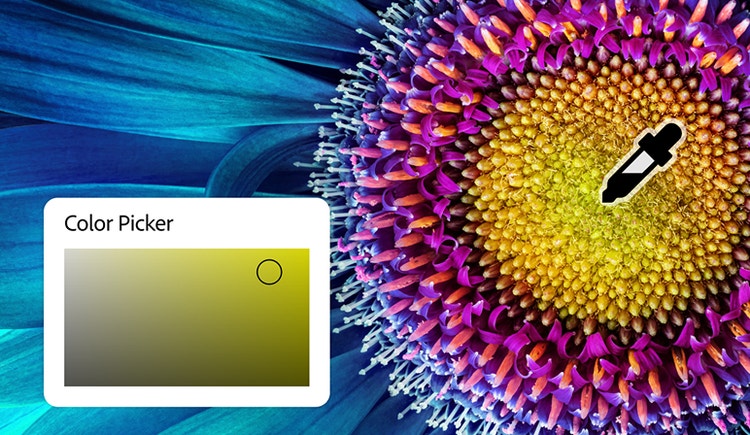
Bruk fargevelgeren i Photoshop fra hvor som helst.
Fargevelgeren i Photoshop gjør det enkelt å finne, prøve ut og lagre den perfekte fargen, uansett om du velger visuelt, bruker nøyaktige verdier eller henter en nyanse direkte fra et bilde. Med støtte for blant annet HEX, RGB og CMYK-profiler kan den brukes problemfritt i alle designarbeidsflyter. Du kan holde fargene enhetlige på tvers av plattformer og prosjekter uansett om du bruker Photoshop på nettet eller datamaskinen.
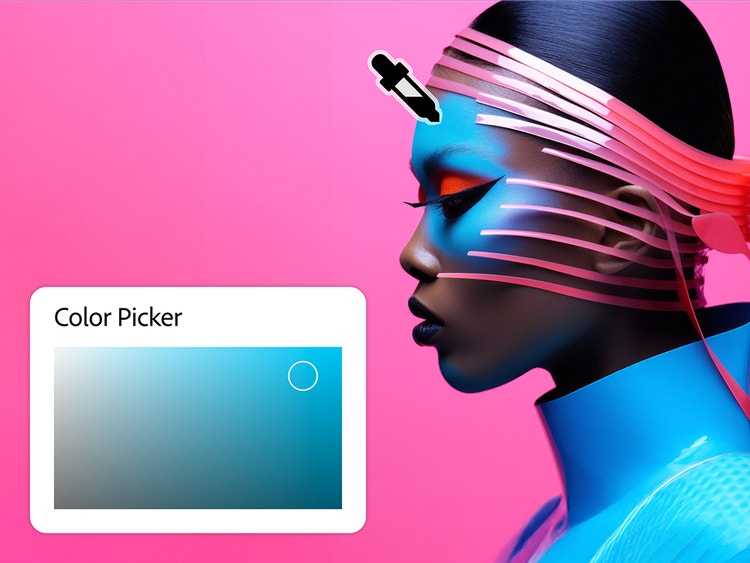
Velg enkelt en farge fra et hvilket som helst bilde.
Med fargevelgeren kan du velge farger direkte i panelet eller velge en hvilken som helst piksel fra et åpent bilde. Bare klikk og dra pipetten for å hente akkurat den nyansen du trenger, uansett om det er fra et foto, et grafikkelement eller et designelement.
Dette gjør det enkelt å matche toner, utvikle paletter eller til og med endre fargen på bildeelementer sømløst. Bruk den til å retusjere produktbilder, justere bakgrunner eller endre farge på tekst og former for å sikre en enhetlig varemerkeopplevelse.
Lagre fargekart og gjenbruk favorittfargene hvor som helst.
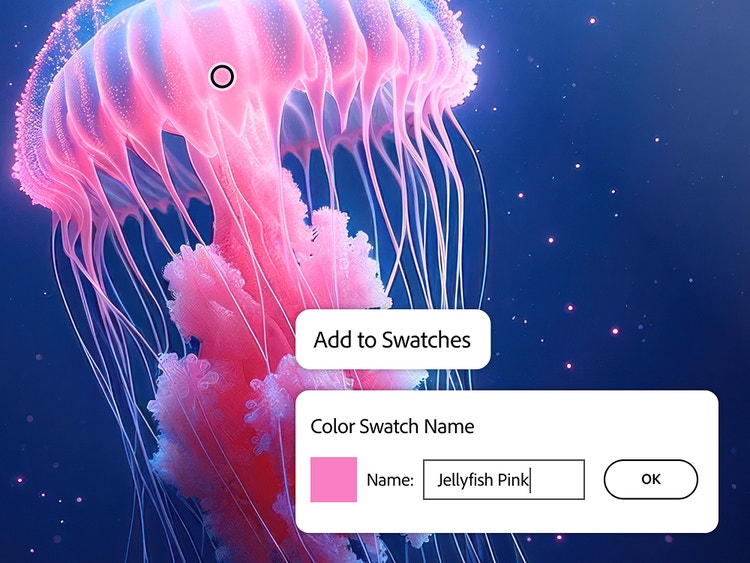
Når du har funnet den perfekte nyansen, kan du klikke på Legg til i fargekart i fargevelgeren for å lagre den til senere bruk. Ved å utvikle en tilpasset palett kan du enklere holde fargene enhetlige på tvers av prosjekter, uansett om du designer for jobb eller moro.
Lag enhetlig grafikk for sosiale medier eller rediger produktbilder for å teste bakgrunnsfarger eller rekvisittideer. Hvis du ønsker å endre fargen på et objekt i et designarbeid eller bilde, kan du enkelt få en perfekt match ved hjelp av de lagrede fargekartene.

Bruk den nettbaserte fargevelgeren til å velge nyanser med stor nøyaktighet.
Den nettbaserte fargevelgeren i Photoshop gir deg full kontroll over fargevalgene, uansett om du er nybegynner eller proff. Det intuitive visuelle grensesnittet gjør det enkelt å utforske og velge riktig nyanse, mens de nøyaktige inndatafeltene for HEX, RGB eller CMYK lar deg finjustere fargene til nøyaktig verdi.
Du kan bruke de valgte fargene på utallige måter, enten du tilpasser tekst, bruker en bakgrunnsfarge eller legger til effekter. Det er spesielt nyttig når du vil legge til skygger på bildeelementer eller tone ut et bilde med subtile fargeoverlegg.
Enkel innebygd fargevelger for CMYK, RGB og HEX.
Fargevelgeren for bilder gjør det enkelt å vise og konvertere farger på tvers av flere formater, blant annet HEX, RGB, CMYK, LAB og HSB. Det å ha alle disse alternativene på ett sted, gjør at du raskt kan matche de nøyaktige verdiene du trenger, uansett om du designer for web, trykksaker eller begge deler.
Det er spesielt nyttig for digital- og webdesignere som ønsker enhetlige farger på tvers av skjermer og trykksaker, eller for alle som arbeider med merkevareretningslinjer som krever bestemte formater.
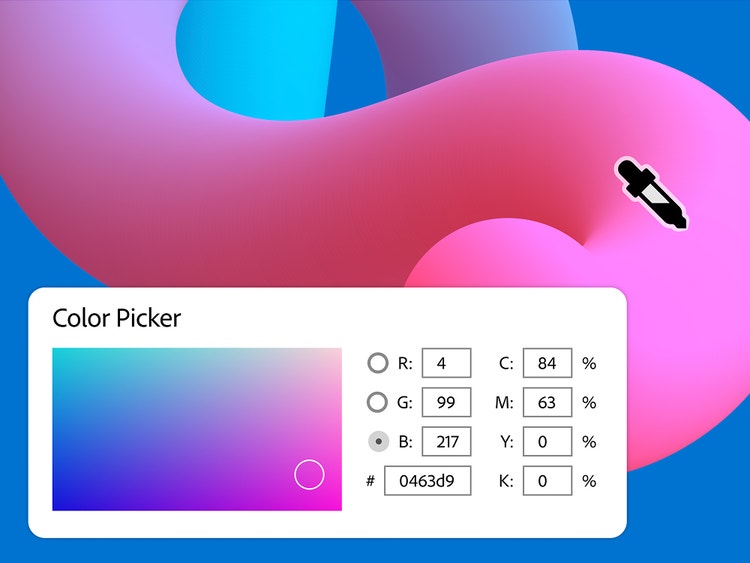

Bruk en nettbasert bildefargevelger for nettsikre alternativer.
Når du trenger farger som ser enhetlige ut på nettet, klikker du i avmerkingsboksen Kun webfarger i den nettbaserte fargevelgeren for å bruke den nettsikre paletten med 216 farger. Dette sikrer at de valgte fargene vises likt i de fleste nettlesere og på ulike enheter.
Denne metoden gjør at du raskt kan finne HEX-koder for CSS eller HTML, holde deg innenfor digitale merkevareretningslinjer og lage grafikk som ser flott ut uansett hvor den vises. Perfekt for webdesignere, markedsførere og alle som arbeider med digitale ressurser.
Velg fra en fargepalett på en hvilken som helst enhet.
Velg og lagre farger med Photoshop-mobilapplikasjonen uansett hvor du befinner deg. Du kan velge fra bilder, justere skygger og lagre fargekart direkte fra telefonen eller nettbrettet uansett om du er på reise, til stede på en fotoseanse eller bare redigerer mens du er på farten.
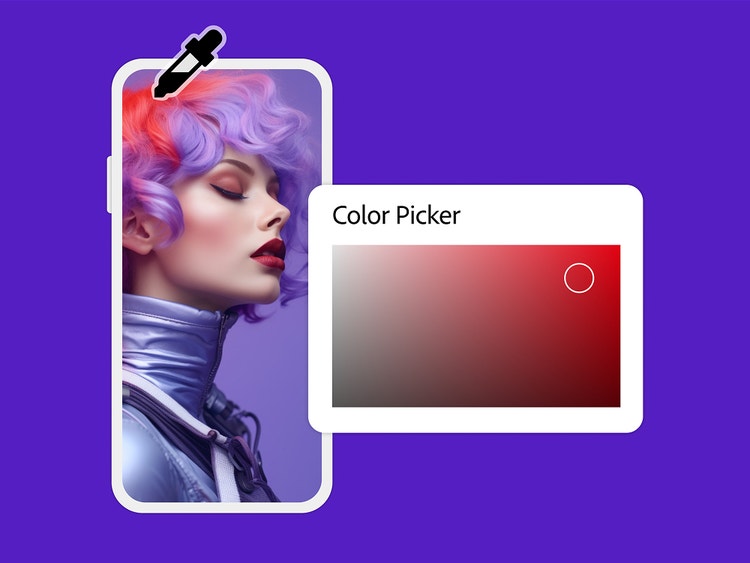
Slik bruker du fargevelgeren i Photoshop.
Fargevelgeren i Photoshop er en rask og fleksibel måte å velge den perfekte nyansen på, uansett om du designer fra bunnen av, redigerer et bilde eller velger en farge fra et bilde. Du kan bruke den på en datamaskin, i mobilapplikasjonen eller i Photoshop på nettet, og du kan til og med importere bilder direkte fra det brukervennlige verktøyet og gjøre raske justeringer.
Slik kommer du i gang:
- Åpne bildet i Photoshop.
Du kan laste opp en fil fra datamaskinen, importere den direkte fra Photoshop på nettet eller åpne et eksisterende prosjekt for å velge farger. - Velg fargevelgeren.
Klikk på fargekartet for forgrunnsfarge nederst i verktøylinjen for å åpne fargevelgerpanelet for bilder. Du kan også bruke pipetteverktøyet for å ta fargeprøver. - Velg en farge fra bildet.
Klikk hvor som helst i bildet for å velge en bestemt nyanse. Bruk denne til å matche toner, lage enhetlige temaer eller enkelt endre fargen på bildeelementer. - Utforsk fargealternativer og formater.
Vis og juster den valgte nyansen ved hjelp av RGB, CMYK, HEX og andre fargemodeller. Dette er nyttig for designere som trenger nøyaktige verdier for trykksak- og webprosjekter. - Lagre fargen som et fargekart.
Klikk på Legg til i fargekart for å lagre den valgte fargen for senere bruk i prosjektet eller på tvers av ulike filer. - Finjuster fargevalgene.
Bruk avmerkingsboksen Kun webfarger for å få nettsikre paletter eller se grunnleggende fargebehandling for å ta bedre beslutninger og sikre enhetlige farger.
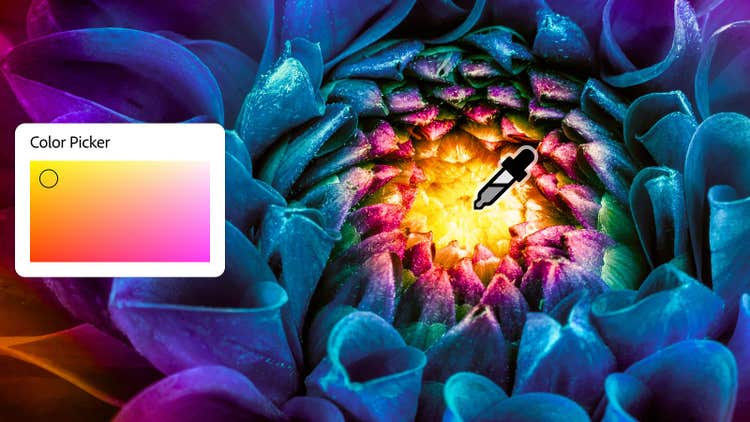
Utforsk enda flere funksjoner.
Vanlige spørsmål om fargevelgeren