
GÅ TIL DEL
Dette må du vite før du starter
Grunnteknikken for utskjæringer i Photoshop


Trykk for å laste opp bildet
Filen må være i JPEG-, JPG- eller PNG-format, og den kan ikke være større enn 40 MB
Ved å laste opp bildet eller videoen samtykker du i Adobes
bruksvilkår og retningslinjer for personvern
Trykk for å laste opp bildet
Filen må være i JPEG-, JPG- eller PNG-format, og den kan ikke være større enn 40 MB
Ved å laste opp bildet eller videoen samtykker du i Adobes
bruksvilkår og retningslinjer for personvern
Dra og slipp et bilde
for å prøve hvordan det fungerer.
Filen må være i JPEG-, JPG- eller PNG-format, og den kan ikke være større enn 40 MB
Ved å laste opp bildet eller videoen samtykker du i Adobes
bruksvilkår og retningslinjer for personvern
GÅ TIL DEL
Dette må du vite før du starter
Grunnteknikken for utskjæringer i Photoshop
En lagmaske og markeringsverktøyet du foretrekker å bruke, er alt du trenger for å lage knivskarpe utskjæringer du kan bruke hvor du vil. Velg objektet du vil skjære ut, bruk en lagmaske, og vips! så er resultatet klart. Lær alt om utskjæringer nedenfor.
En utskjæring er rett og slett et bilde der bakgrunnen er fjernet – akkurat som da du som barn lagde kollasjer med saks, lim og gamle blader. Ved hjelp av magien i digital teknologi kan du enkelt lage enkle utskjæringer av et objekt fra en enkel bakgrunn, for eksempel en bolle jordbær på en hvit benk. Du kan også gjøre mer kompliserte utskjæringer, for eksempel av en rosebusk i en botanisk hage, uten å finne frem rosesaksen.
Når du vet hvordan du foretar utskjæringer i bilder, har du en ferdighet du kommer til å bruke igjen og igjen. Når du isolerer en del av et bilde, for eksempel en blomst, en bil eller en person, kan du bruke utskjæringen på alle slags kreative måter. Og i motsetning til papirutklipp som bare kan brukes én gang, kan du bruke digitale utskjæringer igjen og igjen, uansett om du lager en plakat, designer et innlegg til sosiale medier eller lager en digital kollasj.
Selv om du kan bruke verktøyene som umiddelbart fjerner bakgrunner, kan det være veldig nyttig å lære hvordan du gjør det manuelt, slik at du får kontroll over alle detaljene. Photoshop har mange ulike måter å la deg få akkurat den utskjæringen du vil ha, slik at neste prosjekt blir så bra som mulig.
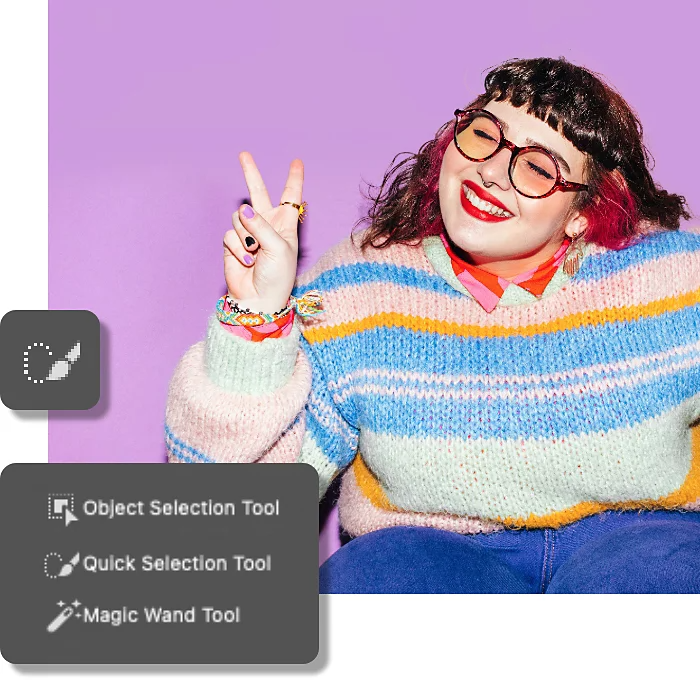
Når du lager utskjæringer, skjærer du ikke egentlig i noe – og det er godt nytt hvis du noensinne har kuttet vekk noe du ikke skulle ha kuttet vekk med saks. I Photoshop står du fritt til å eksperimentere, ombestemme deg og angre endringer. Her er tre viktige ting du bør vite om digitale utskjæringer:
En god utskjæring starter med en god markering. Det betyr helt enkelt at du tegner en kant rundt objektet du vil markere. Tenk på markeringen som en skalpell som definerer det eksakte området du skal skjære ut. Du bare velger det beste markeringsverktøyet til jobben i Photoshop – alle har ulike kontrollmuligheter, og noen av dem er raskere å bruke enn andre.
Lagmaskene er det som gjør selve "utskjæringen", selv om de fungerer mer som et papirark som blokkerer ut alt under arket. Når du legger en lagmaske oppå et bilde med et markert område, isolerer du bare delen du har markert – slik at du "skjærer” den ut fra bakgrunnen. Og siden lagmasken er digital, kan du justere den så mye du trenger.
Lagmasker baserer seg på penselverktøyet i Photoshop og to farger – svart og hvitt – for å bestemme hvilke deler av bildet som skjules, og hvilke som beholdes. Svart skjuler alt bak, mens hvitt viser det. Du kan også endre tettheten til penselverktøyet slik at bare noe av bildet vises gjennom, noe som kan være nyttig hvis du vil unngå skarpe kanter.
Bruk av lagmasker anses som ikke-destruktiv redigering, som betyr at du ikke sletter noen deler av bildet permanent. Dermed kan du når som helst ombestemme valgene du gjør med utskjæringen. Du tar rett og slett og maler lagmasken svart eller hvit helt til du er fornøyd.

Lag praktfulle bilder, avansert grafikk og fabelaktig kunst.
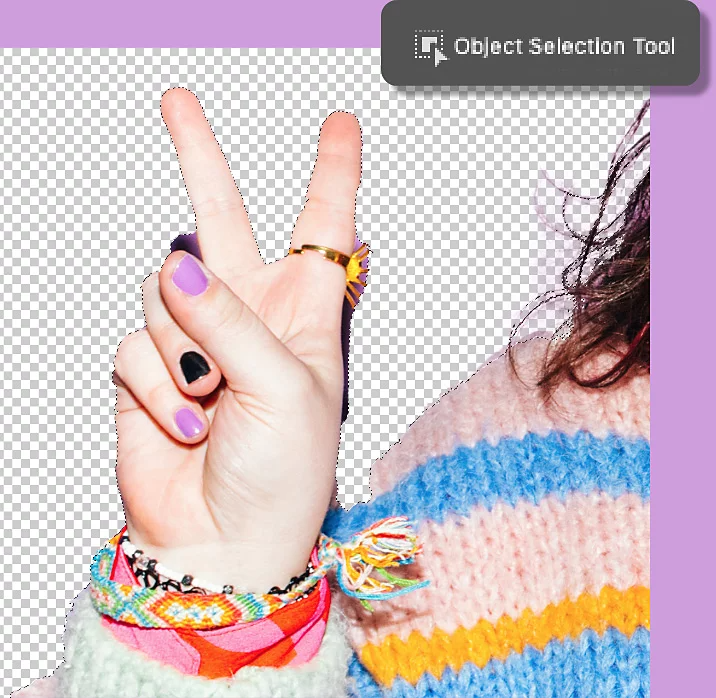
Denne teknikken fungerer best på bilder av enkle objekter med definerte kanter på rene bakgrunner, for eksempel et bilde tatt i et fotostudio med ensfarget bakgrunn, eller et bilde tatt med en smarttelefon mot en ensfarget vegg eller lignende.
Velg det spesifikke laget du vil jobbe med, i Lag-panelet.
Hold objektvalgverktøyet over det du vil skjære ut, eller dra hurtigvalgverktøyet over det. Gå deretter til Velg > Inverter, slik at det eneste som er markert, er bakgrunnen.
Klikk på lagmaske-ikonet i Lag-panelet for å utføre utskjæringen. Hvis det ligger andre lag under det du jobber med, må du slå dem av innimellom for å se hvordan utskjæringen ser ut.
Husk at du når som helst kan justere lagmasken ved å klikke på den og male den svart eller hvit.
Selv om du kan bruke mange ulike teknikker for å få mer komplekse utskjæringer, er dette et fint utgangspunkt for de fleste typer bilder, uansett motiv og bakgrunn.
Velg det spesifikke laget du vil jobbe med, i Lag-panelet.
Avhengig av hvor intrikat formen på objektet er, kan du bruke et hvilket som helst markeringsverktøy i Photoshop: objektvalgverktøyet, hurtigvalgverktøyet, tryllestaven eller et av lassoverktøyene.
Når formen er markert, går du til Velg > Omvendt, slik at bare bildebakgrunnen er markert.
I Velg og masker-arbeidsområdet kan du finjustere det markerte området for å sikre at det ikke følger med noe fra bakgrunnen. Prøv deg frem med kontrollene i Radius, Avrundet, Uttoning, Kontrast og Skift kant for å få alle detaljene slik du vil ha dem. Hvis du trenger å legge til eller fjerne deler av masken, bruker du bare hurtigvalgverktøyet, Finjuster kant-verktøyet, objektvalgverktøyet eller andre verktøy fra venstre side i panelet.
Når det markerte området er perfekt, ruller du nederst i Velg og masker-arbeidsområdet og velger å opprette en lagmaske. Nå har du en perfekt utskjæring, uansett hvordan den originale bakgrunnen ser ut.
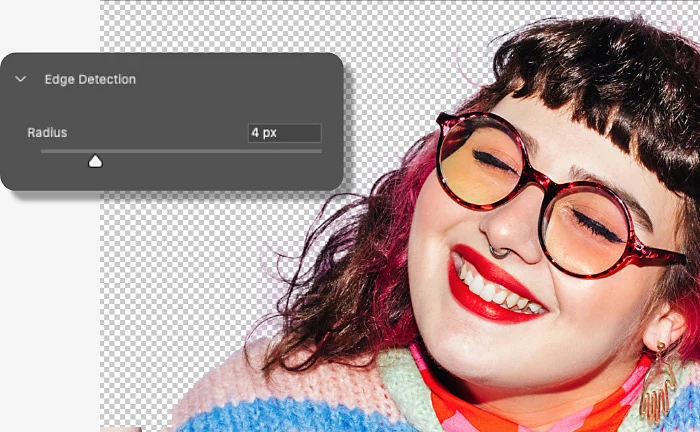
Småhår, lite plass og intrikate former kan være krevende å gjøre utskjæringer av – men det er ikke noe du ikke fikser med litt hjelp fra Photoshop.
Når du jobber med hår, er Finjuster kant-verktøyet din beste venn. Slik bruker du det:
Bruk det mangekantede lassoverktøyet for geometriske motiver med rette linjer, som en bok eller bilderamme. Bare klikk rundt formen til du kommer tilbake til der du startet. Når du har klikket deg tilbake til startpunktet, har du et markert område laget med helt rette linjer.
Tips: Hold inne Shift-knappen når du har klikket på det polygonale lassoverktøyet, for å lage perfekte 90- og 180-graderslinjer.
Du kan bruke et av lassoverktøyene og deretter hurtigvalgverktøyet og skjære ut komplekse former, eller lage to separate markeringer samtidig (for eksempel hvis du vil lage en utskjæring av bare to øyne, men ikke resten av ansiktet).
Hurtigvalgverktøyet gjør det enkelt å legge til eller fjerne områder i markeringen, slik at du ikke trenger å få det helt perfekt på første forsøk. Bare klikk på hurtigvalgverktøyet med plusstegnet (+) for å legge til mer, og hurtigvalgverktøyet med minustegnet (-) for å fjerne områder.
Med disse verktøyene kan du også lage markeringer med hull i midten. Prøv deg frem, så lærer du deg å lage perfekte utskjæringer av smultringer, saltkringler og alt mulig annet på et blunk.

Based on your location, we think you may prefer the United States website, where you'll get regional content, offerings, and pricing.

