PHOTOSHOP-FUNKSJONER
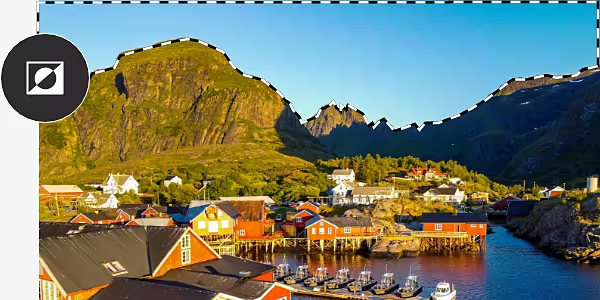
Slik inverterer du en markering i Adobe Photoshop.
Finn ut hvordan du kan bruke markeringsverktøyet til å isolere alt utenfor grensene til et markert område.
Skaff deg gratisapplikasjonen | Skaff deg Photoshop-gratisapplikasjonen Se planer og priser | Se planer og priser for Photoshop
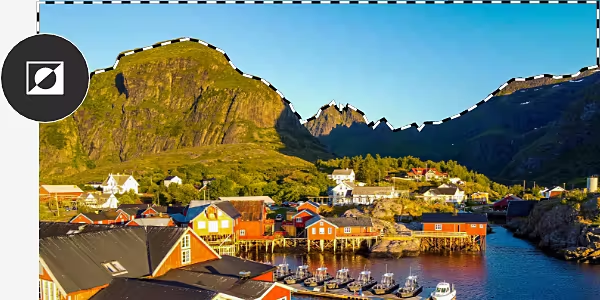
Hva betyr det å invertere en markering i Photoshop?
I Photoshop kan du bruke markeringsverktøyet for å velge enkeltdeler av bilder du vil redigere. Men hvis du ønsker å endre hele bildet, bortsett fra pikslene innenfor det markerte området, må du invertere markeringen.
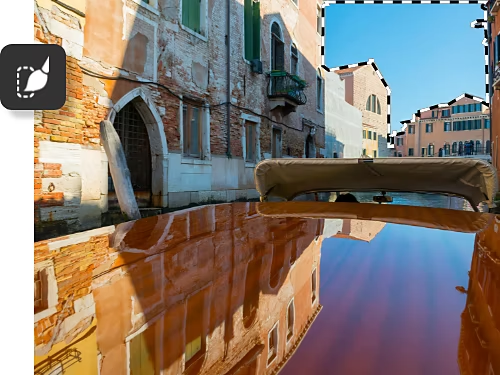
Gjør endringer på alt utenfor en markering.
Det kan være enklere å velge det du IKKE vil endre, i stedet for det du vil endre – særlig hvis området du vil redigere, er stort. Og da er det bare å invertere markeringen.
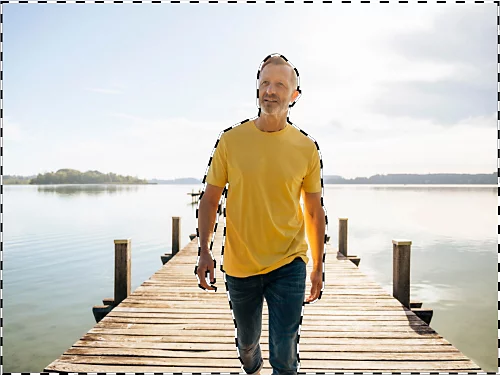
Marker større områder med presisjon.
La oss si at du vil endre bakgrunnen i et portrett. Det kan være utfordrende å markere alt bortsett fra motivet. I stedet kan du markere personen og deretter invertere markeringen. Det samme gjelder hvis du vil endre fargeområdet for alt unntatt en liten del av et grafisk designarbeid.
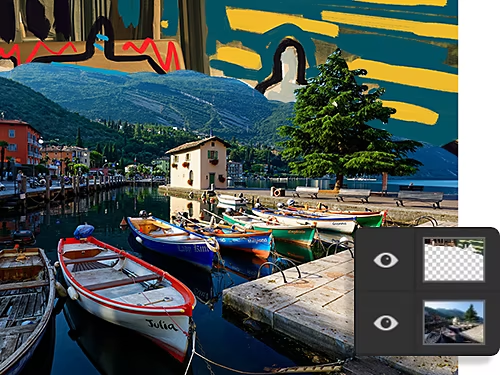
Forbered bakgrunnsjusteringer.
Bruk en invertert markering for å skille ut bakgrunnen i bildet og erstatte den med fargerik grafikk.
Sett opp en omfattende maske.
Gjør om en invertert markering til en lagmaske for å skjule eller vise ulike deler av bildet.
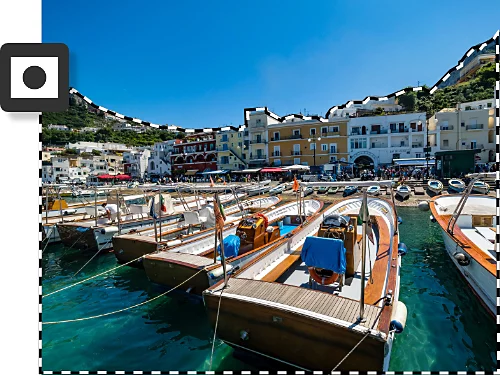
Hvordan inverterer du en markering i Photoshop?
- Velg verktøy:
Velg et markeringsverktøy fra verktøylinjen til høyre. Både markeringsverktøyet, lassoverktøyet eller og tryllestavverktøyet kan brukes, men det enkleste er å bruke Velg objekt, Velg motiv eller Hurtigvalg. - Marker et område:
Bruk markeringsverktøyet til å lage en grense rundt den delen av bildet du ikke vil endre. - Inverter markeringen:
Høyreklikk på markeringen og velg alternativet Marker omvendt. Alternativt kan du velge Marker › Omvendt fra menylinjen øverst i vinduet.
Vanlige spørsmål om invertering av markeringer i Photoshop.
Hva er tastatursnarveien for "inverter markering" i Photoshop?
Hvordan angrer jeg en markering?
Hvordan utvider og innskrenker jeg grensen til en markering?
Hvordan kan jeg være sikker på at markeringen er invertert?
Se hva annet du kan gjøre med inverterte markeringer.
Utforsk veiledninger som tar deg gjennom noen av tingene du kan gjøre nå som du vet hvordan du lager en invertert markering.

Opprett en lagmaske.
Finn ut hvor enkelt det er å lage en maske i arbeidsområdet Velg og masker.

Endre farger.
Finjuster en bestemt nyanse eller inverter fargene. Se hvor enkelt du kan bytte ut farger.