
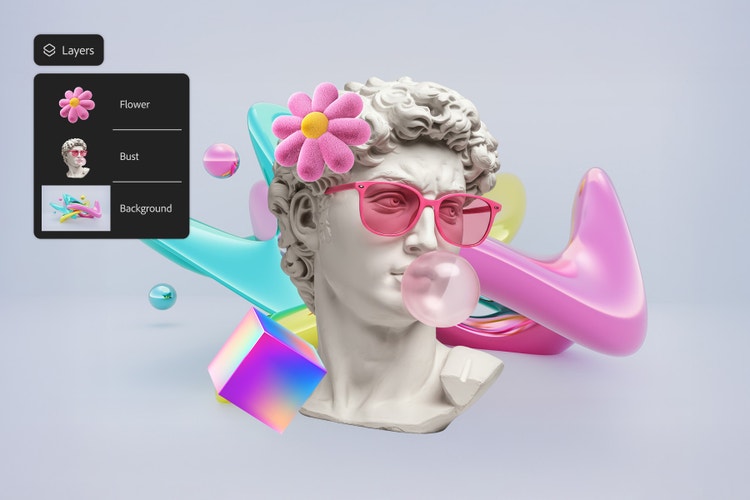
for å prøve hvordan det fungerer.
Filen må være i JPEG-, JPG- eller PNG-format, og maks 40 MB.
https://main--cc--adobecom.aem.live/cc-shared/assets/img/upload-white.svg Last opp et bilde

Ved å laste opp bildet eller videoen godtar du Adobes
bruksvilkår og retningslinjer for personvern
- Filen er over 40 MB
- Kan ikke behandle forespørselen
- Vi kan ikke behandle denne filtypen. Prøv på nytt.
- Kun én fil kan lastes opp om gangen.
- Bildet overskrider maksimumsmålene (8000 x 8000 piksler). Endre størrelsen og prøv igjen.
- promoid=TKZTL1M3&mv=other
Slik lager du overleggsbilder i Photoshop
Å lage overleggsbilder i Photoshop er en rask og effektiv måte å kombinere visuelle elementer på, enten du lager et merkevarebilde til sosiale medier eller et familieminne. Legg fotografier, logoer, teksturer eller grafikk i lag for å bygge finjusterte, iøynefallende design, eller kombiner bilder til produktmodeller, fotokollasjer eller invitasjoner. Det er enkelt å komme i gang.
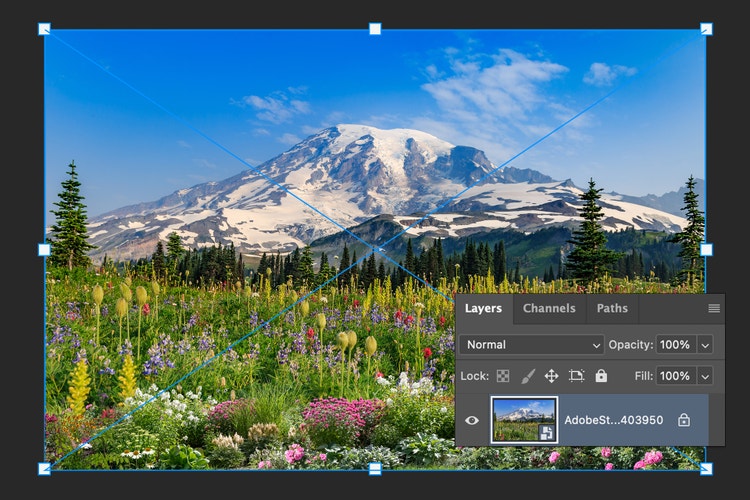
1. Last opp grunnbildet ditt i Photoshop.
Åpne grunnbildet du vil jobbe med i Photoshop. Dette blir bakgrunnslaget, enten det er et produktfoto, et landskap eller grafikk til sosiale medier.
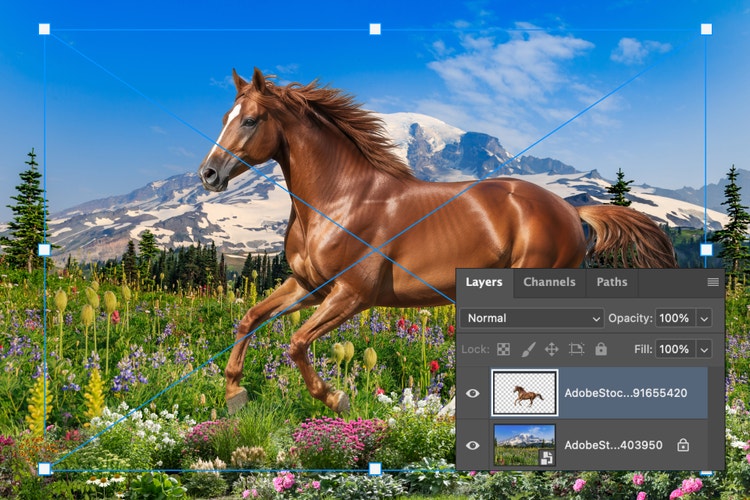
2. Legg til og plasser overleggsbildet.
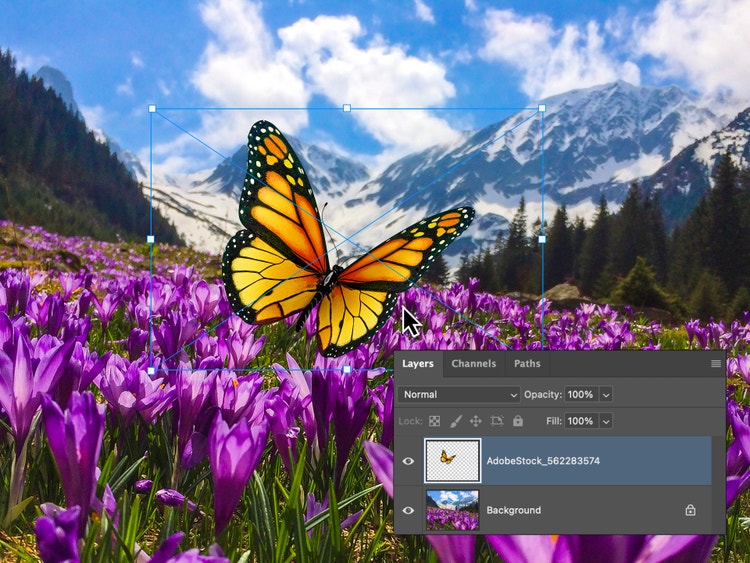
Legg til et annet bilde ved å dra og slippe en ny fil inn i Photoshop-arbeidsområdet. Den vises automatisk som et nytt lag. Endre størrelse og flytt bildet etter behov for å skape utseendet du ønsker.
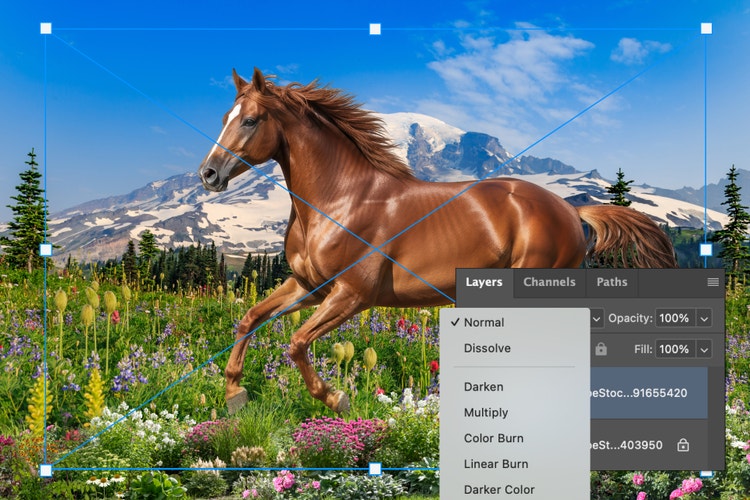
3. Bland og finjuster bildeoverlegget.
Bruk laginnstillinger som ugjennomsiktighet, overgangsmodus eller lagmasker for å kontrollere hvordan bildene samhandler. For en sømløs tilpasning bruker du Harmoniser-funksjonen til automatisk å tilpasse overleggets farge og tone til hovedbildet. Enten du vil ha en subtil tekstur eller et fullstendig overlegg, hjelper Photoshop-verktøyene deg med å skape den perfekte komposisjonen.
Lag overleggsbilder på nettet fra hvor som helst
Du kan lage overleggsbilder for å kombinere fotografier, grafikk og teksturer i én komposisjon med Photoshop-applikasjonen eller Photoshop på nettet. Enten du legger en logo over et produktbilde eller lager en digital kollasje, gjør Photoshop det enkelt å justere plassering, gjennomsiktighet og overgangsmodus for å få det perfekte utseendet, hjemme eller på farten.
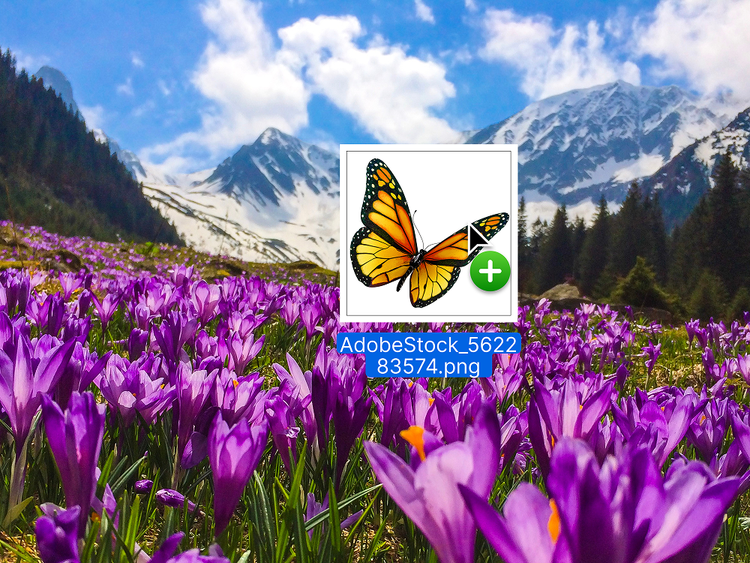
Lag overleggsbilder raskt med dra og slipp
Med dra-og-slipp-funksjonaliteten i Adobe Photoshop er det enkelt å lage profesjonelle lagdelte design. Bare slipp filene dine på lerretet, så legger Photoshop dem automatisk til som nye lag slik at du kan begynne å bygge komposisjonen din. Enten du er nybegynner eller etablert designer, kan du lage overleggsbilder på sekunder uten at det forsinker arbeidsflyten.
Endre størrelse og flytt bildeoverlegg for alle ressursstørrelser
Legg til et annet bilde ved å dra og slippe en ny fil inn i Photoshop-arbeidsområdet. Den vises automatisk som et nytt lag. Endre størrelse og flytt etter behov for å skape utseendet du ønsker.
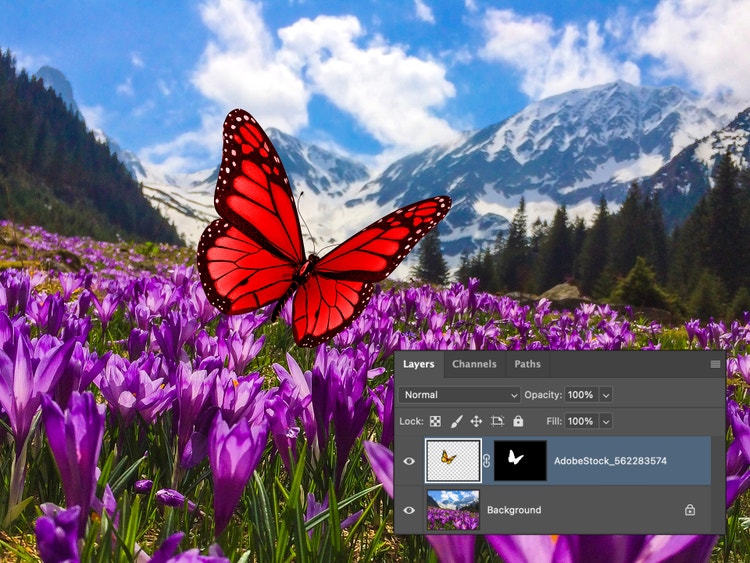
Finjuster overlegg uten å endre originalbildet
Med lagmasker i Photoshop kan du eksperimentere med bildeoverlegg mens du holder originalbildene intakte. Bruk forløpninger, pensler eller utvalg for å lage overganger mellom kanter, skjule områder eller lage jevne overganger. Enten du kombinerer to bilder eller flere, gir lagmasker deg ikke-destruktiv kontroll til å finjustere alle detaljer av designet.
Kombiner bilder med tekst eller kreative effekter
Bruk verktøy for bildeoverlegg i Photoshop til å bygge tilpassede visuelle elementer for alle typer prosjekter. Legg til teksturer, legg inn fet typografi, eller bland inn kunstneriske fotoeffekter for å lage grafikk som skiller seg ut til sosiale medier, trykk eller personlige prosjekter.
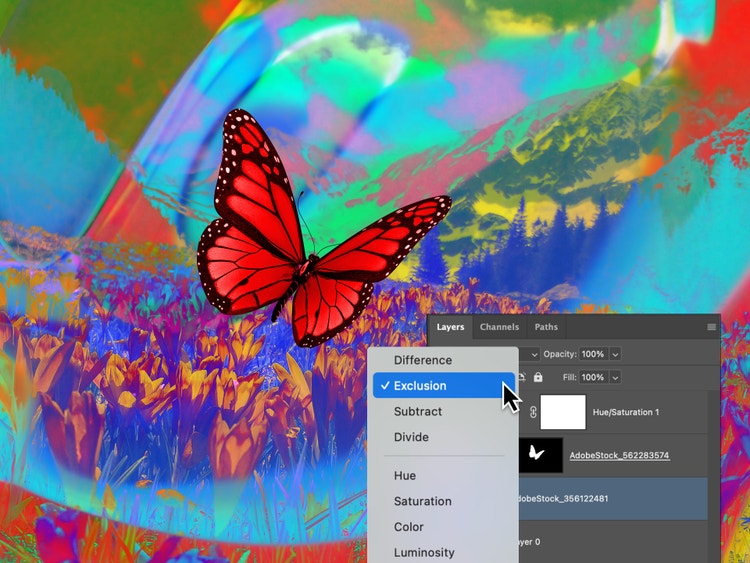
Gjør bildeoverlegg til en del av den kreative arbeidsflyten din
Enten du lager et personlig visjonskart eller designer et YouTube-miniatyrbilde for merkevaren, kan verktøyene for bildeoverlegg i Photoshop hjelpe deg med å gå fra konsept til finjusterte resultater – raskt. Legg til fotografier eller bilder i bildeoverlegget, og bruk deretter Harmoniser-funksjonen for å tilpasse belysning, farge og skygger slik at hvert element føles som det hører hjemme. Deretter kan du legge lag, finjustere og publisere for bruk på alle plattformer. Utforsk Photoshop KI-verktøy for å generere unike mønstre, teksturer og bakgrunnslag som passer sømløst inn i designet.
Eksperimenter med bildeoverlegg for å:
- legge til merkevareelementer eller tekst i grafikk til sosiale medier og markedsføringsmateriell
- bygge gjenbrukbare lagdelte designmaler
- lage idékart, digitale kollasjer eller lagdelte illustrasjoner
- designe miniatyrbilder til video-, podkast- eller blogginnhold
Lag overleggsbilder på farten
Med Photoshop-applikasjonen og Photoshop på nettet kan du lage overleggsbilder gratis fra hvor som helst. Enten du reiser, er på fotoseanse eller jobber på et nettbrett eller en telefon, er det enkelt å synkronisere arbeidet på tvers av enheter. Samarbeid i sanntid, gjør raske redigeringer og hold den kreative arbeidsflyten tilgjengelig uansett hvor du finner inspirasjon.
Utforsk enda flere funksjoner
Harmoniser bilder | Harmoniser bilder Photoshop KI-bilderedigerer | KI-bilderedigerer Photoshop Generativt fyll | Generativt fyll Photoshop Fjern bakgrunn | Fjern bakgrunn Photoshop Himmelerstatning | Himmelerstatning Photoshop Fargelegg bilder | Fargelegg bilder Photoshop Bildeutviskingsverktøy | Bildeutviskingsverktøy Photoshop