
Filen må være i JPEG-, JPG- eller PNG-format, og maks 40 MB.
https://main--cc--adobecom.aem.live/cc-shared/assets/img/upload-white.svg Last opp et bilde

Ved å laste opp bildet eller videoen godtar du Adobes
bruksvilkår og retningslinjer for personvern
Filen må være i JPEG-, JPG- eller PNG-format, og maks 40 MB.
https://main--cc--adobecom.aem.live/cc-shared/assets/img/upload-white.svg Last opp et bilde
Ved å laste opp bildet eller videoen godtar du Adobes
bruksvilkår og retningslinjer for personvern
for å prøve hvordan det fungerer.
Filen må være i JPEG-, JPG- eller PNG-format, og maks 40 MB.
https://main--cc--adobecom.aem.live/cc-shared/assets/img/upload-white.svg Last opp et bilde
Ved å laste opp bildet eller videoen godtar du Adobes
bruksvilkår og retningslinjer for personvern
- Filen er over 40 MB
- Kan ikke behandle forespørselen
- Vi kan ikke behandle denne filtypen. Prøv på nytt.
- Kun én fil kan lastes opp om gangen.
- Bildet overskrider maksimumsmålene (8000 x 8000 piksler). Endre størrelsen og prøv igjen.
- promoid=TG8SL5C4&mv=other
Slik bruker du bildeutviskingsverktøyet i Photoshop
Bildeutviskingsverktøyet i Photoshop gjør det enkelt å fjerne objekter, personer eller bakgrunner. Det krever ingen avanserte redigeringsferdigheter. Enten du rydder opp i en rotete komposisjon eller fjerner distraherende elementer, hjelper KI-bildeutviskingsverktøyet deg med å fjerne deler av et bilde raskt og sømløst.
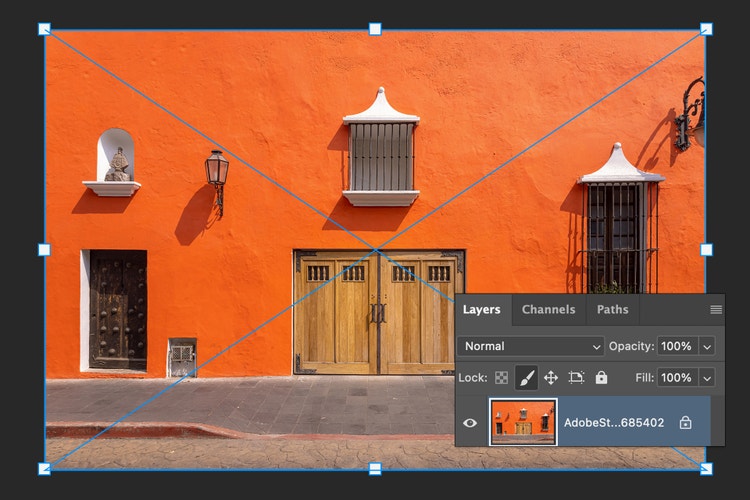
1. Last opp bildet i Photoshop
Åpne filen i Photoshop, og sørg for at laget du vil redigere, er låst opp. Du kan bruke bildeutviskingsverktøyet på portretter, landskap, produktbilder eller andre bilder som trenger en rask opprydding.
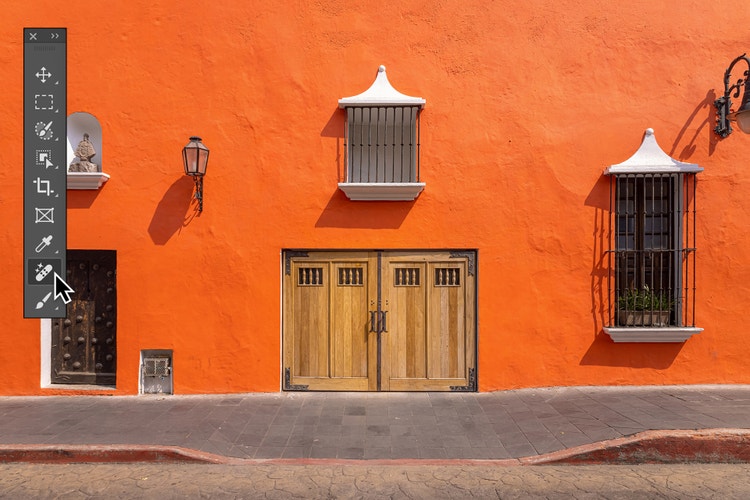
2. Velg bildeutviskingsverktøyet.
Finn bildeutviskingsverktøyet på verktøylinjen. KI-bildeutviskingsverktøyet bruker smart gjenkjenning til å blande omkringliggende piksler og fjerne uønskede elementer på en ren måte.
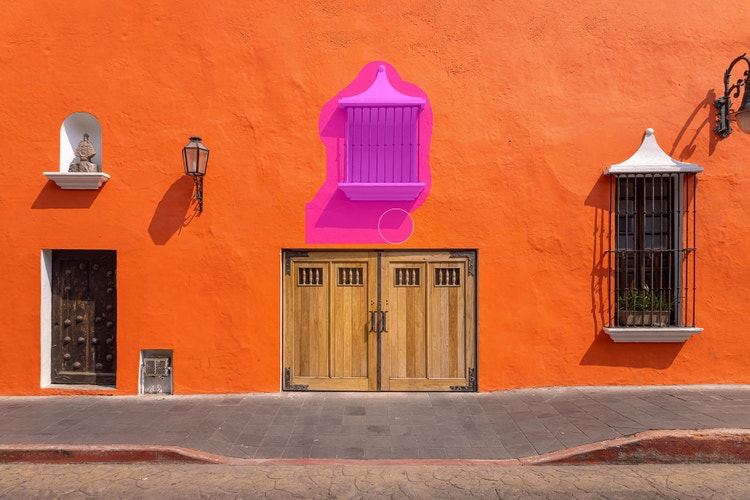
3. Juster penselen og mal for å viske ut.
Tilpass penselstørrelse og mykhet avhengig av hva du fjerner, og dra deretter over området for å viske ut. Verktøyet fyller automatisk inn bakgrunnen for å rydde opp i bildet.
Visk ut bilder på nettet på sekunder
Bildeutviskingsverktøyet i Adobe Photoshop er et effektivt KI-verktøy som kan fjerne uønskede deler av et bilde med bare noen få klikk. Enten du vil slette et tilfeldig objekt, fjerne en person fra bakgrunnen eller rydde opp i et distraherende element, blander verktøyet automatisk det omkringliggende området for å få resultater som ser naturlig ut. Det er raskt, enkelt og nøyaktig, slik at du kan bruke mindre tid på redigering og mer tid på å skape.

Enkel, effektiv opprydding i bilder med bildeutviskingsverktøyet
Bildeutviskingsverktøyet gjør det enkelt for alle å finpusse et bilde – enten du er en profesjonell retusjør eller nybegynner. Den KI-drevne utformingen lar deg raskt fjerne distraherende elementer, fikse rot i bakgrunnen eller forbedre små detaljer. Du kan bruke det alene for lette redigeringer eller kombinere det med andre Photoshop KI-verktøy for mer avansert retusjering. Det er en rask, fleksibel måte å rydde opp i bildene dine på, med resultater som ser sømløse og profesjonelle ut.
Rydd opp i distraherende elementer på bilder, med stor nøyaktighet
Bildeutviskingsverktøyet gir deg nøyaktig kontroll når du fjerner store eller små elementer og forstyrrelser i bilder. Rydd opp rot i bakgrunnen i produktbilder, fjern uønskede personer eller objekter fra reisebilder, eller finjuster portretter ved å fjerne løse hårstrå eller lo. Selv små finjusteringer, som sminkeflekker eller uren hud, er enkle å fikse med bildeutviskingsverktøyet ved hjelp av Fjerningsverktøyet. Fra subtile redigeringer til fullstendig opprydding kan KI-bildeutviskingsverktøyet hjelpe deg med å perfeksjonere bildene dine.

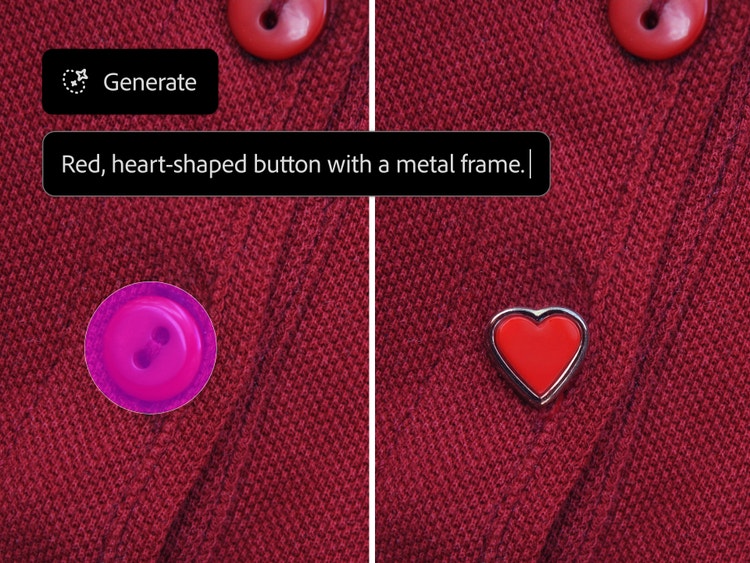
Erstatt bortviskede objekter i bildet med nytt innhold
Du kan gjøre mer enn bare å viske ut deler av et bilde med bildeutviskingsverktøyet i Photoshop. Når du har ryddet opp i bildene dine ved å fjerne uønskede elementer, kan du fylle de tomme områdene med noe nytt, som en tekstur, et mønster eller til og med en KI-generert scene. Bruk et hvilket som helst markeringsverktøy til å velge en del av bildet, og prøv deretter Generativt fyll for å lage tilpasset innhold som blander seg sømløst med bildet. Enten du går for et finpusset utseende eller noe lekent og kreativt, gir KI-drevne verktøy deg uendelig mange måter å skape nye bilder på.
Bruk det nettbaserte bildeutviskingsverktøyet hvor som helst
Enten du jobber hjemmefra, på et sett eller redigerer mellom fotoseanser, passer bildeutviskingsverktøyet inn i arbeidsflyten din. Bruk Photoshop-applikasjonen på en telefon eller et nettbrett til å rydde opp i bilder der du er, eller få tilgang til bildeutviskingsverktøyet i Photoshop på nettet uten behov for nedlasting. Uansett hvor du er, får du profesjonelle resultater med raske, sømløse redigeringer.
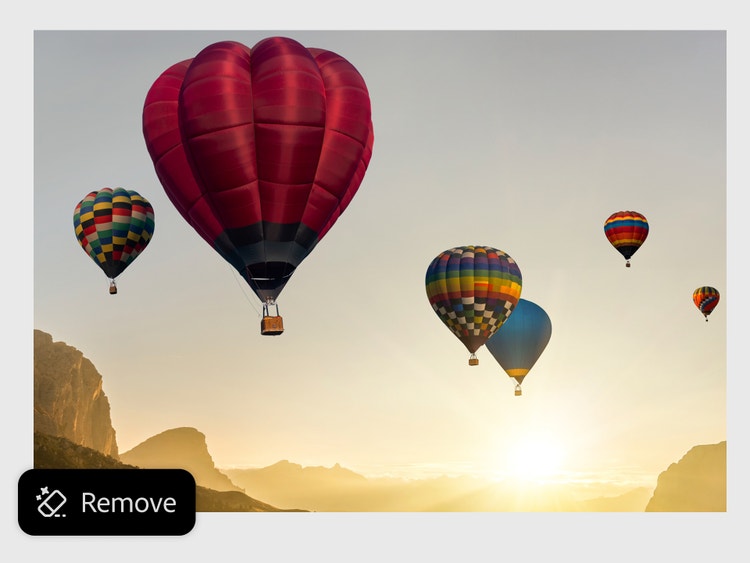
Visk ut ting fra bilder, og rediger raskere med bildeutviskingsverktøyet
Enten du er en profesjonell designer eller bare redigerer for moro skyld, fungerer bildeutviskingsverktøyet sømløst på tvers av alle typer prosjekter. Photoshop er fleksibel nok til å støtte alt fra kommersielle arbeidsflyter til kreativ personlig bruk. Bruk det til å fjerne objekter, rydde opp i distraherende elementer eller forberede bilder for neste trinn i designet.
Prøv KI-bildeutviskingsverktøyet til å:
- redigere bilder for å gjøre plass til tekst, merkevare eller en logo
- forbedre produktbilder ved å fjerne distraherende elementer og rydde opp i bakgrunnen
- fjerne rot fra spontane øyeblikksbilder og familiebilder før deling
- jobbe kreativt med personlige prosjekter som digitale kollasjer eller visjonskart
Slik visker du bort noe fra et bilde i Photoshop
Det er enkelt å fjerne uønskede elementer fra bilder med det nettbaserte bildeutviskingsverktøyet. Enten du rydder opp i et produktbilde eller fjerner distraherende elementer i bakgrunnen fra et feriebilde, gir KI-bildeutviskingsverktøyet deg profesjonelle resultater når som helst, hvor som helst.
Slik rydder du opp i bilder med bildeutviskingsverktøyet:
- Last opp bildet du vil viske ut noe fra, i Photoshop.
Åpne bildet i Photoshop eller bruk bildeutviskingsverktøyet direkte i nettleseren med Photoshop på nettet. Sørg for at laget i bildet er låst opp, slik at du kan gjøre endringer. - Velg Fjerningsverktøyet.
I verktøylinjen velger du Fjerningsverktøyet, som driver arbeidsflyten for bildeutviskingsverktøyet. Dette KI-bildeutviskingsverktøyet oppdager og blander omkringliggende piksler slik at objekter kan fjernes sømløst. - Velg størrelse og hardhet på viskelæret.
Bruk penselinnstillingene til å tilpasse størrelse og kantmykhet avhengig av hva du fjerner. Mindre, mykere pensler er perfekt for fine detaljer, mens større, hardere pensler er raskere på større oppryddinger. - Dra over området av bildet du vil viske ut.
Mal forsiktig over objektet eller delen du vil fjerne. Når du bruker Fjerningsverktøyet, vil bildeutviskingsverktøyet automatisk fylle inn plassen ved hjelp av nærliggende bildedata, slik at redigeringen ser naturlig og finpusset ut. - Gjennomgå, forbedre og rydd opp i bildet.
Når du har visket ut det uønskede innholdet, bruker du andre Photoshop-verktøy som verktøy til fjerning av skavanker, reparasjonspenselen eller Generativt fyll for å finjustere bildet og vekke visjonen din til live.
Utforsk enda flere funksjoner.
Harmoniser bilder | Harmoniser bilder Photoshop KI-bilderedigerer | KI-bilderedigerer Photoshop Generativt fyll | Generativt fyll Photoshop Fjern bakgrunn | Fjern bakgrunn Photoshop Himmelerstatning | Himmelerstatning Photoshop Fargelegg bilder | Fargelegg bilder Photoshop