{{ps-features}}
Slik bruker du Finjuster kant-verktøyet i {{adobe-photoshop}}.
Finn ut hvordan du lager presise markeringer for å få realistiske sammensetninger.
Skaff deg gratisapplikasjonen | Skaff deg Photoshop-gratisapplikasjonen Se planer og priser | Se planer og priser for Photoshop
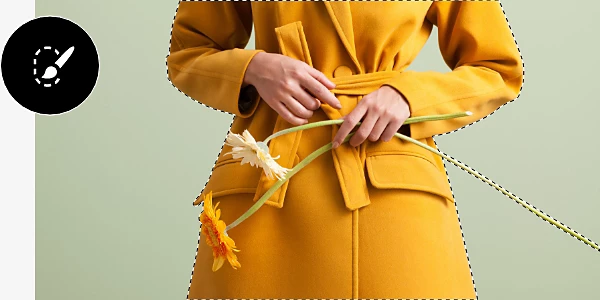
Hva betyr det å finjustere en kant?

Det rette verktøyet for ujevne kanter.
Finjuster kant-verktøyet kombinerer nøyaktigheten til pennverktøyet med brukervennligheten til hurtigvalgverktøyet, slik at du raskt kan lage nøyaktige markeringer av ujevne kanter.
Smør tykt på.
Juster innstillingene, og bruk deretter Finjuster kant-verktøyet som en pensel på de komplekse kantene i bildet for å markere og maskere overskytende deler av bakgrunnsbildet.
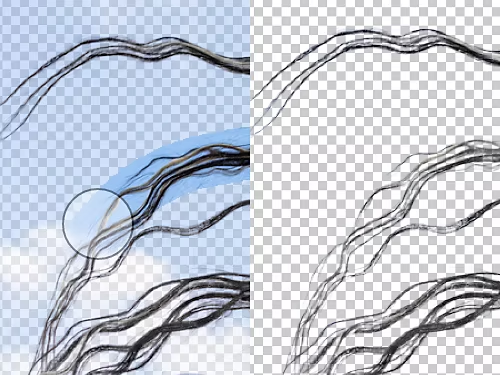
Slik finjusterer du en kant.
Se hvordan du kan bruke Finjuster kant-verktøyet til å lage kompliserte markeringer med bare noen få strøk.
- Dupliser laget:
Høyreklikk på bakgrunnslaget og velg Dupliser lag for å lage en sikkerhetskopi av originalbildet, i tilfelle du gjør endringer du ikke er fornøyd med. - Marker området:
Bruk objektvalgverktøyet, lassoverktøyet, tryllestavverktøyet eller hurtigvalgverktøyet til å markere området rundt objektet du vil jobbe med. En rad med svarte, animerte stiplede linjer – noen ganger kalt "marsjerende maur" – omringer det markerte området. Hold nede Alt-tasten (i Windows) eller Kommando-tasten (på Mac) og klikk på områdene du vil fjerne fra markeringen.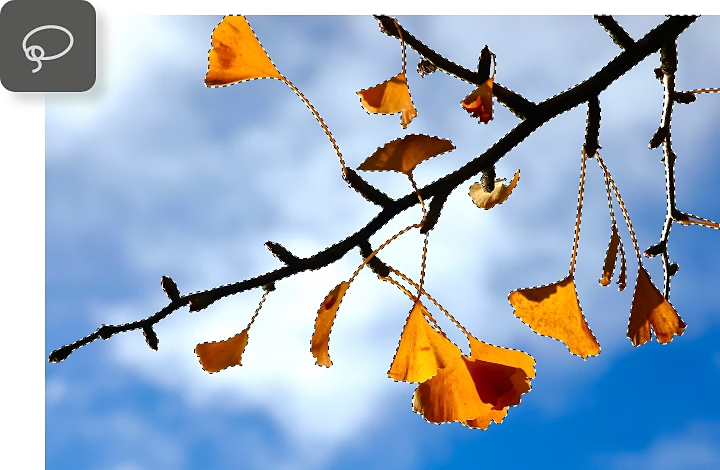
- Juster innstillingene:
Klikk på alternativet Velg og masker i toppmenyen. Dette åpner Egenskaper-fanen, der du kan justere innstillingene for Finjuster kant-verktøyet for å styre hvordan kantene blir renset opp. Kontroller at du har valgt Finjuster kant-verktøyet i det nye sidepanelet. I trekkspillmenyen nedenfor ser du en oversikt over innstillingene.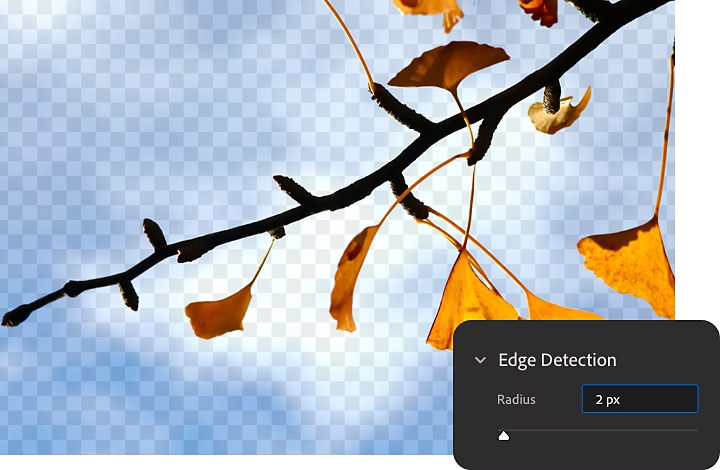
- Finjuster:
Før Finjuster kant-verktøyet over kantene du vil rydde opp i. Klikk alltid inni det markerte området, og dra deretter penselen utover. På den måten kan verktøyet lettere oppdage forskjellene mellom motivet og bakgrunnen. - Eksporter:
Når du er ferdig, går du tilbake til Egenskaper-fanen og finner Utdata til-alternativet nederst i panelet. Velg et alternativ fra rullegardinmenyen for å bestemme hva du vil gjøre med den endelige markeringen. Hvis du for eksempel vil ta det markerte området og legge til en ny bakgrunn, kan du velge å eksportere det som et nytt dokument. For å fortsette å redigere det markerte området i det eksisterende dokumentet velger du Nytt lag med lagmaske.
Utforsk mer av Photoshop-arbeidsområdet.
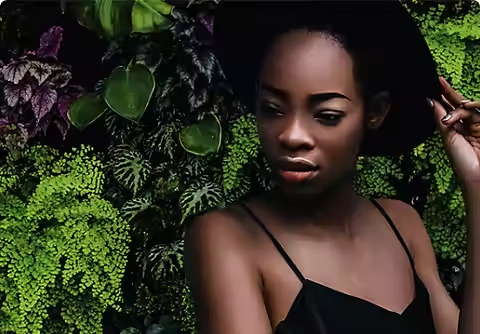
Plasser motivet ditt hvor som helst.
Du vet hvordan du markerer motiver – nå skal du finne ut hvordan du gir dem en helt ny bakgrunn.

Skap bildekomposisjoner som overskrider virkeligheten.
Se hvordan en profesjonell fotoredigerer bruker Photoshop og {{lightroom}} til å skape utrolige bilder.