Filen må være i JPEG-, JPG- eller PNG-format, og den kan ikke være større enn 40 MB
https://main--cc--adobecom.aem.live/cc-shared/assets/img/upload-white.svg Last opp bildet

Ved å laste opp bildet eller videoen samtykker du i Adobes
bruksvilkår og retningslinjer for personvern
Filen må være i JPEG-, JPG- eller PNG-format, og den kan ikke være større enn 40 MB
https://main--cc--adobecom.aem.live/cc-shared/assets/img/upload-white.svg Last opp bildet
Ved å laste opp bildet eller videoen samtykker du i Adobes
bruksvilkår og retningslinjer for personvern
for å prøve det i dag
Filen må være i JPEG-, JPG- eller PNG-format, og den kan ikke være større enn 40 MB
https://main--cc--adobecom.aem.live/cc-shared/assets/img/upload-white.svg Last opp bildet
Ved å laste opp bildet eller videoen samtykker du i Adobes
bruksvilkår og retningslinjer for personvern
- Filstørrelse over 40 MB
- Kan ikke behandle forespørselen
- Vi kan ikke behandle denne filtypen. Prøv på nytt.
- Du kan bare laste opp én fil om gangen.
- Bildet overskrider maksimumsmålene (8000 x 8000 piksler). Endre størrelsen og prøv igjen.
- promoid=9RQM3VK9&mv=other
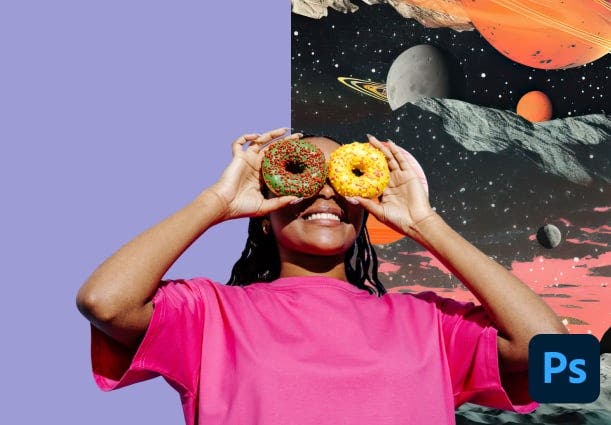
Omform bilder ved å fjerne bakgrunner med bare noen få klikk.
Prøv Photoshop med det AI-drevne Fjern bakgrunn-verktøyet og slett bakgrunner, finjuster kanter og tilpass bildene på en enkel måte.
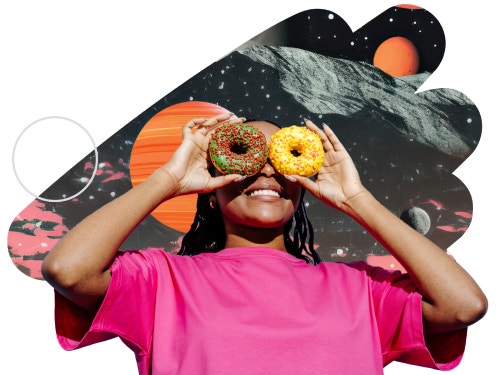
Vis eller skjul med svarte og hvite pensler.
Når du har fjernet bakgrunnen, kan det hende at du ser noen rester rundt kantene på motivet. Bruk den hvite penselen for å vise og den svarte for å skjule gjenværende uønskede piksler.
Finjuster kantene.
Dobbeltsjekk kantene til objektet du klipper ut, for å sikre at du er fornøyd med det merkede området. Dette er spesielt viktig rundt intrikate områder, for eksempel partier med dyrepels eller menneskehår. Bruk Finjuster kant-penselen til å blande motivet sømløst med den nye bakgrunnen.

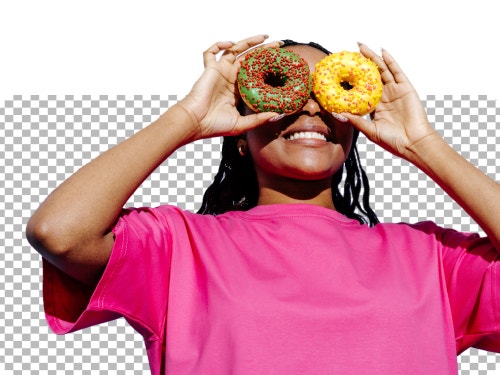
Prøv en gjennomsiktig bakgrunn.
Gjør en hvit bakgrunn gjennomsiktig for å isolere motivet, slik at du kan bruke det på ulike måter. Du kan bruke motivet, logoen eller varemerket du nylig har isolert, i blant annet overskrifter på nettsider, e-postsignaturer og annonser.
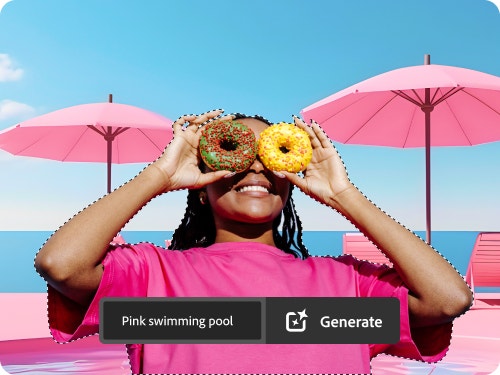
Generer bakgrunnen umiddelbart med beskrivende tekstmeldinger.
Med betautgaven av den nye Generer bakgrunn-funksjonen i Photoshop kan du enkelt opprette tilpassede bakgrunner som matcher motivets belysning, skygger og perspektiv.
Slik fjerner du bakgrunnen i Photoshop.
- Velg bildet. Åpne bildet i Lag-panelet og lås opp laget.
- Klikk for å fjerne. I Egenskaper-panelet klikker du Fjern bakgrunn under Hurtighandlinger eller i den kontekstbaserte oppgavelinjen.
- Finjuster kantene. Bruk penselverktøyet til å fjerne eventuelle små gjenstående biter av bakgrunn.
- Erstatt bakgrunnen. Dra et nytt bilde til arbeidsområdet og slipp det der, og bruk deretter omformingsverktøyet til å endre størrelsen på bildet slik at det passer til de ønskede målene. Trykk på Enter/returtasten for å fullføre.
- Flytt det bakover. I Lag-panelet drar du det nye bildet under det originale.
Spørsmål? Vi har svarene.
Hva er Fjern bakgrunn i Photoshop?
Hvor finner jeg Fjern bakgrunn-verktøyet i Photoshop?
Hvordan fungerer hurtighandlingen Fjern bakgrunn i Photoshop?
Hva slags bilder fungerer Fjern bakgrunn best med?
Hvordan skiller Fjern bakgrunn seg fra bakgrunnsviskelæret?
Oppretter Fjern bakgrunn-verktøyet i Photoshop en merking eller en maske?