#1e1e1e
Fotografering
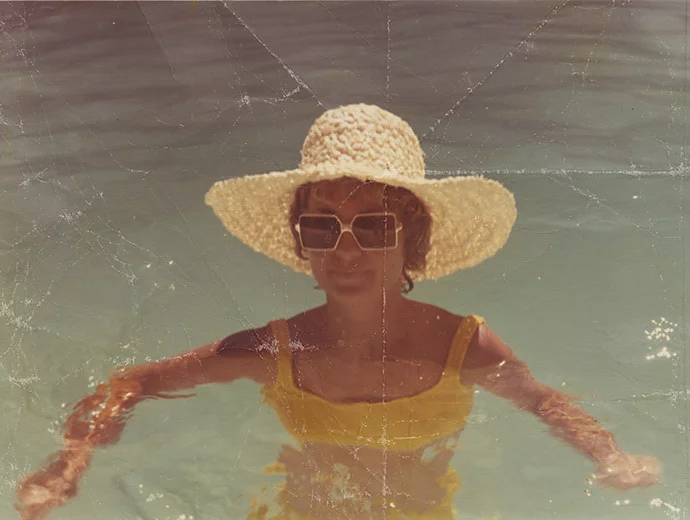
Frisk opp gamle bilder ved å fjerne tekstur.
Finn ut hvordan disse redigeringsteknikkene i Adobe Photoshop kan bidra til å forbedre kvaliteten på gamle bilder under bildeutbedringen.
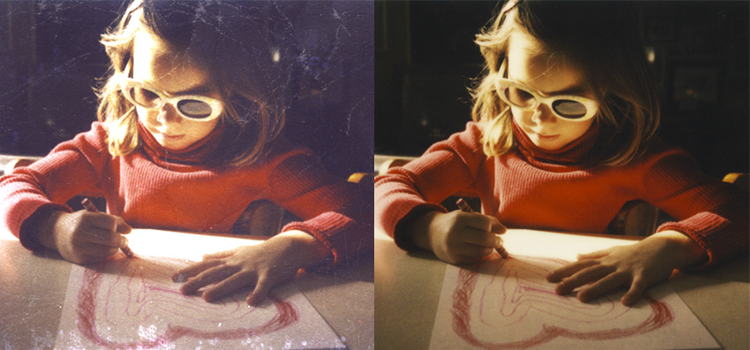
Gjør alt jevnere.
Hvis du noen gang har skannet gamle svart-hvitt-bilder, har du sett bikakemønsteret som ofte dukker opp på bildene. Denne papirteksturen vises på grunn av silkefinishen på gamle bilder. Enkelte redigeringsmetoder – blant annet flekkfjerningsfilteret, variabel uskarphet og spesielle overgangsmoduser – kan gjøre bildet jevnere, men noen ganger kan det gå på bekostning av detaljrikheten. Med de riktige redigeringsverktøyene kan du imidlertid raskt fjerne teksturer fra gamle bilder samtidig med at du beholder mer av bildet intakt.
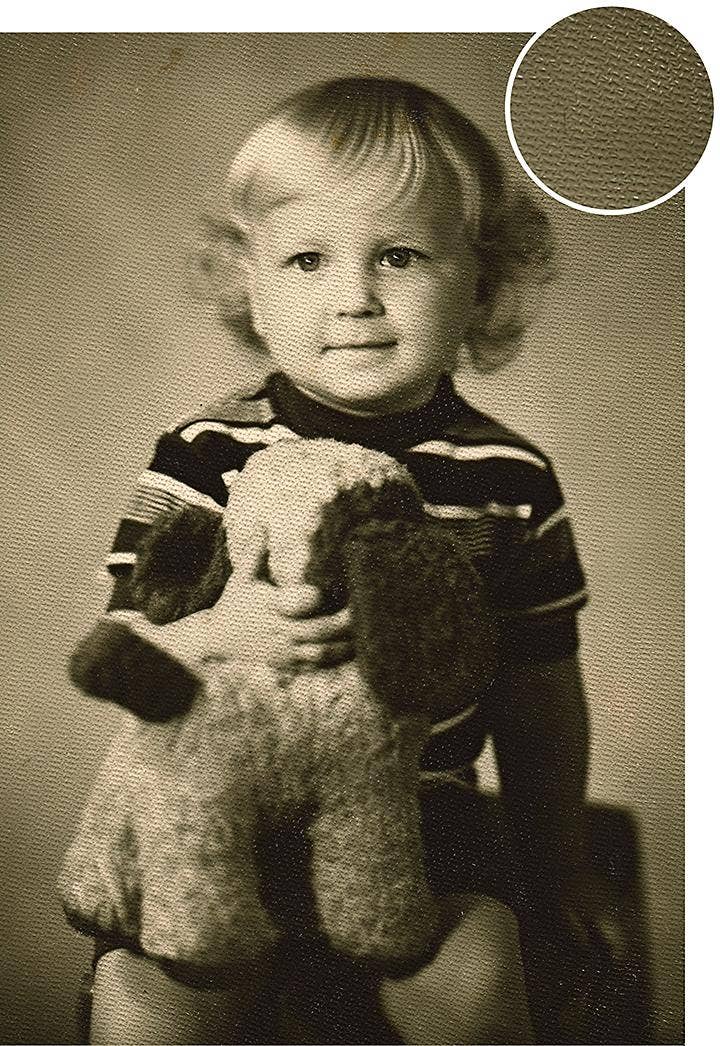
Ta bildesamlingen din inn i nåtiden.
Alder, i form av merker og teksturer på trykte bilder, vises ofte på gamle bilder, og når du skanner dem, vises de også på de digitaliserte bildene. Du kan imidlertid fjerne uønskede elementer med redigeringsverktøy i Adobe Photoshop.
Innen foto er støy en annen betegnelse for tekstur. Støyreduksjon, som fjerner kornethet og bakgrunnsmønstre fra bildene, er viktig for moderniseringen av skannede bilder. Du kan bli kvitt den gammeldagse kornetheten, legge til litt farge, gjøre bildet mørkere med et gjennomsiktig overlegg eller jevne ut riper og andre skavanker som kan ha dukket opp gjennom årene eller er der på grunn av mer gammeldagse fotograferings- og fremkallingsmetoder.
Få et rent resultat med ikke-destruktive redigeringer.
Bruk lagpanelet i Photoshop for å bevare gamle bilder – og gjøre dem skarpere – uten at det går på bekostning av detaljrikheten eller medfører at du sitter med endringer som du ikke kan redigere. Utfør ikke-destruktive redigeringer med funksjoner for blant annet justeringslag og smartobjekter, slik at du kan eksperimentere med ulike effekter og filtre uten å endre pikslene i originalbildet permanent, og bringe bildene dine inn i nåtiden. Bilder sier mer enn tusen ord, og ved hjelp av støyreduksjon kan du høyt og tydelig få frem budskapet i de gamle bildene.
Med smartobjekter kan du teste effektene på et topplag samtidig med at du bevarer kildebildet. "Et smartobjekt er en beholder som inneholder flere lag", sier den profesjonelle bilderedigereren Jesús Ramirez. "Det gir deg mulighet til å bruke ikke-destruktive justeringer, forvrengninger, filtre og omforminger. Destruktiv betyr at du ikke kan angre en endring. Ikke-destruktiv betyr at du kan gå tilbake og endre redigeringen eller fjerne den helt.
Med ikke-destruktive redigeringer kan du blant annet gjøre bildet større eller mindre, rotere det og endre perspektiver – samtidig med at originalbildet bevares. Bruk en tilkoblet lagmaske, slik at alle forekomster av smartobjektet oppdateres automatisk når du redigerer.
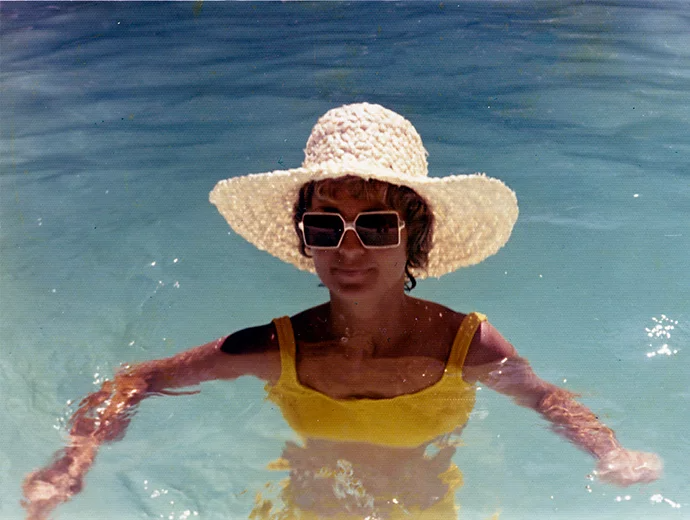
Slik fjerner du tekstur fra gamle bilder.
Bruk glidebryteren for støyreduksjon i Adobe Camera Raw i Photoshop for å fjerne fotopapirteksturen fra det skannede dokumentet:
1. Importer eller dra og slipp bildet til Photoshop.
2. Bruk beskjæringsverktøyet på verktøylinjen til venstre for å beskjære eller utvide bildet etter eget ønske.
3. I kontrollpanelet til høyre klikker du på bildet og blar ned til alternativet for konvertering til smartobjekt.
4. I navigeringsverktøylinjen øverst klikker du på Filter › Camera Raw-filter.
5. På høyre side klikker du på Detaljer › Støyreduksjon og flytter på glidebryteren til bildet blir jevnt.
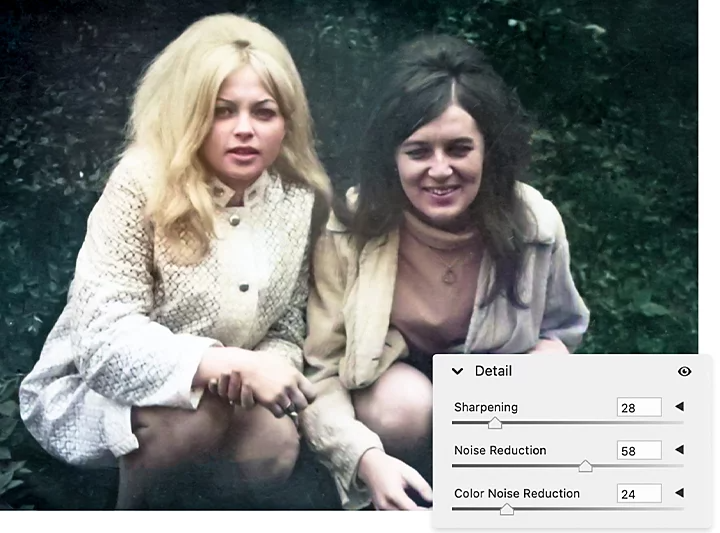
Finjuster redigeringen.
Etter at du har redusert støy, kan du leke med de andre glidebryterne, blant annet Gjør skarpere, Eksponering og Metning, og finpusse bildet ytterligere.
Prøv andre moduser for teksturfjerning.
Hvis de skannede bildene har hakk og riper som er vanskelige å fjerne, kan du prøve disse andre pikselblandingsmetodene for å gjøre bildene jevnere.
Maske for selektiv skarpgjøring på nytt.
Skarphetsverktøyet under Camera Raw-filteret kan øke skarpheten som kan ha blitt redusert da du skjulte den uønskede teksturen. Trykk på Alt (Windows) eller Tilvalg (Mac) og skyv glidebryteren for maskering mot høyre for å svartlegge de områdene du ikke vil gjøre skarpere.
"Hvitt avslører og svart skjuler", sier Ramirez. "Når du skyver glidebryteren for maskering mot høyre, begynner Photoshop å finne kantene i bildet. Skarphetseffekten kommer altså ikke til å brukes på de områdene som nå er svarte. Du kan finjustere denne maskeringsglidebryteren og bare sørge for at bakgrunnen ikke blir berørt."
Finn ønsket uskarphet.
Det finnes en rekke uskarphetsmoduser som kan jevne ut bilder og fjerne teksturer. Både Gjør uskarpt, Gjør enda mindre skarpt og Objektivuskarphet holder motivene i fokus mens bakgrunnsdetaljene skjules. Filteret Uskarp overflate bevarer kantene mens bildet gjøres uskarpt.
Gå til Filter og velg ønsket uskarphetseffekt. En ny dialogboks vises med glidebrytere for ytterligere justeringer. Begynn med lave tall og skyv deretter mot høyre til bare så mye som nødvendig av den uønskede teksturen gjøres uskarp av verktøyet.
Perfeksjoner alt som ikke er perfekt.
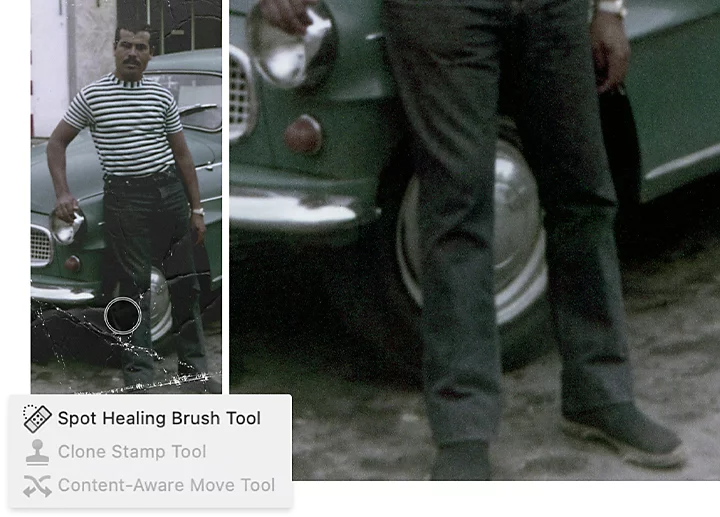
Hvis du vil fjerne andre riper og merker som er vanskelige å redigere, og som kan ha samlet seg på bildene over tid, kan du bruke en litt annen retusjeringsmetode. Åpne bildet i Photoshop og opprett et nytt lag for å bruke redigeringene. Avhengig av hvilken type korrigeringer du vil gjøre, kan du bruke ett av de tre følgende verktøyene for å gjøre bildet enda mer elegant.
Velg den pålitelige flekkreparasjonspenselen.
Photoshops standardløsning for reparasjoner er flekkreparasjonspenselen. Du kan fjerne flekker ved enten å reparere hele det markerte området eller velge bestemte verdier, blant annet størrelse, hardhet og avstand, avhengig av hva du prøver å justere.
Mal nøyaktige korrigeringer med kloningsstempelet.
Med dette verktøyet kan du kopiere piksler fra ett område og male over et annet område med disse. Hold inne Alt-tasten (Windows) eller Tilvalg-tasten (Mac) og klikk på området du ønsker å kopiere, og mal deretter på ønsket tekstur der du vil ha den.
Skjul store skavanker med innholdstilpasset lapping.
Hold nede flekkreparasjonspenselen og velg lappeverktøyet, som du kan bruke til å dekke større objekter, riper eller merker. Velg alternativet Innholdstilpasset under Lapping, velg området du vil skjule, og tegn deretter rundt pikslene du vil endre. Dra over området med pikslene du vil erstatte det med.
Photoshop er fullpakket med nyttige verktøy, blant annet AI-verktøyet for bildeoppskalering, som kan gjøre gamle eller teksturerte bilder rammeverdige, uansett hvor lenge de har samlet støv på loftet. Skann inn noen gamle favoritter, dykk ned i fortiden og gi de nostalgiske favorittbildene et moderne preg.
Bidragsytere
https://main--cc--adobecom.aem.live/cc-shared/fragments/seo-articles/do-more-lightroom-color-blade
Annet du kanskje vil like
title
Frisk opp gamle bilder ved å fjerne tekstur.
ContentType
Article
tags
caas:content-type/article,caas:products/lightroom,caas:products/photoshop,caas:product-categories/photo
description
Finn ut hvordan disse redigeringsteknikkene i Adobe Photoshop kan bidra til å forbedre kvaliteten på gamle bilder under bildeutbedringen.
cardImage
cardImageAltText
Slik fjerner du tekstur fra bilder