Få et perfekt bilde.
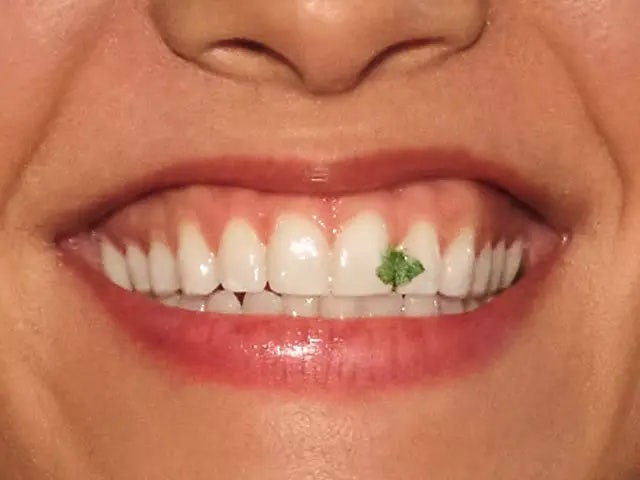
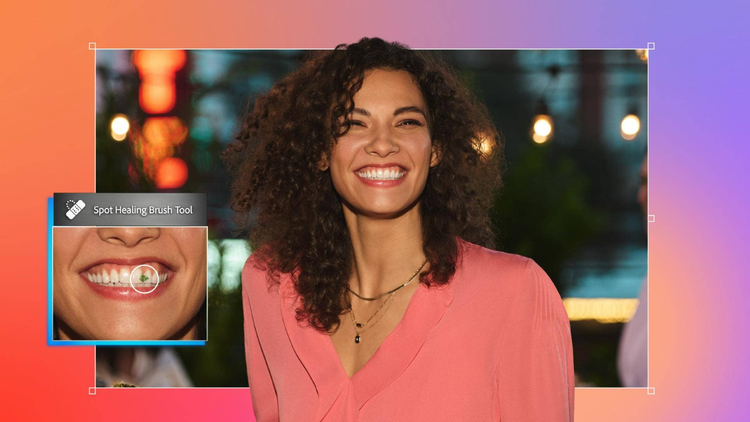
Bruk flekkreparasjonspenselen til å fjerne uønskede flekker, merker eller små objekter i bildet. Penselen velger automatisk piksler fra én del av bildet for å erstatte uønskede piksler og sikrer med det en sømløs blanding.


Trykk for å laste opp bildet
Filen må være i JPEG-, JPG- eller PNG-format og maks. 40 MB
Ved å laste opp bildet eller videoen samtykker du i Adobes
bruksvilkår og retningslinjer for personvern
Trykk for å laste opp bildet
Filen må være i JPEG-, JPG- eller PNG-format og maks. 40 MB
Ved å laste opp bildet eller videoen samtykker du i Adobes
bruksvilkår og retningslinjer for personvern
Dra og slipp et bilde
for å prøve hvordan det fungerer.
Filen må være i JPEG-, JPG- eller PNG-format og maks. 40 MB
Ved å laste opp bildet eller videoen samtykker du i Adobes
bruksvilkår og retningslinjer for personvern
Bruk flekkreparasjonspenselen i Adobe Photoshop til å skjule skavanker raskt og nøyaktig.
Bruk flekkreparasjonspenselen til å fjerne uønskede flekker, merker eller små objekter i bildet. Penselen velger automatisk piksler fra én del av bildet for å erstatte uønskede piksler og sikrer med det en sømløs blanding.
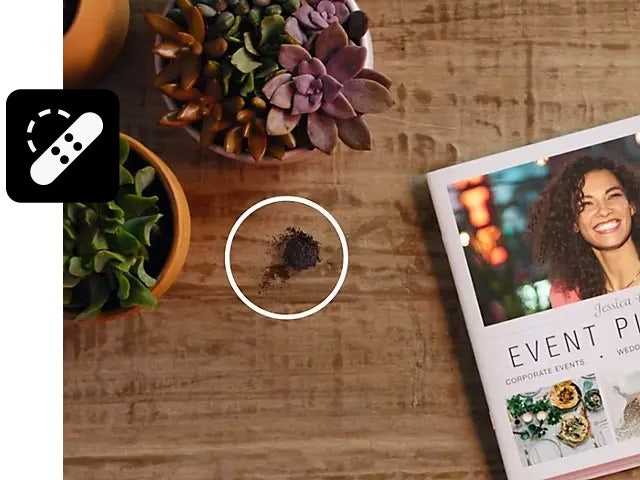
Photoshop har flere verktøy for fiksing av uønskede elementer. Flekkreparasjonspenselen er ideell når du vil fjerne små skavanker i bilder på en enkel måte. Bruk klonestempelverktøyet til sømløs duplisering. Hvis du vil oppnå enda mer presis og sømløs fjerning av uønskede elementer, kan du bruke flekkreparasjonspenselen.
For å få best mulige resultater må du passe på at penselen er litt større enn flekken du vil fjerne, slik at Adobe Photoshop kan kopiere deler av bildet rundt flekken og fylle det tomme området med dette. Du kan også angi penselstørrelse og -hardhet på alternativlinjen. En hardere pensel fjerner skavanker og flekker uten at kantene blir uskarpe.
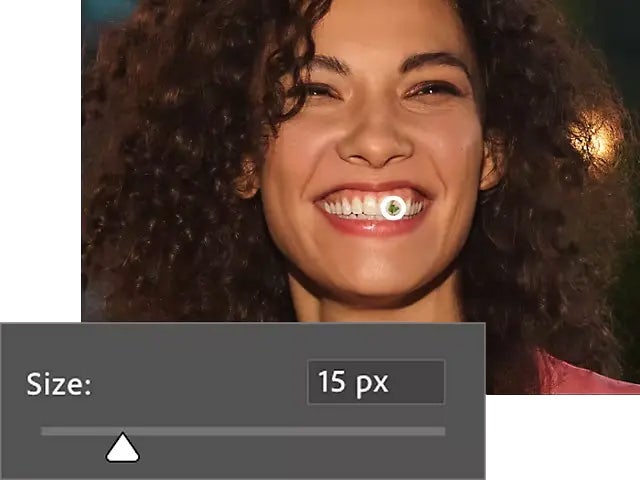
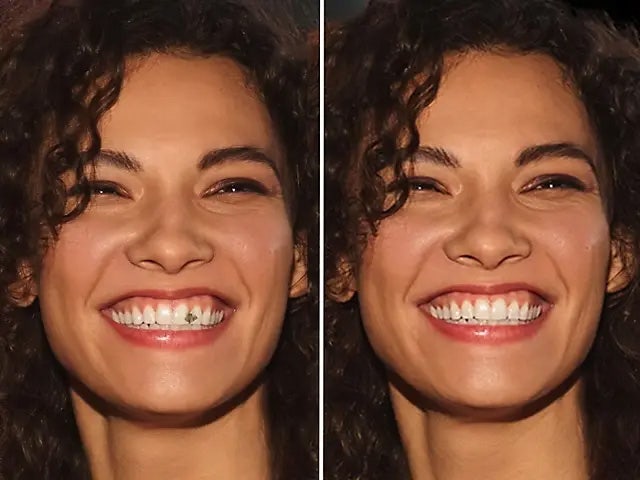
Klikk på eller dra over et problemområde med flekkreparasjonspenselen for å fjerne objektet fra bildet. Tips: Hvis du skal fjerne noe smått, for eksempel et støvkorn, kan du prøve ett enkelt klikk og om nødvendig gjenta.
Slik retusjerer du bildene dine for å få et feilfritt resultat i bare noen få trinn:
Prosessen med å fjerne urenheter fra hud på bilder er den samme uansett om du tar bort arr etter akne eller mørke flekker på huden. Uten de rette verktøyene kan resultatet se unaturlig ut, men flekkreparasjonspenselen tar sømløst bort skavanker og urenheter som mørke flekker og lignende, samtidig som den naturlige hudteksturen ivaretas.
Slik fjerner du urenheter fra hud på bilder og jevner ut hudtoner:
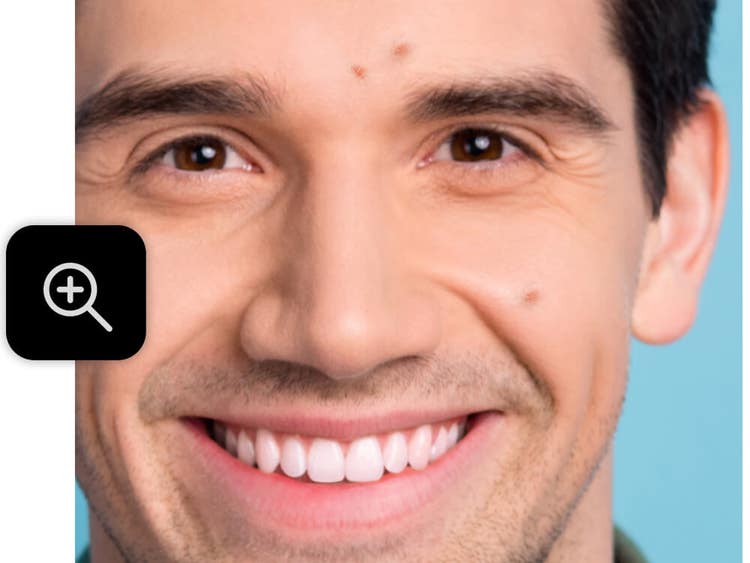
Bruk Zoom-verktøyet for å få en nærmere visning av skavanker og urenheter på huden.
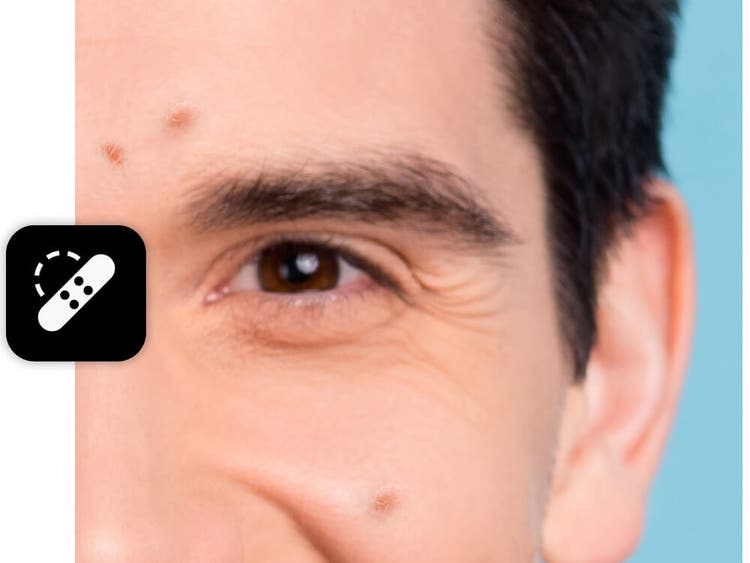
Klikk på flekkreparasjonspenselen og juster størrelsen og hardheten på penselen etter størrelsen på området du skal korrigere.
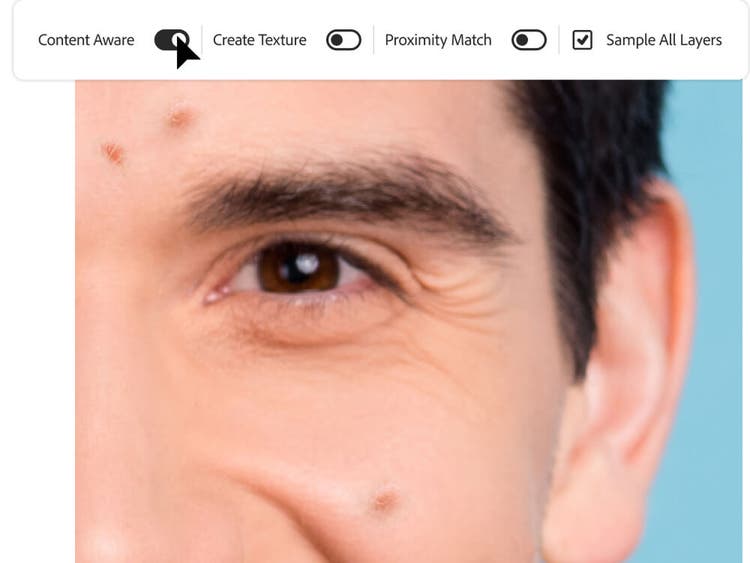
Se til at Innholdstilpasset er slått på, og merk av for Vis prøver av alle lag for sikkerhets skyld, slik at uønskede endringer ikke blir permanente.
Klikk eller pensle lett over akne, urenheter eller ujevne hudområder for å jevne dem sømløst ut i huden rundt.
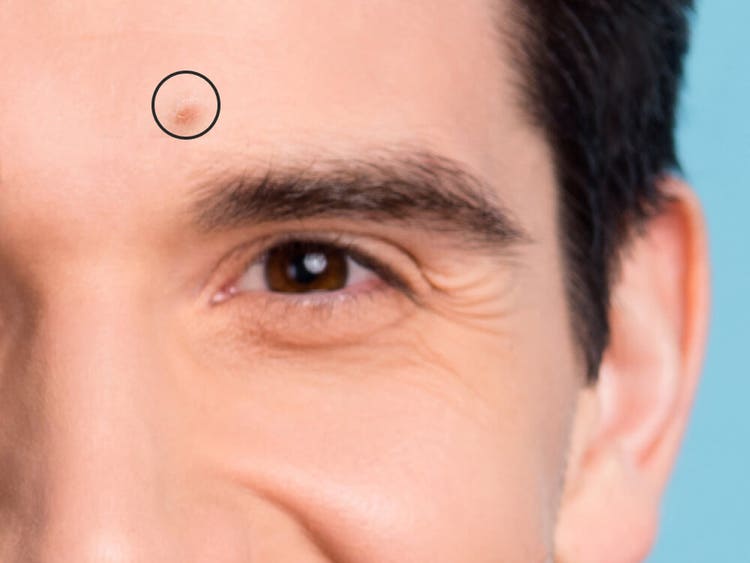
Du kan redigere bilder og få et rent og profesjonelt preg med bare noen få klikk.
Flekkreparasjonspenselen har tre moduser:
Reparer med innholdstilpasset fyll: analyserer innholdet rundt det merkede området, slik at du får sømløse overganger.
Årskontrakt, månedlig fakturering
NOK 320,00/mnd.inkl. moms
Få Photoshop på datamaskinen og iPad-enheten som en del av Creative Cloud.
Årskontrakt, månedlig fakturering
NOK 961,25/mnd.inkl. moms
Få over 20 Creative Cloud-applikasjoner, blant annet Photoshop på datamaskinen og iPad-enheten.
Årskontrakt, månedlig fakturering
NOK 238,75/mnd.inkl. moms
Spar mer enn
Bransjeledende designapplikasjoner med enkel lisenshåndtering.
Based on your location, we think you may prefer the United States website, where you'll get regional content, offerings, and pricing.


