
Fotografering
Skap det umulige ved å legge bilder oppå hverandre.
Ved å bruke overleggsbilder kan du kombinere flere bilder i ett enkelt kunstverk. Utforsk ulike måter å legge bilder oppå hverandre på, og start neste prosjekt med bilderedigeringsverktøyene i Photoshop.
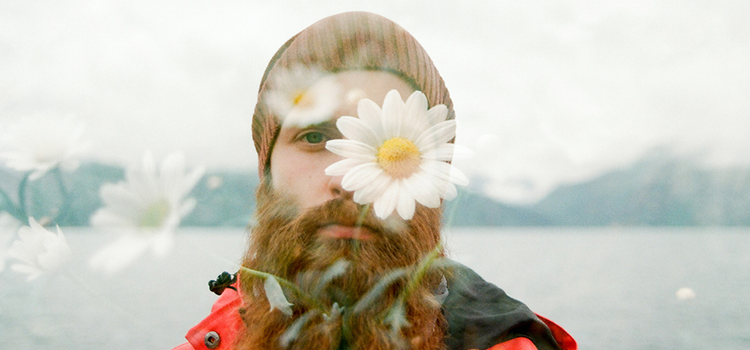
Finn nye måter å legge bilder oppå hverandre på i Adobe Photoshop.
"Når du legger et bilde oppå et annet, kombinerer du to bilder for å skape noe nytt", sier Photoshop-eksperten Jesús Ramirez. Legge oppå er et vidt begrep som beskriver et bredt spekter av effekter som en designer eller fotograf kan bruke for å slå sammen, redigere og sette sammen bilder.
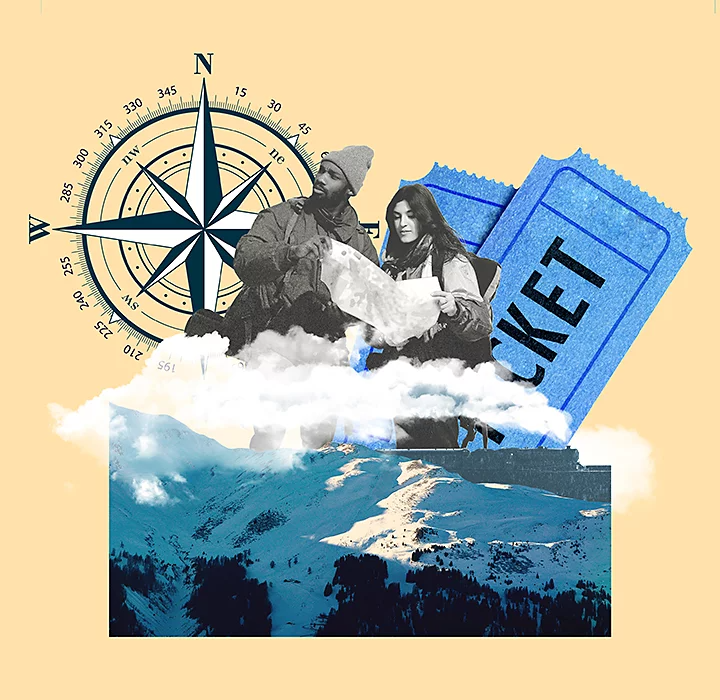
Ved å legge elementer oppå et bilde kan du skape en illusjon eller skjule noe i originalbildet. Så uansett om du legger en oppdatert logo oppå et produktbilde eller setter sammen bilder for å lage en kollasj, så er bruken av overleggsbilder en viktig bilderedigeringsteknikk å sette seg inn i.
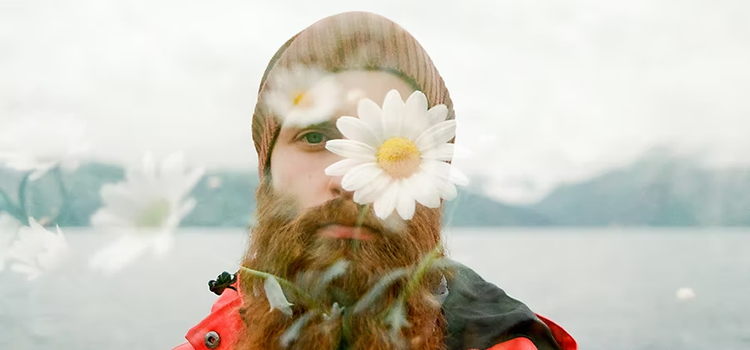
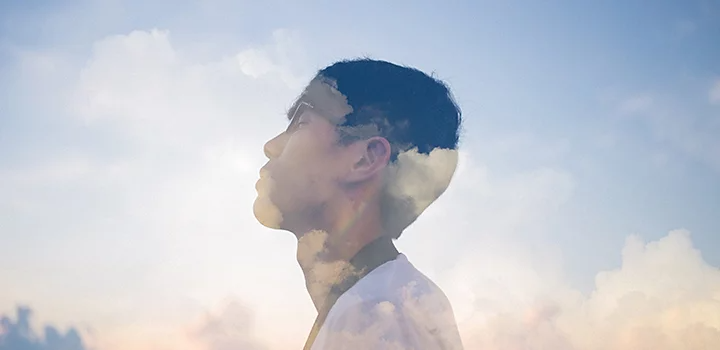
Skap en dobbelteksponeringseffekt.
Dobbelteksponering er en unik måte å legge bilder oppå hverandre på. En dobbelteksponering er en kombinasjon av to eller flere bilder. Dobbelteksponering ble historisk sett produsert ved å lage to eksponeringer på én filmbit, men du kan enkelt skape en dobbelteksponeringseffekt digitalt. I Photoshop kan du raskt justere tettheten til hvert bilde og til og med bruke eksponeringsforløpninger på det andre bildet. Denne forløpningen bleker bildet på en subtil måte og gir det en myk og dempet kant.
Utforsk overgangsmoduser.
"En annen måte å legge et bilde oppå et annet på er å slå dem sammen ved hjelp av en overgangsmodus i Photoshop", sier Ramirez. Disse overgangsmodusene bestemmer ulike måter lagene samhandler med hverandre på. Overgangsmodusen til et lag er som standard satt til Normal, noe som betyr at lagene ikke samhandler eller blandes med hverandre. Ved å endre disse modusene og eksperimentere med lagmasker kan du slå sammen bildene og skape et nytt utseende.
Klipp ut objekter.
En annen måte å slå sammen bilder på er å klippe ut og lime inn deler av bilder sammen. Med lassoverktøyet eller tryllestaven kan du raskt utføre markeringer og klippe ut objekter fra bakgrunnen. Deretter kan du raskt kopiere dem og lime dem inn i andre bilder. Når du er ferdig med å lime inn et objekt, kan du endre størrelsen og skalere det slik at det passer til scenen, eller bruke effekter for å få det til å blande seg med bakgrunnen.
Slik legger du bilder oppå hverandre.
Følg dette opplæringsmaterialet for å erstatte bakgrunnen i et bilde og få det til å se ut som om det eksisterer et annet sted.
1. Organiser bildene i Photoshop.
Åpne de to bildene du vil jobbe med i Photoshop, og ordne lagene slik at bildet du vil ha øverst, er stablet over bakgrunnsbildet. Rekkefølgen på lagene er viktig når det gjelder å sette sammen bilder og legge bilder oppå hverandre.
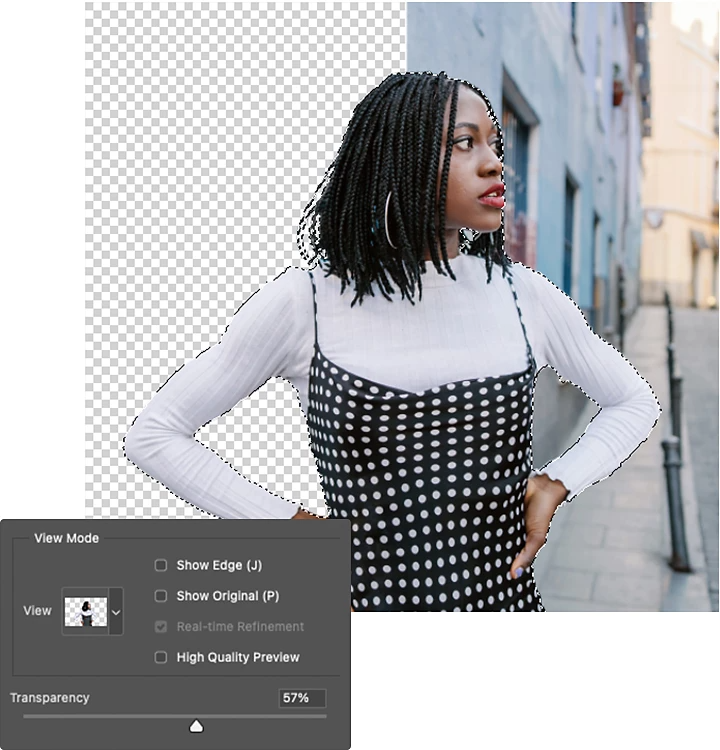
2. Fjern bakgrunnen.
Klikk på Fjern bakgrunn for å fjerne bakgrunnen automatisk i det øverste bildet og generere en ny lagmaske. Dette gjør at du kan skjule pikslene uten å slette dem. "I Photoshop vil du jobbe på en ikke-destruktiv måte – hvis du gjør en feil, kan du gå tilbake og gjenopprette bildet", sier Ramirez.
3. Juster masken.
Når Photoshop har fjernet bakgrunnen, kan du justere bildet for å få det til å se mer realistisk ut. Begynn med å redigere kantene på lagmasken ved hjelp av penselen. Ved å male på lagmasken med svart, hvitt eller ulike tettheter av begge kan du lage subtile forløpninger mellom to bilder som forsiktig blander dem sammen.
4. Legg til uskarphet i bakgrunnen.
I de fleste bilder er objekter i bakgrunnen litt ute av fokus fordi dybdeskarpheten er lav og kameraet fokuserer på personen eller motivet i forgrunnen. Gjenskap dybdeskarpheten og gi bildet et mer enhetlig utseende ved å legge til romfølelse med variabel uskarphet. Legg til uskarphet ved å velge bakgrunnslaget og gå til Filter › Gjør uskarpt › Variabelt uskarpt. Derfra kan du justere intensiteten til uskarpheten for å skape ulike dybder.
5. Gjør dem om til smartobjekter.
"Et smartobjekt er en beholder som inneholder ett eller flere lag. Dette gjør at du kan bruke ikke-destruktive justeringer, forvrengninger, filtre og omforminger. Du kan med andre ord alltid komme tilbake og gjøre endringer", sier Ramirez. Ved å gjøre lagene om til smartobjekter kan du håndtere de kombinerte lagene som ett bilde.
6. Foreta de siste justeringene.
Ved å håndtere flere lag som ett bilde kan du nå justere kontrasten, temperaturen og metningen på en enhetlig måte, noe som gir det ferdige bildet et enda mer enhetlig utseende. Derfra eksporterer du det bare som en PNG- eller JPG-fil, slik at du enkelt kan legge det ut på nettet eller legge det til i porteføljen.
La fantasien vise vei.
Du kan bruke overlappende bilder for å endre utsikten fra soveromsvinduet, redigere noe morsomt inn i et historisk bilde eller lage stemningsfulle og tankevekkende kunstverk. Og med et bilderedigeringsprogram, for eksempel Photoshop, kan du skape innhold på en iPhone, iPad eller datamaskin – hver gang inspirasjonen melder seg. Hvis du trenger litt hjelp med å komme i gang, kan du finne inspirasjon på Behance og se hva kollegene dine holder på med.
https://main--cc--adobecom.hlx.page/cc-shared/fragments/seo-articles/do-more-photoshop-color-blade