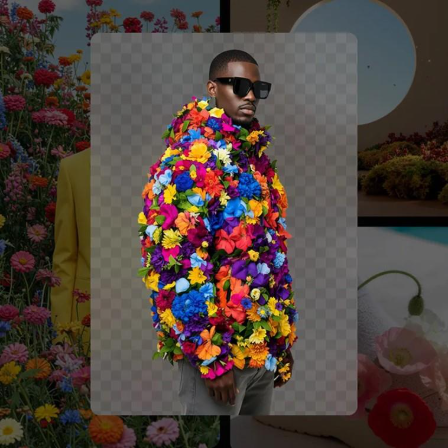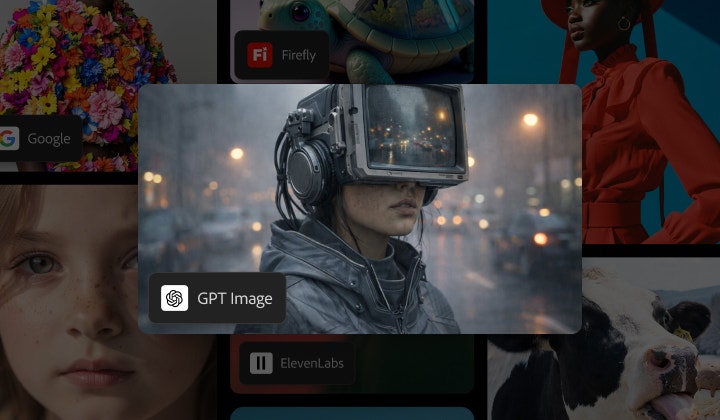
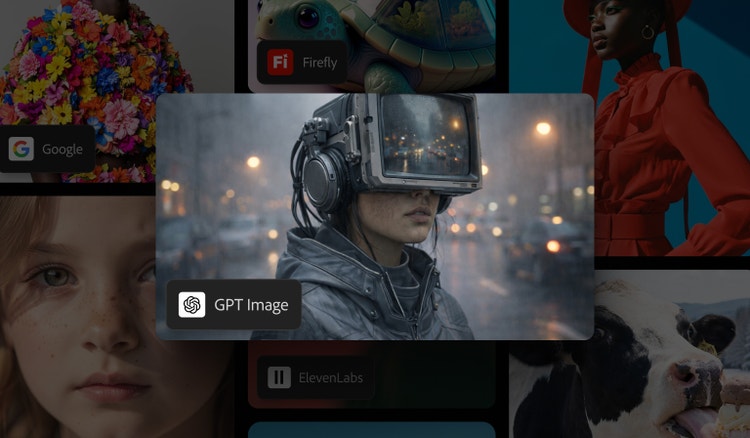

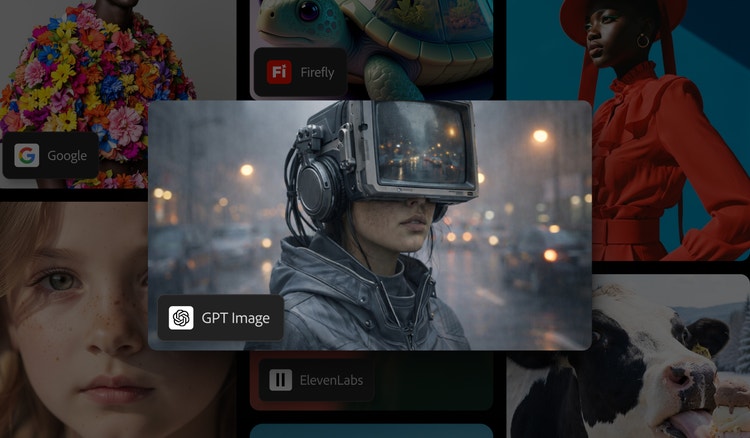
GPT Image generator, nasa Firefly na ngayon.
Gumawa ng mga kahanga-hangang image at mag-edit nang mas mabilis sa Firefly at Mga Firefly Board gamit ang GPT Image 2, ang model na siyang ginagamit sa ChatGPT AI image generator.
https://main--cc--adobecom.aem.live/cc-shared/assets/img/product-icons/svg/firefly-80.svg
Adobe Firefly
https://main--cc--adobecom.aem.live/cc-shared/assets/img/product-icons/svg/firefly-80.svg
Adobe Firefly
Narito na ang susunod na ebolusyon ng creative AI para sa lahat ng ideya mo, na may mga tool para sa image, video, audio, at vector.
Idagdag ang GPT Image 2 sa iyong creative toolkit.
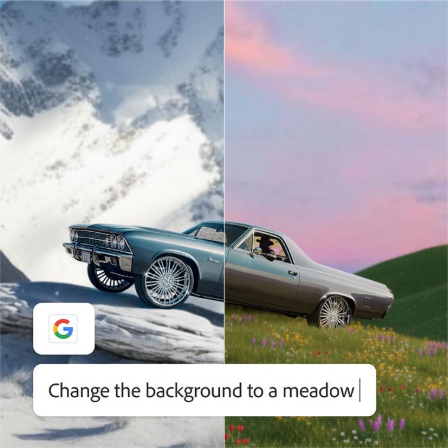
Ang GPT Image 2 sa Firefly ay mas sumusunod sa mga user prompt, nagbibigay ng mas tumpak at targeted na mga pag-edit, at may mas mabilis na generation. Bilang partner model sa Firefly, ginagamit ng GPT Image 2 ang teknolohiya ng ChatGPT image generator para dalhin ang kakayahan ng Open AI image generation sa creative toolkit mo. Kahit gumagamit ka ng Mag-generate ng Image, Prompt para Mag-edit ng Image, o Mga Firefly Board, makakapaglikha ka gamit ang power ng GPT Image nang hindi lumilihis sa gusto mong Adobe workflow.
Mag-generate ng mga detalyadong image at gumawa ng mga tumpak na pag-edit.
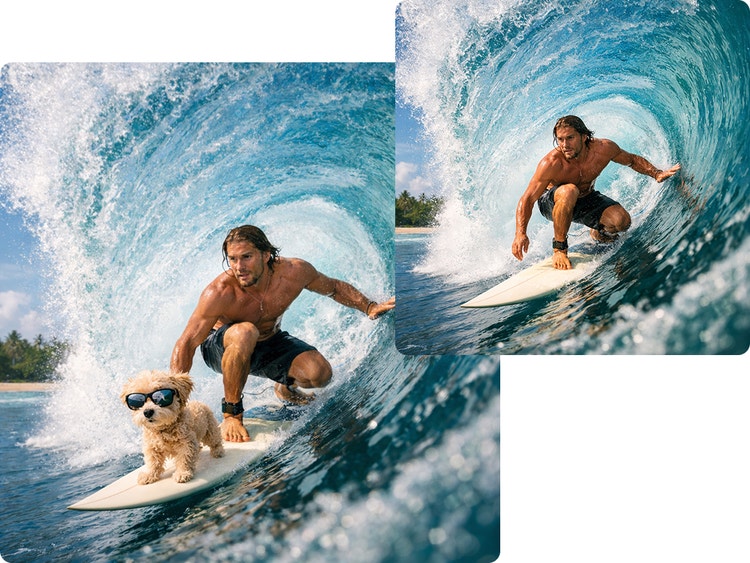
Gamit ang GPT Image 2, maaari kang magdagdag, mag-alis, o mag-blend ng mga element habang pinapanatili ang mga facial feature at overall integrity ng composition. Tulad ng ChatGPT image generator, tumpak na tina-target ng GPT Image 2 sa Firefly ang mga pag-edit, na nagpapanatili sa consistency ng eksena sa maraming iteration, kaya maaari kang mag-retouch ng mga portrait o mag-edit ng mga komplikadong eksena nang hindi nagsisimula sa umpisa.
Gamitin ang GPT Image para sa mga infographic at marketing campaign sa Mga Firefly Board.
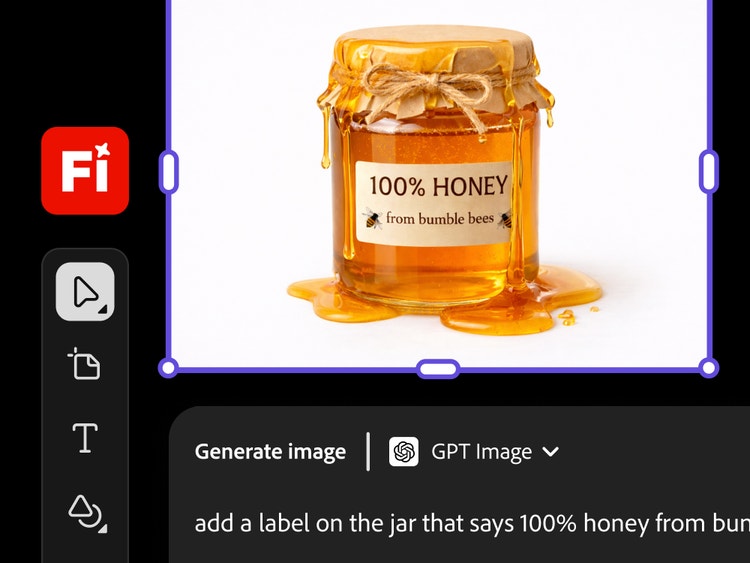
Gamit ang GPT Image 2 sa Mga Firefly Board, makakagawa ka ng malinis na graphics na may in-image text na madaling basahin—pinakaangkop para sa mga infographic, label, at visualization ng data. Gumawa ng mood board para sa mga marketing campaign, client presentation, at visual library para sa brand guidelines na nagpapanatili ng visual coherence.
Gumawa gamit ang maraming nangungunang AI model, lahat sa iisang lugar lang—sa Firefly.
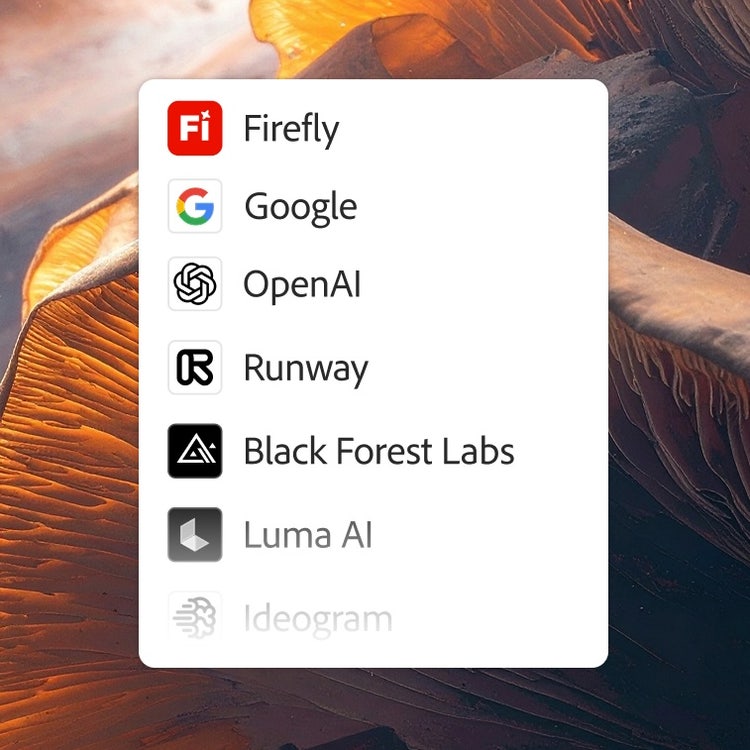
Piliin ang mga nangungunang AI model mula sa Adobe, Google, OpenAI, Runway, at marami pang iba para magawa ang pinakamahusay mong content.
Isang login. Maraming nangungunang AI model.
I-mix at i-layer ang mga output para bumagay ito sa vision mo sa pinakamahusay na paraan. Kapag mas maraming model, puwede kang maging mas creative, at makukuha mo ang lahat ng ito sa isang login lang.
Ang AI na kailangan mo. Tuwing kailangan mo ito.
Gumagawa ka man ng ganap na generative AI work, o kailangan mo lang ng mabilisang tulong para sa workflow, palaging may nakalaang tamang model para sa trabaho mo.
Kamangha-manghang kakayahan. Napakaraming kontrol.
Sulitin ang mga advanced na kakayahang ito ng AI, pati na ang creative control na inaasahan mo mula sa Adobe. Kasama ang lahat ng ito.
Paano gamitin ang ChatGPT AI image generator model sa Firefly.
Sundin ang mga mabilis na hakbang na ito para gumawa at mag-edit ng mga image sa Firefly gamit ang GPT Image 2.
- Buksan ang Adobe Firefly.
Piliin ang Mag-generate ng Image para magsimula. Kung nag-e-edit ka ng existing na image, magsimula sa Prompt para Mag-edit. Kung nasa ideation phase ka pa, gamitin ang Mga Firefly Board bilang starting point. - Piliin ang model sa Model dropdown menu.
Piliin ang GPT Image 2. - Mag-upload ng reference image o magsulat ng prompt.
Kung may image o photo na ka, i-upload ito sa prompt bar. Kung wala kang image, sumulat ng maikling prompt para gumawa ng isa. - Mag-edit at mag-refine gamit ang mga prompt.
Idagdag ang tagubilin mo sa prompt bar. Ilarawan kung ano ang idaragdag, aalisin, o babaguhin sa image o litrato mo. - Suriin ang mga variation at i-download.
Pumili ng resultang ida-download o mag-generate ng mas maraming variation.
Tumuklas pa ng mas maraming feature.
Mag-generate ng image Mga partner model AI photo editor Mga Firefly Board