para subukan ito ngayon
Dapat ay JPEG, JPG o PNG at hanggang 40MB lang ang file
https://main--cc--adobecom.aem.live/cc-shared/assets/img/upload-white.svg I-upload ang larawan mo

Sa pag-upload ng image o video mo, sumasang-ayon ka sa
Mga Tuntunin ng Paggamit at Patakaran sa Privacy ng Adobe
para subukan ito ngayon
Dapat ay JPEG, JPG o PNG at hanggang 40MB lang ang file
https://main--cc--adobecom.aem.live/cc-shared/assets/img/upload-white.svg I-upload ang larawan mo
Sa pag-upload ng image o video mo, sumasang-ayon ka sa
Mga Tuntunin ng Paggamit at Patakaran sa Privacy ng Adobe
para subukan ito ngayon
Dapat ay JPEG, JPG o PNG at hanggang 40MB lang ang file
https://main--cc--adobecom.aem.live/cc-shared/assets/img/upload-white.svg I-upload ang larawan mo
Sa pag-upload ng image o video mo, sumasang-ayon ka sa
Mga Tuntunin ng Paggamit at Patakaran sa Privacy ng Adobe
- Mas malaki sa 40MB ang file
- Hindi maproseso ang request
- Hindi namin maproseso ang ganitong uri ng file. Pakisubukan ulit.
- Isang file lang ang puwedeng i-upload sa bawat pagkakataon.
- Lampas sa mga maximum na dimension ang image (8,000 x 8,000 pixels). Paki-resize at subukan ulit.
- promoid=KCJMV97B&mv=other
Gamitin ang tool na Pangpili ng Kulay sa Photoshop kahit nasaan ka man.
Sa tulong ng tool na Pangpili ng Kulay sa Photoshop, madaling hanapin, i-sample, at i-save ang perpektong kulay, pumipili ka man sa paraang visual, gumagamit ng mga eksaktong value, o direktang kumukuha ng shade mula sa isang image. Dahil supported nito ang mga HEX, RGB, CMYK profile, at iba pa, naiaakma ito nang maayos sa kahit anong creative workflow. Gumagamit ka man ng online na Photoshop o desktop, puwede mong mapanatiling pare-pareho ang mga kulay mo sa iba't ibang platform at project.
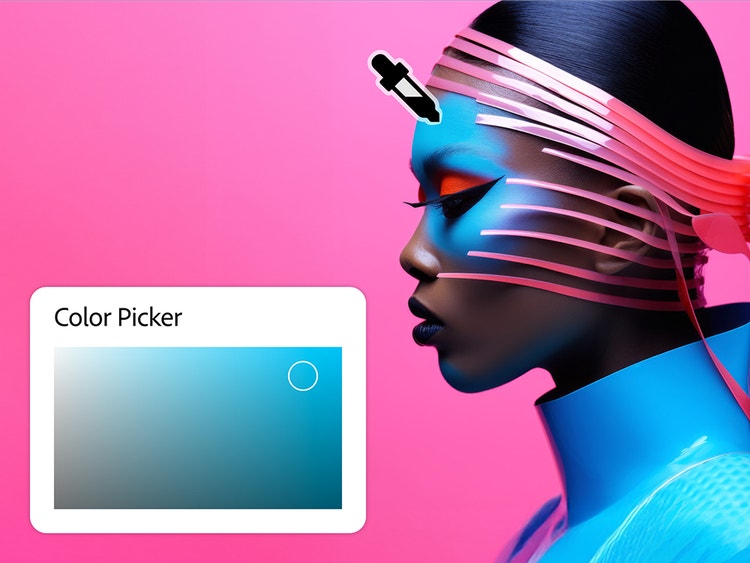
Mag-sample at pumili ng kulay mula sa kahit anong image sa madaling paraan.
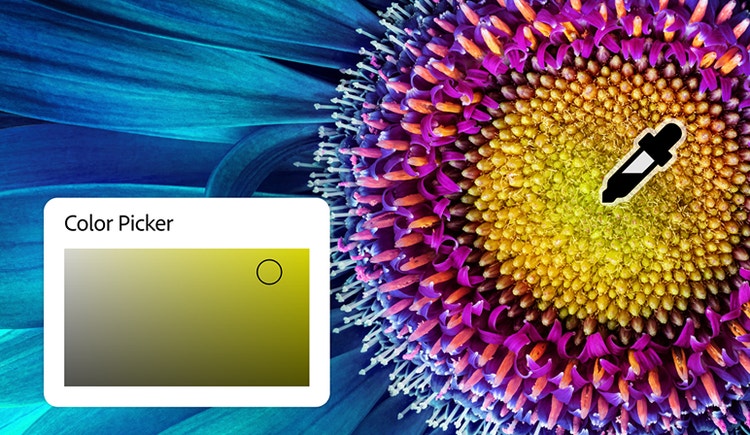
Sa tool na Pangpili ng Kulay, puwede kang direktang pumili ng mga kulay sa loob ng panel o mag-sample ng kahit anong pixel mula sa isang bukas na image. I-click at i-drag lang ang eyedropper para makuha ang eksaktong shade na kailangan mo, mula man ito sa isang larawan, graphic, o element ng disenyo.
Pinadadali nito na itugma ang mga tone, bumuo ng mga palette, o maayos na palitan ang kulay ng mga element ng image. Gamitin ito para mag-retouch ng mga larawan ng produkto, i-adjust ang mga background, o kulayan ulit ang text at mga hugis para sa continuity ng brand.
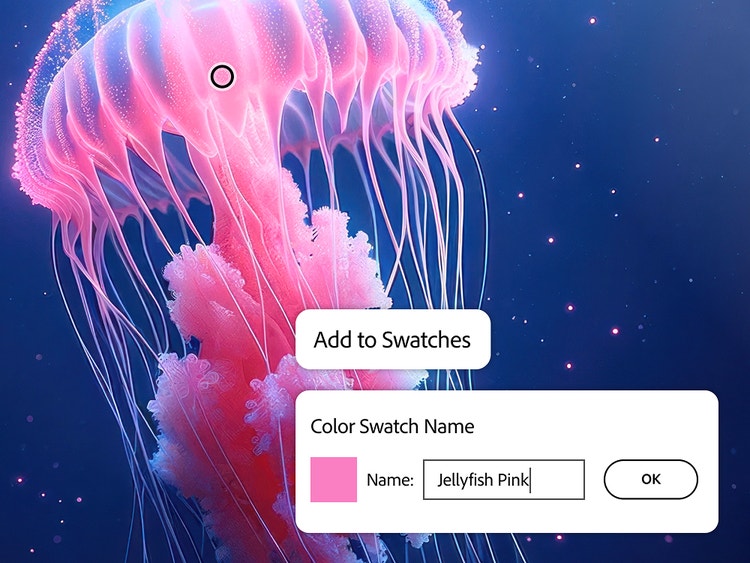
I-save ang mga swatch at gamitin ulit ang mga paborito mong kulay kahit saan.
Kapag nahanap mo na ang perpektong shade, puwede mong i-click ang "Add to Swatches" sa Pangpili ng Kulay para i-save ito para sa ibang pagkakataon. Kapag bumuo ka ng custom palette, mananatiling pare-pareho ang mga kulay mo sa mga project, nagdidisenyo ka man para sa trabaho o bilang libangan.
Gumawa ng magkakaugnay na social media graphics o mag-edit ng mga larawan ng produkto para subukan ang mga background na kulay o ideya ng prop. Kung balak mong palitan ang kulay ng isang bagay sa disenyo o larawan, madali mong makukuha ang perpektong tugma kapag nakahanda na ang naka-save mong mga swatch.
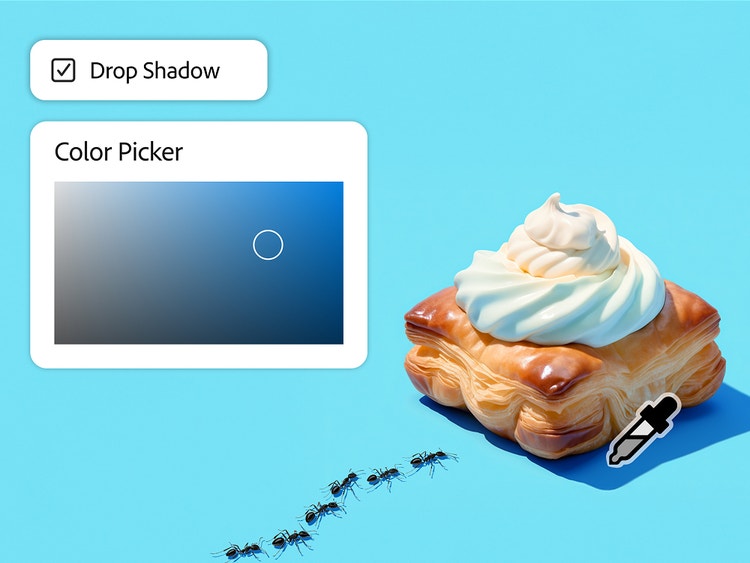
Gamitin ang online na pangpili ng kulay para eksaktong makapili ng mga shade.
Baguhan ka man o pro na, ang online na Pangpili ng Kulay sa Photoshop ay nagbibigay sa iyo ng kumpletong kontrol sa mga mapagpipilian mo ng kulay. Sa tulong ng intuitive na visual interface, madali lang i-explore at piliin ang tamang shade, at sa tulong naman ng mga tumpak na HEX, RGB, o CMYK na input field, mapipino mo ang mga kulay sa eksaktong value.
Puwede mong gamitin ang pinili mong mga kulay sa walang katapusang paraan, nagko-customize ka man ng text, nag-a-apply ng background na kulay, o nagdaragdag ng mga epekto. Lalo na itong kapaki-pakinabang kapag gusto mong magdagdag ng drop shadow sa mga element ng image o i-fade ang isang larawan nang may mga banayad na overlay ng kulay.
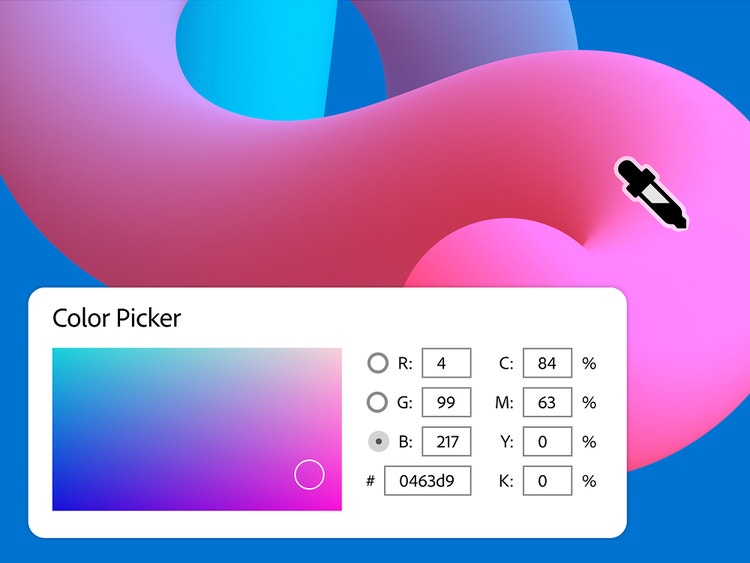
Simpleng built-in na pangpili ng kulay na CMYK, RGB at HEX.
Sa tulong ng tool na Pangpili ng Kulay ng image, madali lang tingnan at i-convert ang mga kulay sa maraming iba't ibang format, kabilang na rito ang HEX, RGB, CMYK, LAB, at HSB. Nagdidisenyo ka man para sa web, print, o pareho, kapag mayroon ka ng lahat ng opsyong ito sa isang lugar lang, ibig sabihin, mabilis mong maitutugma ang mga eksaktong value na kailangan mo.
Lalo na itong kapaki-pakinabang para sa mga digital at web designer na gusto ng pare-parehong mga kulay sa iba't ibang screen at print, o sa sinumang nagtatrabaho para sa brand guidelines na nangangailangan ng mga partikular na format.
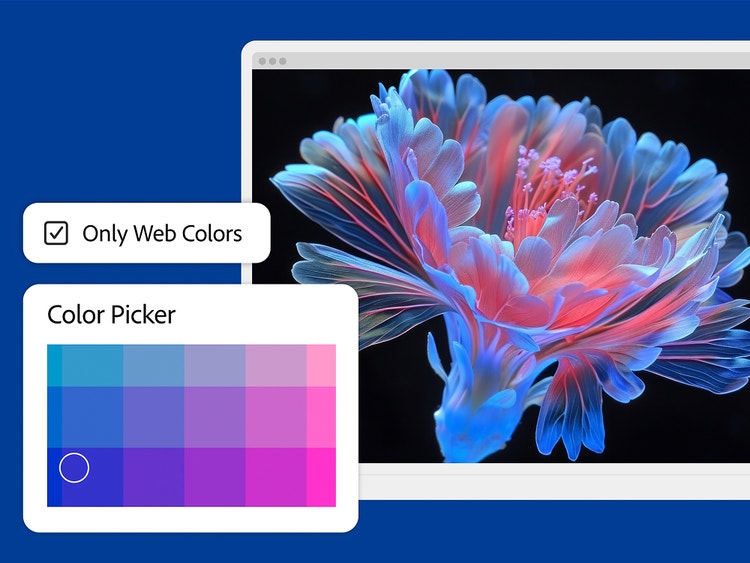
Gumamit ng online na pangpili ng kulay ng image para sa mga opsyong web-safe.
Kapag kailangan mo ng mga kulay na mukhang pare-pareho online, i-click ang "Only Web Colors" checkbox sa online na pangpili ng kulay para gamitin ang 216-color web-safe palette. Tinitiyak nito na lalabas nang pare-pareho sa karamihan ng browser at device ang mga pinili mong kulay.
Mabilis na paraan ito para hanapin ang mga HEX code para sa CSS o HTML, manatiling sumusunod sa digital brand guidelines, at gumawa ng graphics na mukhang maganda kahit saan mo tingnan. Perpekto para sa mga web designer, marketer, o sinumang nagtatrabaho sa digital assets.
Pumili mula sa palette ng mga kulay sa kahit anong device.
Piliin at i-save ang mga kulay kahit nasaan ka man gamit ang Photoshop mobile app. Naglalakbay ka man, nasa lokasyon para sa photoshoot, o mabilisang nag-e-edit, puwede kang mag-sample mula sa mga larawan, i-adjust ang mga shade, at mag-store ng mga swatch mula mismo sa phone o tablet mo.
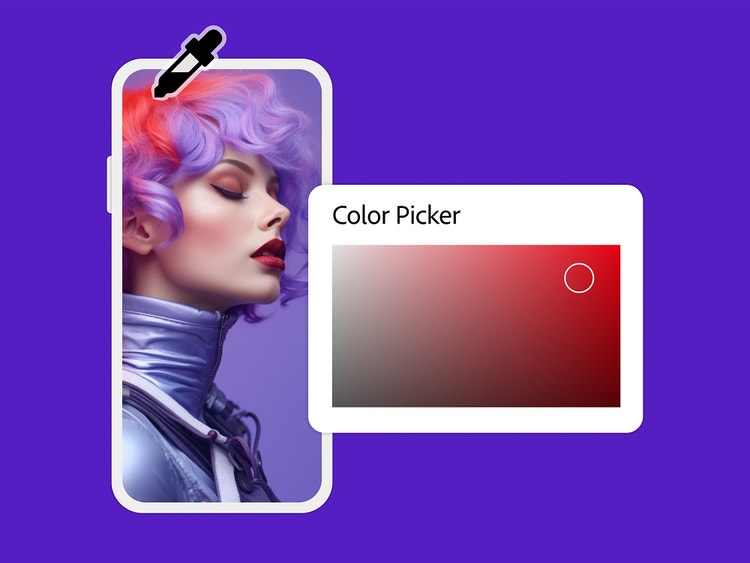
Paano gamitin ang Pangpili ng Kulay sa Photoshop.
Ang tool na Pangpili ng Kulay sa Photoshop ay isang mabilis at flexible na paraan para pumili ng perpektong shade, nagdidisenyo ka man mula sa umpisa, nag-e-edit ng image, o nagsa-sample ng kulay mula sa larawan. Puwede mo itong gamitin sa desktop, mobile app, o sa Photoshop online, at direktang mag-import ng mga image mula sa frictionless tool para sa mabibilis na pag-adjust.
Narito kung paano magsimula:
- Buksan ang image mo sa Photoshop.
Puwede kang mag-upload ng file mula sa computer mo, direktang mag-import mula sa Photoshop online, o magbukas ng umiiral nang project para mag-sample ng mga kulay. - Piliin ang tool na Pangpili ng Kulay.
I-click ang foreground na swatch ng kulay sa ilalim ng toolbar para buksan ang panel na pangpili ng kulay ng image. Puwede mo ring gamitin ang Eyedropper tool para gamitin ang pag-sample ng kulay. - Mag-sample ng kulay mula sa image mo.
I-click ang kahit anong bahagi ng image mo para pumili ng partikular na shade. Gamitin ito para itugma ang mga tone, gumawa ng pare-parehong mga tema, o palitan ang kulay ng mga element ng image sa madaling paraan. - I-explore ang mga opsyon at format ng kulay.
Tingnan at i-adjust ang pinili mong shade gamit ang RGB, CMYK, HEX, at iba pang mga modelo ng kulay. Kapaki-pakinabang ito para sa mga designer na kailangan ng mga eksaktong value para sa print at web project. - I-save ang kulay mo bilang swatch.
I-click ang "Add to Swatches" para i-save ang piniling kulay para magamit sa project mo sa hinaharap o sa maraming iba't ibang file. - Pinuhin ang pagpili mo ng mga kulay.
Gamitin ang "Only Web Colors" checkbox para sa mga web-safe palette, o sumangguni sa color management basics para makatulong na gabayan ang mga desisyon mo at tiyaking pare-pareho ang mga kulay.
Tumuklas pa ng mas maraming feature.
Generative fill Pang-edit ng larawang AI Alisin ang background
Mga FAQ Tungkol sa Tool na Pangpili ng Kulay