
PUMUNTA SA SEKSYON
Ang dapat malaman bago ka magsimula
Ang pangunahing technique sa pag-cut out sa Photoshop


I-tap para i-upload ang image
Dapat JPEG, JPG, o PNG at hanggang 40MB ang file
Sa pamamagitan ng pag-upload ng image o video mo, sumasang-ayon ka sa
Mga Tuntunin ng Paggamit at Patakaran sa Privacy ng Adobe
I-tap para i-upload ang image
Dapat JPEG, JPG, o PNG at hanggang 40MB ang file
Sa pamamagitan ng pag-upload ng image o video mo, sumasang-ayon ka sa
Mga Tuntunin ng Paggamit at Patakaran sa Privacy ng Adobe
Mag-drag at mag-drop ng image
para masubukan ito ngayon
Dapat JPEG, JPG, o PNG at hanggang 40MB ang file
Sa pamamagitan ng pag-upload ng image o video mo, sumasang-ayon ka sa
Mga Tuntunin ng Paggamit at Patakaran sa Privacy ng Adobe
PUMUNTA SA SEKSYON
Ang dapat malaman bago ka magsimula
Ang pangunahing technique sa pag-cut out sa Photoshop
Ang paborito mong tool sa pagpili at Layer Mask lang ang kailangan mo para makagawa ng malinis na cutout na magagamit mo sa kahit saan. Piliin lang ang object na gusto mong i-cut out, maglapat ng Layer Mask, at presto — tapos ka na. Alamin ang lahat ng kailangan mong malaman tungkol sa mga cutout sa ibaba.
Ang cutout ay larawan na inalis ang background — katulad lang noong bata ka pa na gumagawa ng mga collage gamit ang gunting, glue, at mga lumang magazine. Sa tulong ng galing ng digital na teknolohiya, madali kang makakagawa ng mga simpleng cutout ng object na may plain na background, tulad ng bowl ng mga strawberry na nasa puting counter. O, pwede kang gumawa ng mga mas kumplikadong cutout, tulad ngrose bush sa botanical na hardin — hindi mo na kailangan ng gunting.
Kapag marunong kang mag-cut out ng image, magagamit mo nang ilang beses ang kakayahang iyon. Kapag inihiwalay mo ang bahagi ng larawan — sabihin nating, bulaklak, kotse, o tao — magagamit mo ang cutout na iyon sa lahat ng uri ng mga creative na paraan. At, hindi katulad ng mga papel na cutout na magagamit mo lang nang isang beses, magagamit mo ang mga digital na cutout nang paulit-ulit, gumagawa ka man ng poster, nagde-design ng post sa social media, o gumagawa ng digital na collage.
Bagama't pwede kang gumamit ng mga tool na mabilisang nag-aalis ng mga background sa mga larawan, pwedeng makatulong nang malaki na alam mo kung paano mo ito gawin kapag gusto mong kontrolin ang bawat detalye. Nagbibigay ang Photoshop ng maraming iba't ibang paraan para ma-capture ang eksaktong cutout na gusto mo para maging magandang ang susunod mong proyekto hangga't posible.
Walang aktwal na pag-cut na ginagawa sa mga pag-cut out — na magandang balita kung nakapag-cut ka na ng bagay na hindi dapat kapag gumagamit ng gunting. Sa Photoshop, malaya kang mag-eksperimento, magbago ng isip, at mag-undo. Narito ang tatlong malaking bagay na dapat malaman tungkol sa mga digital na cutout:
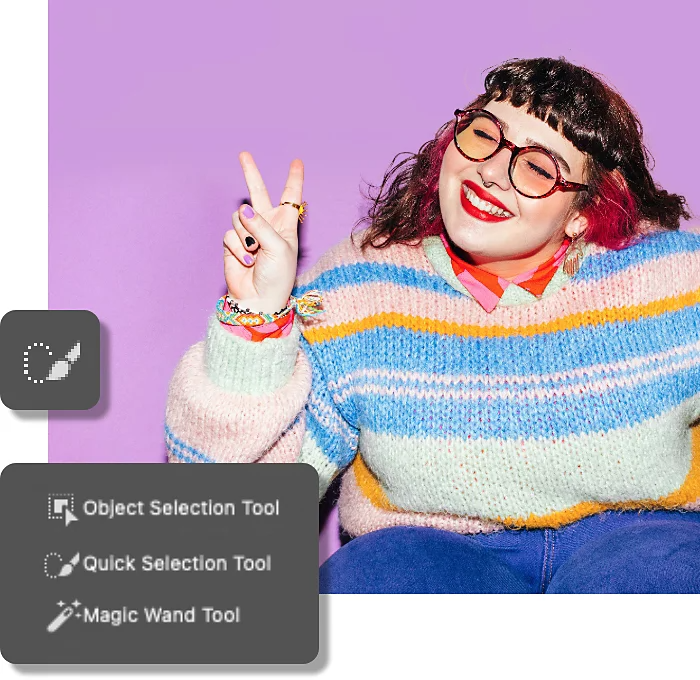
Nagsisimula ang magandang cutout sa magandang pagpili — na nangangahulugan lang ng pagguhit ng border sa paligid ng object na gusto mong piliin. Isipin sa pagpili mo na gumagamit ka ng precision blade na tumutukoy sa eksaktong bahagi kung saan ka magka-cut. Piliin lang ang pinakamahusay na tool sa pagpili ng Photoshop para sa trabaho — nagbibigay ang lahat ng ito ng iba't ibang level ng kontrol, na may ilan na mas mabilis gamitin kaysa sa iba.
AngMga Layer Mask ay ang gumagawa ng “pag-cut,” bagama't mas gumagana ang mga ito na parang piraso ng papel na nagba-block sa lahat ng bagay na nasa ilalim ng mga ito. Kapag naglapat ka ng Layer Mask sa image gamit ang pagpili, ihinihiwalay mo lang ang bahagi na pinili mo, para maayos itong ma-cut out sa background. At dahil digital ito, pwede mong i-adjust ang Layer Mask mo kung kailangan.
Umaasa ang Mga Layer Mask sa brush tool ng Photoshop at dalawang kulay — itim at puti — para matukoy kung aling mga bahagi ng image ang iha-hide at alin ang pananatilihin. Itinatago ng itim ang lahat ng bagay na nasa ilalim nito habang inilalabas ng puti ang mga ito. O kaya, pwede mong baguhin ang opacity ng brush tool para ang ilang bahagi lang ng image ang makita, na makakatulong kapag sinusubukan mong iwasan ang kumplikadong edge.
Ang paggamit ng Mga Layer Mask ay itinuturing na non-destructive na pag-edit, na nangangahulugang hindi mo permanenteng dine-delete ang anumang bahagi ng larawan mo. Sa ganitong paraan, pwede kang magbago ng isip tungkol sa cutout mo anumang oras. Kasing-simple ito ng pag-paint ng Layer Mask mo ng itim o puti hanggang sa makuha mo ang tama.

Gumawa ng magagandang image, mahuhusay na graphics, at kamangha-manghang art.
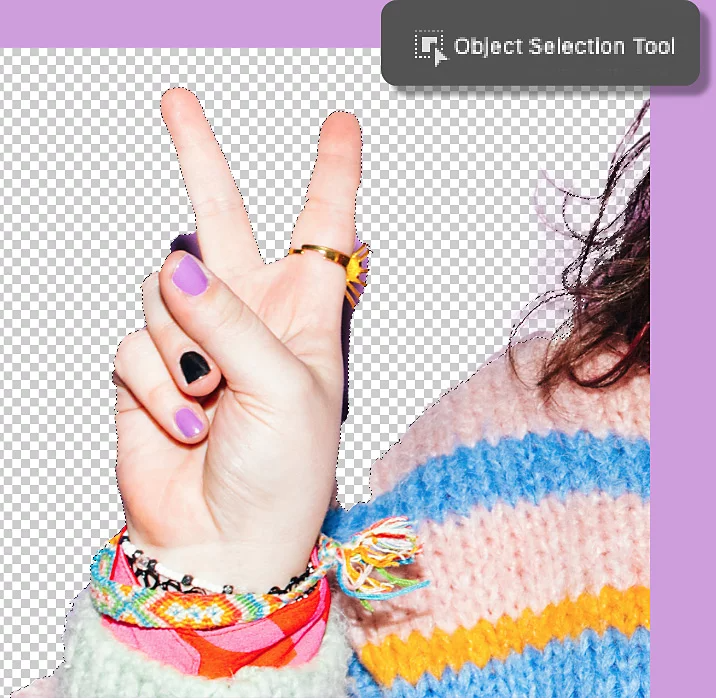
Pinakamahusay na gumagana ang technique na ito sa mga larawan ng mga simpleng object na may mga malinaw na edge sa mga plain na background, tulad ng larawan sa studio na gumagamit ng backdrop na may iisang kulay o kahit image sa smartphone na kinuhanan sa sahig o pader na may puti o solid na kulay.
Tiyaking pipiliin ang eksaktong layer na gusto mong gamitin sa panel na Mga Layer.
Mag-hover sa item na gusto mong i-cut out gamit ang Object Selection tool o i-drag ang Quick Selection tool dito. Pagkatapos, pumunta sa Piliin > Inverse para ang background mo lang ang mapili.
I-click ang icon ng Layer Mask sa panel na Mga Layer mo para gawin ang cutout mo. Kung may mga layer ka sa ilalim ng layer kung saan ka gumagawa, tiyaking io-off ang mga ito para makita ang hitsura ng cutout mo.
Tandaang pwede mong i-adjust ang Layer Mask mo sa anumang oras sa pamamagitan ng pag-click dito at pag-paint sa itim o puti.
Bagama't pwede kang gumamit ng maraming iba't ibang technique para makagawa ng mga mas kumplikadong cutout, magandang simula ito para sa karamihan ng mga uri ng mga image, anuman ang subject o background.
Tiyaking pipiliin ang eksaktong layer na gusto mong gamitin sa panel na Mga Layer.
Depende kung gaano kakumplikado ang hugis, pwede mong gamitin ang alinman sa mga tool sa pagpili sa Photoshop — Object Selection, Quick Selection, Magic Wand, o alinman sa mga Lasso tool.
Gamit ang pinili mong hugis, pumunta sa Piliin > Inverse para ang background lang ng image ang mapili.
Sa workspace ng Piliin at I-mask..., pwede mong ayusin pa ang pinili mo para matiyak na walang kalat-kalat na bahagi ng background. Paglaruan ang mga slider ng Radius, Smooth, Feather, Contrast, at Shift Edge para gawing perpekto ang lahat ng detalye. Kung kailangan mong magdagdag o mag-alis ng mga bahagi ng mask mo, gamitin lang ang Quick Selection, Refine Edge, Object Selection, at iba pang tool sa kaliwang bahagi ng panel.
Kapag perpekto na ang pagkakapili mo, mag-scroll lang papunta sa ibaba ng workspace ng Piliin at I-mask... at piliing i-output ito sa Layer Mask. May perpektong cutout ka na ngayon, anuman ang orihinal na background.
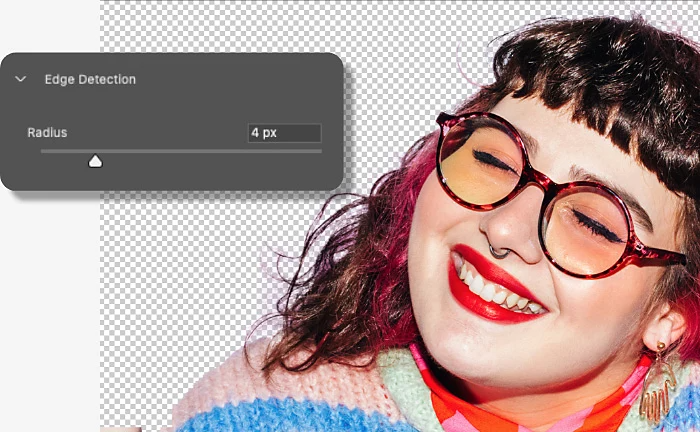
Posibleng magpahirap sa pag-cut out ang manipis na buhok, makikipot na sulok, at mga kumplikadong hugis — pero magagawa mo ito sa kaunting tulong ng Photoshop.
Kapag nagka-cut out ka ng buhok, makakatulong sa iyo ang Refine Edge tool. Narito kung paano ito gamitin:
Gamitin ang Polygonal Lasso tool para sa mga geometric na subject na binubuo ng mga tuwid na linya, tulad ng libro o frame ng larawan. Mag-click lang sa paligid ng hugis mo hanggang sa makabalik ka sa kung saan ka nagsimula. Kapag nakapag-click ka ba ulit sa kung saan ka nagsimula, magkakaroon ka ng pagpiling may mga perpektong tuwid na linya.
Kapaki-pakinabang na tip: Pindutin nang matagal ang shift button pagkatapos mag-click sa Polygonal Lasso tool para makagawa ng mga perpektong 90 at 180-degree na linya.
Pwede kang gumamit ng alinman sa mga Lasso tool at pagkatapos ay Quick Selection tool para mag-cut out ng mga kumplikadong hugis, o gumawa ng dalawang hiwalay na pagpilii nang sabay (halimbawa, kung gusto mong i-cut out lang ang dalawang mata at hindi ang iba pang bahagi ng mukha).
Pinapadali ng Quick Selection tool na magdagdag sa pinili mo o mag-alis ng mga bahagi sa pinili mo, para hindi mo kailangang makuha ito kaagad ito nang tama sa una mong pagsubok. I-click lang ang Quick Selection tool na may plus sign (+) para magdagdag at ang Quick Selection tool na may minus sign (-) para magbawas.
Pwede ka ring gumawa ng mga pagpili na may mga butas sa gitna gamit ang mga tool na ito. Subukan ito, at makakagawa ka ng mga perpektong cutout ng mga donut, pretzel, at marami pang iba nang mabilisan.

Based on your location, we think you may prefer the United States website, where you'll get regional content, offerings, and pricing.

