Kailangang JPEG, JPG, o PNG at hanggang 40MB ang file
https://main--cc--adobecom.aem.page/cc-shared/assets/img/upload-white.svg I-upload ang larawan mo
Sa pag-upload ng image o video mo, sumasang-ayon ka sa
Mga Tuntunin ng Paggamit at Patakaran sa Privacy ng Adobe
Kailangang JPEG, JPG, o PNG at hanggang 40MB ang file
https://main--cc--adobecom.aem.page/cc-shared/assets/img/upload-white.svg I-upload ang larawan mo
Sa pag-upload ng image o video mo, sumasang-ayon ka sa
Mga Tuntunin ng Paggamit at Patakaran sa Privacy ng Adobe
para masubukan ito ngayon
Kailangang JPEG, JPG, o PNG at hanggang 40MB ang file
https://main--cc--adobecom.aem.page/cc-shared/assets/img/upload-white.svg I-upload ang larawan mo
Sa pag-upload ng image o video mo, sumasang-ayon ka sa
Mga Tuntunin ng Paggamit at Patakaran sa Privacy ng Adobe
- Mas malaki sa 40MB ang file
- Hindi maproseso ang request
- Hindi namin maproseso ang ganitong uri ng file. Subukan ulit.
- Isang file lang ang puwedeng i-upload sa bawat pagkakataon.
- Lampas sa maximum na dimension (8,000 x 8,000 pixels) ang image. Paki-resize at subukan ulit.
- promoid=TG8SL5C4&mv=other
Paano gamitin ang Photo Eraser sa Photoshop.
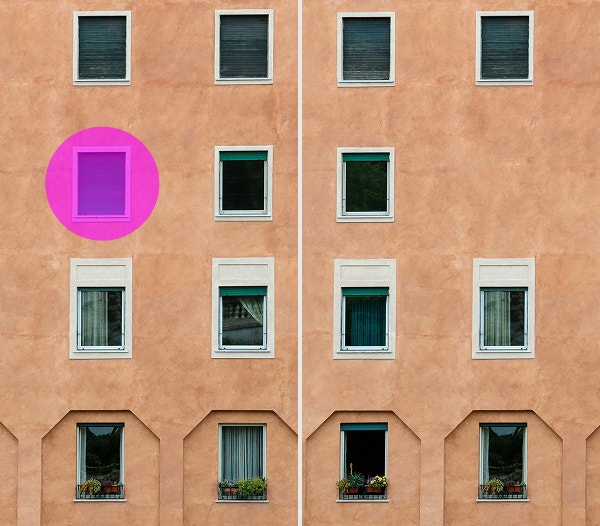
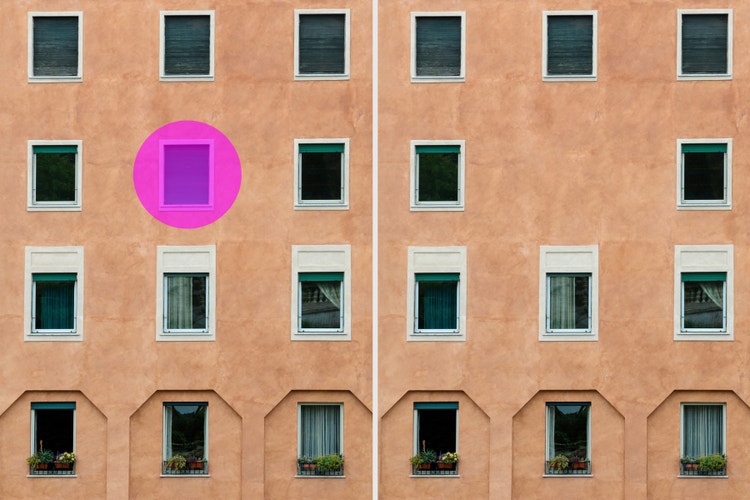
Dahil sa Photo Eraser sa Photoshop, madali nang tanggalin ang mga bagay, tao, o background, nang hindi kailangan ng advanced editing skills. Nililinis mo man ang isang busy composition o inaalis ang mga pampagulong element, tinutulungan ka ng AI photo eraser na mabilis at madaling i-erase ang isang bahagi ng image.
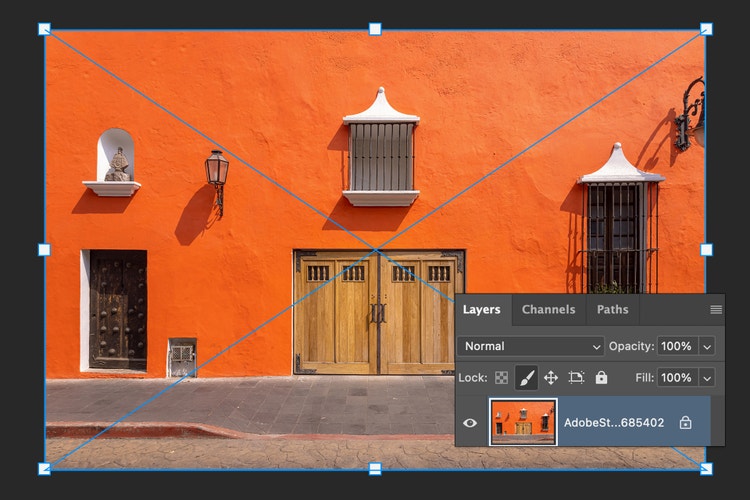
1. I-upload ang image mo sa Photoshop
Buksan ang file mo sa Photoshop at siguraduhing naka-unlock ang layer na gusto mong i-edit. Magagamit mo ang image eraser sa mga portrait, landscape, product shot, o anumang larawan na kailangan ng mabilis na paglilinis.
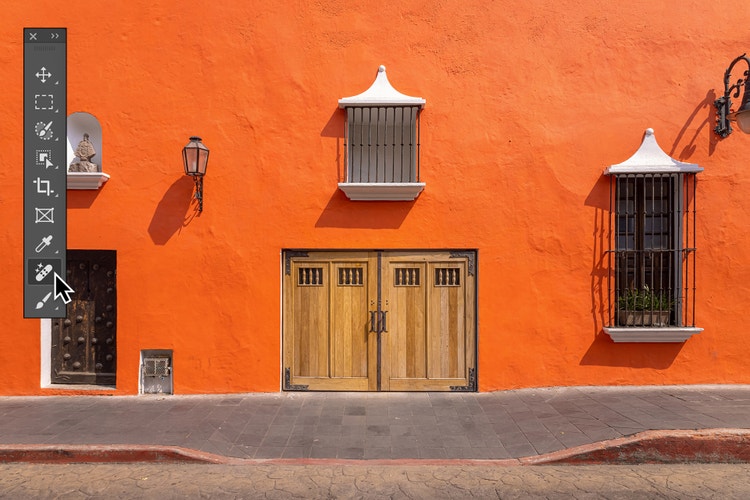
2. Pindutin ang Photo Eraser tool.
Hanapin ang Photo Eraser sa toolbar. Ginagamit ng AI photo eraser ang smart detection para i-blend ang mga nakapaligid na pixel at malinis na alisin ang mga hindi gustong element.
3. I-adjust ang brush mo at mag-paint para magbura.
I-customize ang brush size at softness depende sa aalisin mo, pagkatapos ay i-drag sa area na buburahin. Awtomatikong pupunuin ng tool ang background para malinis ang larawan.
Mag-erase ng mga larawan online sa loob lang ng ilang segundo.
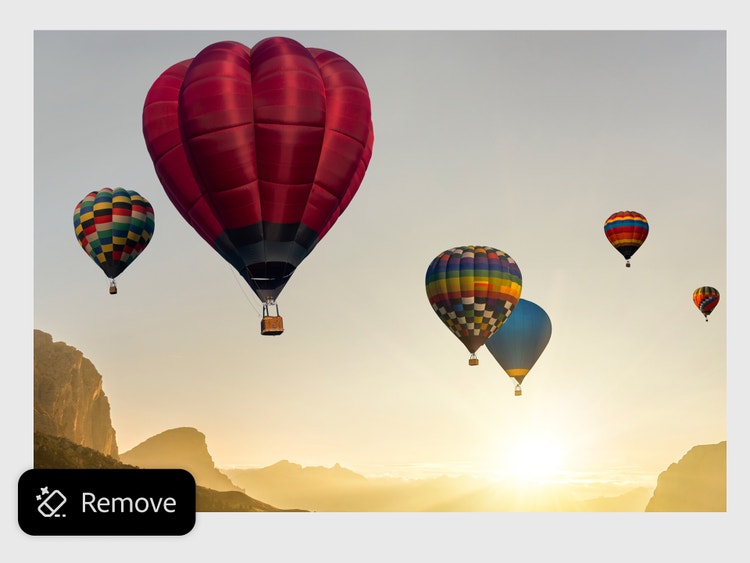
Ang Photo Eraser sa Adobe Photoshop ay isang mahusay na AI image eraser tool na makakatanggal ng mga hindi gustong bahagi ng larawan sa ilang clicks lang. Kapag gusto mong mag-delete ng naligaw na bagay, burahin ang tao sa background, o linisin ang pampagulong detalye, awtomatikong bine-blend ng tool ang nakapaligid na area para sa natural na resulta. Mabilis, simple, at tumpak, kaya mas kaunti ang oras sa pag-edit at mas maraming oras para lumikha.
Simple at mahusay na paglilinis ng image gamit ang Photo Eraser.
Dahil sa Photo Eraser tool, madali na para sa lahat na mag-polish ng larawan—pro retoucher ka man o beginner. Pinapayagan ka ng AI-powered design nito na mabilis na alisin ang mga pampagulo, ayusin ang clutter sa bakground, o i-refine ang maliliit na detalye. Magagamit mo ito para sa light edits o gamitin kasabay ng iba pang Photoshop AI tool para sa mas advanced na retouching. Mabilis at flexible na paraan ito para linisin ang mga image mo na may seamless at professional na resulta.
Tumpak na linisin ang mga pampagulo sa image.
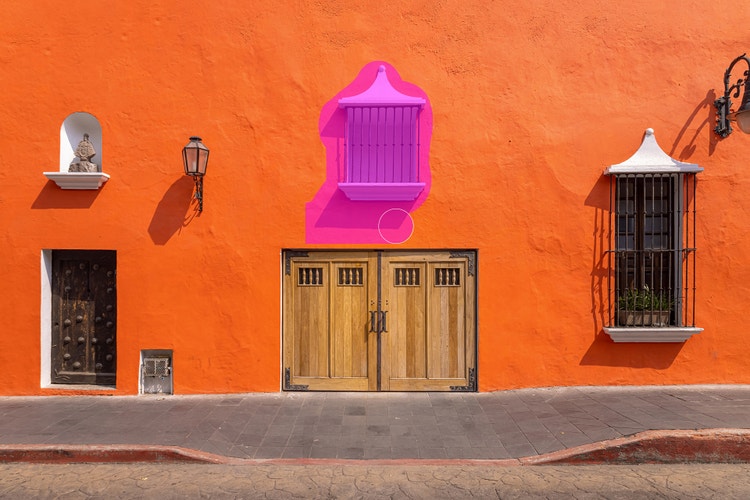
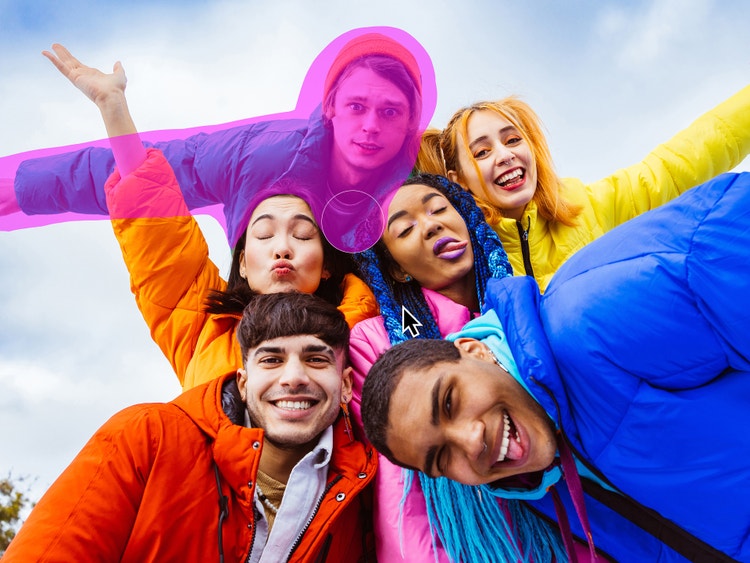
Binibigyan kayo ng Photo Eraser ng tumpak na kontrol sa pag-aalis ng mga element at pampagulo sa larawan, malaki man o maliit. Linisin ang background clutter sa mga product shot, tanggalin ang mga hindi gustong tao o bagay sa travel photos, o i-fine tune ang mga portrait sa pamamagitan ng pagbura sa mga naligaw na buhok o lint. Madaling ayusin pati ang maliliit na touch-up, tulad ng makeup smudge o skin imperfection, gamit ang Remove tool sa Photo Eraser. Mula sa subtle na pag-edit hanggang sa ganap na paglilinis, makakatulong ang AI photo eraser na gawing perpekto ang mga image mo.
Palitan ang mga binurang bagay sa larawan gamit ang bagong content.
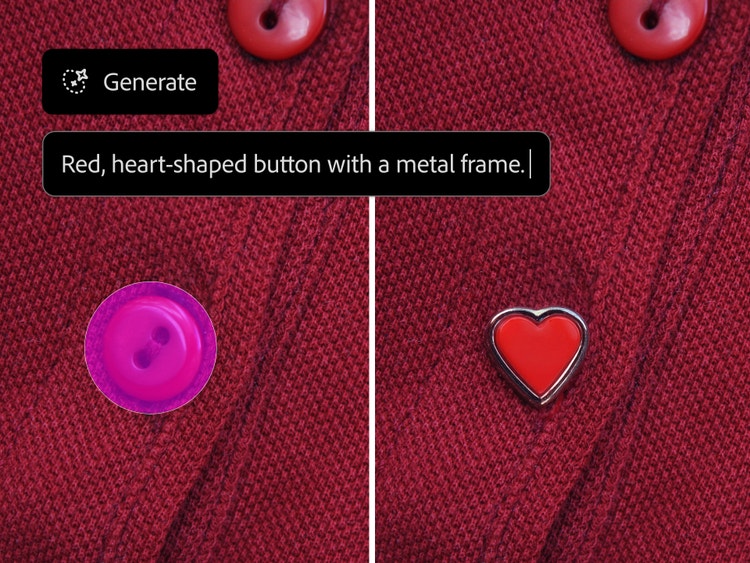
Marami ka pang puwedeng gawin bukod pa sa pagbubura ng isang bahagi ng image gamit ang Photo Eraser tool sa Photoshop. Kapag nainis mo na ang mga litrato mo sa pag-aalis ng mga hindi gustong element, puwede mong punan ang bakanteng bahagi ng ibang bagay gaya ng texture, pattern, o isang AI-generated scene. Gamitin ang anumang selection tool para piliin ang isang bahagi ng image mo, at pagkatapos ay subukan ang generative fill para gumawa ng custom content na seamless na nagbe-blend sa image mo. Gusto mo man ng polished look o maging playful at creative, binibigyan ka ng mga AI-powered tool ng napakaraming paraan para i-reimagine ang mga larawan mo.
Gamitin ang Photo Eraser online kahit saan.
Nagtatrabaho ka man sa bahay, on location, o nag-e-edit sa pagitan ng mga photoshoot, mainam sa workflow mo ang Photo Eraser tool. Gamitin ang Photoshop app sa phone o tablet mo para linisin ang mga image on the spot, o i-access ang Photo Eraser tool sa Photoshop online—walang kailangang i-download. Saan ka man pumunta, makakakuha ka ng professional na resulta na may mabilis at seamless na edit.
Mag-erase sa mga image at mabilis na mag-edit gamit ang Photo Eraser.
Isa ka mang professional designer o nag-e-edit lang para maglibang, gumagana nang maayos ang Photo Eraser sa lahat ng uri ng project. Sapat na flexible ang Photoshop para suportahan ang lahat mula sa commercial workflows hanggang sa creative personal use. Gamitin mo ito para alisin ang mga object, linisin ang mga pampagulo, o ihanda ang mga image para sa susunod na stage ng design mo.
Subukan ang AI photo eraser tool para:
- Mag-edit ng mga larawan para magkaroon ng space para sa text, branding, o logo.
- I-refine ang mga product shot sa pamamagitan ng pag-aalis ng mga pampagulo at paglilinis ng background.
- Alisin ang clutter mula sa mga candid snapshot at family photo bago i-share.
- Maging creative sa mga personal project tulad ng digital collage o vision board.
Paano mag-erase ng isang bagay mula sa isang larawan sa Photoshop.
Madaling alisin ang mga hindi gustong element mula sa mga larawan gamit ang online Photo Eraser tool. Naglilinis ka man ng product shot o inaalis ang mga pampagulo sa background mula sa isang vacation photo, bibigyan ka ng AI photo eraser ng mga professional-looking na resulta kahit saan, kahit kailan.
Narito kung paano maglilinis ng mga image gamit ang Photo Eraser:
- I-upload ang larawan na gusto mong i-erase sa Photoshop.
Buksan ang image mo sa Photoshop o direktang gamitin ang Photo Eraser tool sa browser mo gamit ang Photoshop online. Siguraduhing naka-unlock ang image layer mo para makagawa kayo ng mga edit. - Piliin ang Remove tool.
Sa toolbar, piliin ang Remove tool, na nagpapatakbo sa Photo Eraser workflow. Nakikita ng AI Photo Eraser na ito at pinagsasama ang mga nakapaligid na pixel para makatulong na alisin nang maayos ang mga object. - Piliin ang eraser size at hardness mo.
Gamitin ang mga brush setting para i-adjust ang laki at edge softness depende sa aalisin mo. Mainam ang mas maliliit at mas malalambot na brush para sa mga fine detail, habang angkop ang mas malalaki at mas matutigas na brush sa mas malalaking cleanup. - I-drag sa area ng larawan na gusto mong i-erase.
Maingat na i-paint ang object o section na gusto mong alisin. Gamit ang Remove tool, awtomatikong pupunuin ng Photo Eraser ang space gamit ang kalapit na image data, na gagawing natural at maganda ang larawan. - I-review, i-refine, at linisin ang image mo.
Kapag na-erase na ninyo ang hindi gustong content, gamitin ang mga karagdagang Photoshop tool tulad ng blemish remover, healing brush, o generative fill para i-fine tune ang larawan mo at bigyang-buhay ang vision mo.
Tuklasin ang iba pang mga feature.
Harmonize photos | Harmonize photos Photoshop Image upscaler | Image upscaler Photoshop AI photo editor | AI photo editor Photoshop Generative fill | Generative fill Photoshop Remove background | Remove background Photoshop Remove object | Remove object Photoshop Sky replacement | Sky replacement Photoshop Colorize photos | Colorize photos Photoshop Generative expand | Generative expand Photoshop