ACROBAT
Konwertowanie plików HTML na format PDF
Pliki HTML można zapisywać w formacie PDF w celu łatwego udostępniania i przeglądania.


ACROBAT
Pliki HTML można zapisywać w formacie PDF w celu łatwego udostępniania i przeglądania.

Kiedy warto konwertować strony HTML na format PDF.
Konwersja stron internetowych HTML na format PDF umożliwia przechowywanie, udostępnianie i przeglądanie ich w trybie offline. Narzędzia PDF w programie Adobe Acrobat sprawiają, że jest to szybkie i proste.
HTML (Hypertext Markup Language) to język odpowiedzialny za strukturę i wygląd większości witryn internetowych. Niezależnie od tego, czy jesteś studentem, nauczycielem, projektantem, właścicielem małej firmy czy kupującym online, czasem potrzebujesz zmienić stronę HTML w przenośną i przeszukiwalną.
Konwersja pliku HTML na plik PDF pozwala:
Niezależnie od tego, czy używasz komputera Mac czy komputera z systemem Windows, aplikacji komputerowej Adobe Acrobat czy rozszerzenia Acrobat do przeglądarki internetowej, konwersja pliku HTML na plik PDF jest prosta. Ustawienia konwersji pozwalają dostosować rozmiar strony, orientację i skalowanie. Można tworzyć otagowane zakładki lub tagi PDF zachowujące strukturę HTML strony internetowej przez cały proces konwersji. Możliwości jest więcej, łącznie z dodawaniem nagłówków, stopek i nie tylko.
Rozszerzenie Acrobat do przeglądarki internetowej działa jako konwerter HTML na PDF i jest łatwe w obsłudze:
1. Otwórz stronę internetową HTML w przeglądarce Microsoft, Google lub Mozilla.
2. Wybierz opcję Konwertuj do PDF na pasku narzędzi Adobe PDF.
3. Nadaj nazwę plikowi i zapisz nowy plik PDF w wybranej lokalizacji.

Aby uzyskać więcej opcji, przekonwertuj stronę internetową na plik PDF w aplikacji komputerowej Acrobat. Można konwertować połączone lub niepołączone strony internetowe do nowych plików PDF albo dołączać je do istniejących dokumentów PDF. Istnieje możliwość uwzględnienia całej witryny z kodem HTML lub wybranych poziomów witryny. Poziom określa, gdzie dana strona znajduje się w hierarchii witryny. Każde kliknięcie głębiej w strukturę witryny, dalej od głównego adresu URL, oznacza przejście na kolejny poziom.
Aby skonwertować określoną liczbę poziomów witryny:
1. Otwórz program Acrobat i wybierz kolejno: Narzędzia › Utwórz PDF › Strona internetowa.
2. Wprowadź pełną ścieżkę do strony internetowej lub kliknij przycisk Przeglądaj i odszukaj plik HTML.
3. Kliknij opcję Przechwyć wiele poziomów i wprowadź liczbę poziomów do uwzględnienia. Unikaj konwertowania zbędnych poziomów, ponieważ może to zużywać miejsce na dysku twardym i spowalniać działanie systemu.
4. W przypadku wybrania opcji Pobierz tylko N poziomów można zaznaczyć opcję Z tej samej ścieżki, aby pobierać wyłącznie strony internetowe podrzędne względem podanego adresu URL, lub wybrać opcję Z tego samego serwera, aby pobierać tylko strony przechowywane na tym samym serwerze.
5. Kliknij opcję Ustawienia/Ustawienia zaawansowane, zmień wybrane opcje w oknie dialogowym ustawień konwersji strony internetowej zgodnie z potrzebami, a następnie kliknij przycisk OK.
6. Kliknij przycisk Utwórz.
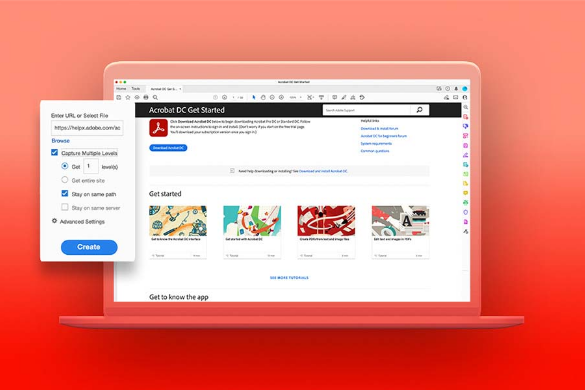
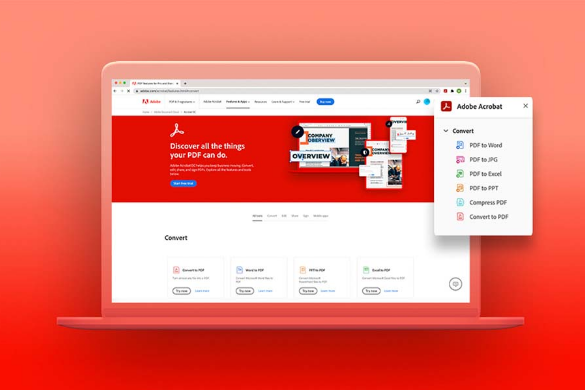
Opcje konwertera stron internetowych HTML można dostosować w aplikacji komputerowej lub za pomocą rozszerzenia Acrobat. Można tworzyć otagowane zakładki lub ustawiać znaczniki tak, aby struktura dokumentu PDF odpowiadała strukturze dokumentu HTML. Na karcie Układ strony można określić szerokość, wysokość i marginesy strony oraz jej orientację. Nieoczekiwane podziały stron nie będą problemem, bo wystarczy wybrać, czy zawartość ma być skalowana do rozmiaru strony, czy rozmiar papieru ma być dopasowany do zawartości.
Pliki PDF (Portable Document Format) doskonale sprawdzają się do zachowania formatowania tekstu oraz ostrości wykresów, diagramów i zdjęć w wysokiej rozdzielczości. Spełniają normy ISO w zakresie obrazów, dzięki czemu kolory pozostają wierne oryginałowi. Osoby otwierające pliki za pomocą przeglądarki PDF, takiej jak Acrobat Reader, zobaczą zawartość dokładnie tak, jak zostało to zamierzone.
Eksportowanie plików HTML do formatu PDF nie powoduje utraty samego pliku ani powiązanych z nim plików, takich jak obrazy JPEG lub PNG, kaskadowe arkusze stylów, pliki tekstowe, mapy obrazów czy formularze. Łącza do obrazów, mapy obrazów i pliki multimedialne są wyświetlane i działają tak samo jak w Internecie (z wyjątkiem plików GIF, które są wyświetlane jako nieruchome obrazy przedstawiające ostatnią klatkę).
Przekonwertowana strona internetowa zachowuje funkcjonalność pliku PDF, czyli można z niej wyodrębniać tekst i dodawać zakładki PDF, aby ułatwić odnajdowanie informacji. Można też łączyć dokumenty PDF lub pliki różnych typów w jeden plik PDF, a następnie udostępniać go za pomocą łącza na potrzeby współpracy lub zbierania opinii od wielu recenzentów.
Narzędzia komputerowe i internetowe programu Acrobat oferują znacznie więcej niż konwerter PDF dla stron internetowych i plików HTML. Można w nich edytować tekst i obrazy w plikach PDF w dowolnym systemie operacyjnym bez konieczności powracania do plików źródłowych, zbierać podpisy elektroniczne, stosować ochronę hasłem, zamazywać poufne informacje i nie tylko.
Konwerter PDF zapewnia elastyczność i efektywność w zarządzaniu dokumentami. Umożliwia przekształcanie plików PDF w edytowalne formaty, takie jak Word, Excel czy PowerPoint, co ułatwia wprowadzanie aktualizacji. Z kolei konwersja innych typów plików na format PDF gwarantuje spójne formatowanie i profesjonalny wygląd dokumentów.
Ta funkcja jest szczególnie przydatna przy współpracy, bo pozwala na płynne udostępnianie zawartości i jej edycję na różnych platformach. Dodatkowo konwersja do formatu PDF zwiększa bezpieczeństwo i kompatybilność, zapewniając, że dokumenty wyglądają zgodnie z zamierzeniem na każdym urządzeniu i w każdym systemie operacyjnym.