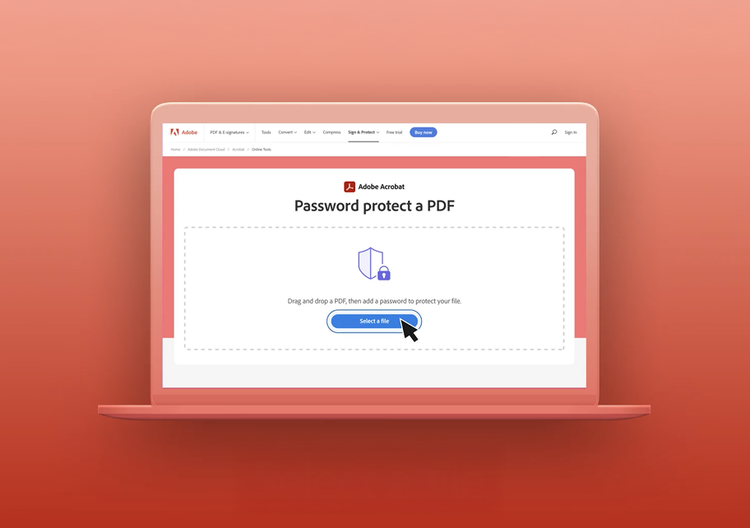
Szyfrowanie PDF

{{verb-widget-legal}}
Ponad 1 mln* przesłanych plików!
Dołącz do milionów użytkowników, którzy pomyślnie chronią swoje pliki PDF hasłem za pomocą Acrobat.
* W okresie 18–24 miesięcy.

Jak zabezpieczyć plik PDF hasłem

Aby dodać hasło do pliku PDF, wykonaj te proste kroki:

https://main--dc--adobecom.aem.live/dc-shared/fragments/modals/videos/frictionless/how-to-password-protect-a-pdf#video#_dnt | Odtwórz wideo: Jak zabezpieczyć plik PDF hasłem | :play-medium

  1. Kliknij przycisk Wybierz plik powyżej lub przeciągnij plik PDF i upuść go w polu.
  2. Wprowadź hasło i wpisz hasło ponownie, aby je potwierdzić.
  3. Kliknij opcję Ustaw hasło.
  4. Pobierz dokument PDF zabezpieczony hasłem lub zaloguj się, aby go udostępnić.

Wypróbuj nasze bezpłatne narzędzie do zabezpieczania hasłem

https://main--dc--adobecom.aem.live/dc-shared/assets/images/shared-images/frictionless/seo-icons/protect-pdf.svg | Plik PDF z kłódką ilustrującą zabezpieczenie hasłem

Zabezpieczanie plików PDF hasłem

Narzędzie online Adobe Acrobat pozwala zabezpieczyć plik PDF przez dodanie do niego hasła. Gdy plik PDF wymaga hasła, jego zawartość mogą przeglądać tylko osoby mające to hasło.

https://main--dc--adobecom.aem.live/dc-shared/assets/images/shared-images/frictionless/seo-icons/private-pdf.svg | Tarcza z kłódką reprezentującą zabezpieczoną zawartość

Ochrona poufnych dokumentów

Dodając hasło, możesz zagwarantować, że poufne dane — takie jak informacje o leczeniu czy daty urodzenia — będą dostępne tylko dla odpowiednich osób i nikogo innego.

https://main--dc--adobecom.aem.live/dc-shared/assets/images/shared-images/frictionless/seo-icons/restrict-authorization.svg | Kłódka z symbolem „nie”; ilustracja możliwości ograniczenia nieautoryzowanego dostępu do pliku PDF

Ograniczanie nieautoryzowanego dostępu

Gdy chronisz swój dokument PDF hasłem, masz kontrolę nad dostępem do pliku. Aby ktoś mógł otworzyć taki plik, musi otrzymać hasło, dzięki czemu cała zawartość pozostaje prywatna.

https://main--dc--adobecom.aem.live/dc-shared/assets/images/shared-images/frictionless/seo-icons/reliable-pdf.svg | Plik PDF ze skalą; ilustracja możliwości wybrania siły hasła

Wybieranie siły hasła

Firma Adobe stara się zagwarantować skuteczną ochronę pliku. Podczas tworzenia hasła informujemy, jak silne ono jest, w oparciu o branżowe standardy dotyczące haseł.

https://main--dc--adobecom.aem.live/dc-shared/assets/images/shared-images/frictionless/seo-icons/nothing-to-install.svg | Chmurka z logo Acrobat; ilustracja możliwości używania usług online Adobe Acrobat bez potrzeby instalowania oprogramowania

Bez instalacji oprogramowania

Narzędzia online Acrobat do pracy z plikami PDF współpracują z wszystkimi przeglądarkami, takimi jak Microsoft Edge i Google Chrome. Aby rozpocząć, wybierz albo przeciągnij i upuść plik. Nie musisz instalować żadnych dodatkowych programów.

https://main--dc--adobecom.aem.live/dc-shared/assets/images/shared-images/frictionless/seo-icons/best-pdf.svg | Plik PDF chroniony przy użyciu zaufanego hasła

Bezpieczeństwo plików PDF dzięki zaufanym hasłom

Firma Adobe opracowała format plików PDF, dzięki czemu możesz zaufać naszemu mechanizmowi ochrony dokumentów. Zabezpiecz swoje pliki PDF hasłem, wiedząc, że są w dobrych rękach.

Masz pytania? Znamy odpowiedzi.

Jak bezpłatnie zabezpieczyć plik PDF hasłem online?
Ochrona pliku hasłem za pomocą internetowego narzędzia Adobe Acrobat jest całkowicie bezpłatna, łatwa i bardzo szybka. Wystarczy wybrać plik PDF, klikając powyżej opcję „Wybierz plik” lub przeciągając go do pola przesyłania, a następnie ustawić hasło i pobrać nowy dokument. Od tej pory możesz go bezpiecznie udostępniać.
Jakiego standardu szyfrowania używa Adobe do ochrony plików PDF?
Adobe Acrobat wykorzystuje standard szyfrowania AES (Advanced Encryption Standard) do ochrony plików PDF. W zależności od ustawień zabezpieczeń i wersji formatu PDF może stosować szyfrowanie AES-128 lub AES-256. W przypadku ochrony hasłem silniejsze szyfrowanie AES-256 zapewnia wyższy poziom bezpieczeństwa.
Czy mogę ograniczyć możliwość edytowania i drukowania pliku PDF, a nie tylko jego wyświetlania?
Tak. Adobe Acrobat umożliwia ograniczenie możliwości wykonywania określonych czynności na pliku PDF, takich jak edytowanie, kopiowanie treści czy drukowanie. Możesz ustawić hasło uprawnień, aby kontrolować, co inni użytkownicy mogą robić z dokumentem, jednocześnie pozwalając im go otwierać i przeglądać.
Czy muszę instalować oprogramowanie, aby zabezpieczyć plik PDF hasłem za pomocą Adobe?
Nie. Nie musisz instalować żadnego oprogramowania, aby zabezpieczyć plik PDF hasłem za pomocą internetowego narzędzia Adobe Acrobat. Wystarczy przesłać plik PDF do narzędzia online, ustawić hasło i pobrać zabezpieczony dokument.
Jak silne jest hasło ustawione dla pliku PDF — czy dostępny jest wskaźnik siły hasła?
Adobe Acrobat może oceniać siłę ustawianego hasła i informować, czy jest ono słabe, średnie czy silne. Warto używać długiego, unikalnego hasła zawierającego kombinację wielkich i małych liter, cyfr oraz znaków specjalnych, aby zapewnić lepszą ochronę pliku PDF.
Jak usunąć hasło z pliku PDF po jego zabezpieczeniu?
Aby usunąć hasło z zabezpieczonego pliku PDF, otwórz dokument w programie Adobe Acrobat, podaj hasło, a następnie przejdź do ustawień zabezpieczeń i wyłącz ochronę hasłem. Zapisz plik, aby usunąć zabezpieczenie. Do wykonania tej czynności musisz mieć odpowiednie uprawnienia do dokumentu i znać hasło.
Czy przesyłanie poufnego pliku PDF do narzędzia online w celu zabezpieczenia go hasłem jest bezpieczne?
Gdy zabezpieczysz plik PDF hasłem za pomocą Adobe Acrobat, dostęp do niego będą miały tylko osoby znające hasło. Pliki są przetwarzane zgodnie z zasadami bezpieczeństwa i ochrony prywatności firmy Adobe, a w programie Acrobat Pro dostępne są dodatkowe funkcje zabezpieczeń.
Jakie rodzaje dokumentów powinienem zabezpieczać hasłem w formacie PDF?
Warto zabezpieczać hasłem pliki PDF zawierające poufne lub wrażliwe informacje, takie jak dane osobowe, dokumenty finansowe i podatkowe, umowy, dokumentację medyczną, dane firmowe czy poufne informacje biznesowe. Ochrona hasłem pomaga ograniczyć dostęp do dokumentu wyłącznie do osób, którym udostępnisz hasło.
https://main--dc--adobecom.aem.live/dc-shared/assets/images/shared-images/frictionless/create-an-account-image/create-an-account.svg | Dymek dialogu, ikona ołówka i ikona stosu plików PDF reprezentująca bezpłatne narzędzia online Acrobat

Bezpłatny dostęp do narzędzi Acrobat

  • Zaloguj się, aby wypróbować ponad 25 narzędzi, np. do konwertowania i kompresowania.
  • Możesz bezpłatnie dodawać komentarze, wypełniać formularze i podpisywać pliki PDF.
  • Pliki możesz przechowywać online, tak aby były dostępne z dowolnego urządzenia.

Utwórz bezpłatne konto | Utwórz bezpłatne konto Adobe Acrobat Zaloguj się

Verb
password-protect-pdf

Wypróbuj narzędzia Acrobat online

Konwertowanie plików PDF

Konwertowanie na format PDF

Zmniejszanie rozmiaru pliku

Edytowanie

Podpisywanie i ochrona

Konwertowanie plików PDF
Konwertowanie na format PDF
Zmniejszanie rozmiaru pliku
Edycja
Podpisywanie i ochrona