
PRZEJDŹ DO SEKCJI


Stuknij, aby wysłać obraz.
Plik musi być w formacie JPEG, JPG lub PNG i nie może przekraczać 40 MB.
Wysyłając obraz lub wideo, wyrażasz zgodę na
warunki użytkowania produktów firmy Adobe i nasze zasady ochrony prywatności.
Stuknij, aby wysłać obraz.
Plik musi być w formacie JPEG, JPG lub PNG i nie może przekraczać 40 MB.
Wysyłając obraz lub wideo, wyrażasz zgodę na
warunki użytkowania produktów firmy Adobe i nasze zasady ochrony prywatności.
Przeciągnij i upuść obraz,
aby wypróbować tę funkcję.
Plik musi być w formacie JPEG, JPG lub PNG i nie może przekraczać 40 MB.
Wysyłając obraz lub wideo, wyrażasz zgodę na
warunki użytkowania produktów firmy Adobe i nasze zasady ochrony prywatności.
PRZEJDŹ DO SEKCJI
Aby precyzyjnie wyciąć obiekt i użyć go w innym miejscu, wystarczy dowolne narzędzie do zaznaczania i maska warstwy. Zaznacz obiekt, który chcesz wyciąć, nałóż maskę warstwy — i gotowe. Poniżej szczegółowo opisano te czynności.
Wycinanka jest to zdjęcie z usuniętym tłem. Przypomina to dziecięcą zabawę nożyczkami, klejem i starymi gazetami. Dzięki magii technologii cyfrowej możesz z łatwością wycinać obiekty znajdujące się na prostym tle, na przykład miskę truskawek na białej ladzie. Wycinanki mogą być też bardziej złożone, na przykład obejmować krzew róży w ogrodzie botanicznym. Nie potrzebujesz nożyczek.
Umiejętność wycinania fragmentów obrazu będzie przydatna bardzo często. Po wydzieleniu części zdjęcia — na przykład kwiatu, samochodu czy osoby — możesz jej użyć na różne kreatywne sposoby. Inaczej niż w przypadku kawałków papieru, wycinanki cyfrowe mogą być powtarzane wielokrotnie, na przykład na plakatach, we wpisach do mediów społecznościowych oraz na kolażach cyfrowych.
Choć są dostępne narzędzia natychmiast usuwające tło ze zdjęć, warto nauczyć się robić to samodzielnie, gdyż czasami trzeba będzie zadbać o najdrobniejsze szczegóły. Program Photoshop oferuje różnorodne metody precyzyjnego wycinania podczas prac nad wspaniałymi projektami.

W praktyce nic nie jest wycinane. Nie trzeba się martwić, że nieudany ruch nożyczek coś zepsuje. Program Photoshop umożliwia swobodne eksperymentowanie. W każdej chwili możesz zmienić zdanie i cofnąć operację. Oto trzy ważne kwestie związane z wycinaniem:
Skuteczne wycinanie wymaga dobrego zaznaczenia, co oznacza obrysowanie określonego obiektu. Zaznaczenie przypomina precyzyjne ostrze, które definiuje obszar przeznaczony do wycięcia. Wybierz odpowiednie narzędzie programu Photoshop do tego zadania. Każde z nich oferuje różne poziomy kontroli. Niektóre są szybsze niż inne.
Maski warstw służą do „wycinania”, choć w praktyce funkcjonują jak kartki papieru zasłaniające wszystko, co się pod nimi znajduje. Nakładając maskę warstwy na obraz z zaznaczeniem, izolujesz zaznaczony fragment, „wycinając” go z tła. Wszystko to dzieje się cyfrowo. Możesz swobodnie modyfikować maskę warstwy.
Maski warstw działają w oparciu o narzędzie Pędzel w programie Photoshop i dwa kolory — czarny oraz biały — które wskazują fragmenty obrazu odpowiednio ukryte lub widoczne. Kolor czarny ukrywa wszystko poniżej maski, a biały odsłania zawartość. Możesz także dostosować krycie narzędzia Pędzel, aby obraz prześwitywał tylko częściowo. Jest to przydatne, gdy krawędzie nie powinny być ostre.
Korzystanie z masek warstw jest uznawane za bezpieczne edytowanie — nie powoduje trwałego usunięcia żadnej części zdjęcia. Dzięki temu możesz w każdej chwili zmienić zdanie na temat wycinanki. Wystarczy pomalować maskę warstwy odpowiednio na czarno i biało.

Twórz piękne obrazy, złożoną grafikę i wspaniałe dzieła sztuki.

Ta technika jest najskuteczniejsza w przypadku zdjęć prostych obiektów o wyraźnych krawędziach na jednolitym tle — na przykład fotografii studyjnych z jednokolorowym tłem lub zdjęcia zrobionego smartfonem na tle białej lub jednokolorowej podłogi czy ściany.
W panelu Warstwy zaznacz warstwę, z którą chcesz pracować.
Wskaż narzędziem Zaznaczanie obiektów element przeznaczony do wycięcia. Możesz też przeciągnąć po nim narzędziem Szybkie zaznaczanie. Następnie wybierz polecenie Zaznaczanie > Odwróć, aby tylko tło pozostało zaznaczone.
Kliknij ikonę Maska warstwy w panelu Warstwy, aby utworzyć wycinankę. Jeśli poniżej modyfikowanej warstwy znajdują się inne warstwy, wyłącz je, aby zobaczyć, jak wygląda wycinanka.
Pamiętaj, że w każdej chwili możesz dostosować maskę warstwy, klikając ją i malując kolorem czarnym lub białym.
Choć złożone wycinanki możesz tworzyć na różne sposoby, to jest dobry sposób na rozpoczęcie w przypadku większości obrazów — niezależnie od tematu lub tła.
W panelu Warstwy zaznacz warstwę, z którą chcesz pracować.
Zależnie od poziomu złożoności kształtu możesz użyć dowolnego narzędzia programu Photoshop do zaznaczania — Zaznaczenie obiektu, Szybkie zaznaczanie, Różdżka lub jednego z grupy Lasso.
Mając zaznaczony kształt, wybierz polecenie Zaznaczanie > Odwróć, aby tylko tło obrazu pozostało zaznaczone.
W przestrzeni roboczej Zaznaczanie i maskowanie możesz dostosować zaznaczenie, aby nie obejmowało żadnych fragmentów tła. Wypróbuj suwaki Promień, Wygładzanie, Wtapianie, Kontrast i Przesunięcie krawędzi, aby dopracować wszystkie szczegóły. Chcąc dodać lub usunąć fragmenty maski, możesz użyć narzędzi z lewego panelu, takich jak Szybkie zaznaczanie, Poprawianie krawędzi czy Zaznaczenie obiektu.
Mając dopracowane zaznaczenie, przewiń w dół przestrzeni roboczej Zaznaczanie i maskowanie, a następnie wybierz wysłanie jej jako maski warstwy. Powstała świetna wycinanka niezależna od oryginalnego tła.
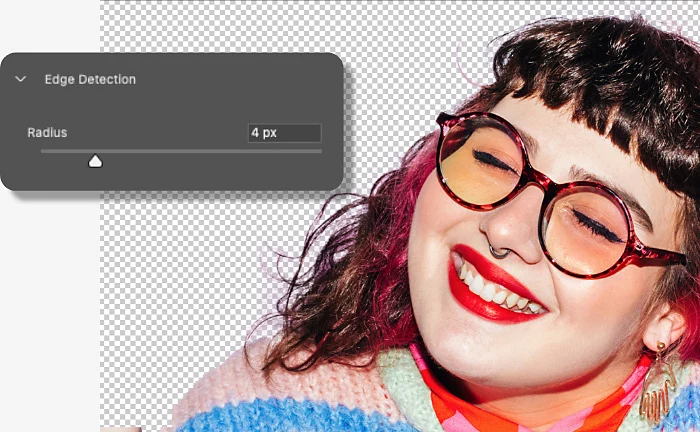
Zmierzwione loki, ciasne narożniki czy inne złożone kształty mogą stanowić wyzwanie przy wycinaniu, ale program Photoshop pomaga w pracy z nimi.
W przypadku włosów bardzo przydaje się narzędzie Poprawianie krawędzi. Oto, jak go użyć:
Gdy obiekt geometryczny ma linie proste, na przykład w przypadku książki czy ramki na zdjęcie, użyj narzędzia Lasso wielokątne. Wystarczy klikać wokół kształtu, aż wrócisz do punktu wyjściowego. Po kliknięciu ponownie punktu wyjściowego powstanie zaznaczenie złożone z linii prostych.
Wskazówka: Jeśli przytrzymasz klawisz Shift po kliknięciu narzędzia Lasso wielokątne, możesz dodawać linie pod kątem 90 i 180 stopni.
Korzystając z dowolnego narzędzia z grupy Lasso, a następnie narzędzia Szybkie zaznaczanie, możesz wycinać złożone kształty, a nawet tworzyć dwa zaznaczenia jednocześnie (gdy na przykład chcesz wyciąć oczy, ale nie resztę twarzy).
Narzędzie Szybkie zaznaczanie ułatwia zwiększanie i zmniejszanie zaznaczeń, dzięki czemu nie musisz zaznaczyć idealnie za pierwszym razem. Chcąc uzupełnić zaznaczenie, wystarczy przytrzymać klawisz plus (+) i kliknąć narzędziem Szybkie zaznaczanie, a w celu odjęcia od zaznaczenia — przytrzymać klawisz minus (–) przy klikaniu.
Dzięki tym narzędziom możesz nawet tworzyć zaznaczenia z otworami w środku. Zapoznaj się z nimi, aby skutecznie i precyzyjnie wycinać pączki amerykańskie, precle i inne obiekty.

Based on your location, we think you may prefer the United States website, where you'll get regional content, offerings, and pricing.

