FUNKCJE PROGRAMU PHOTOSHOP
Jak uzyskać efekt blaknięcia zdjęcia w programie Adobe Photoshop.
Dodaj dramatyzmu lub vintage'owego charakteru swoim zdjęciom dzięki subtelnemu efektowi blaknięcia.
Pobierz bezpłatną aplikację | Pobierz bezpłatną aplikację Photoshop Zobacz plany i ceny | Zobacz plany i ceny Photoshop
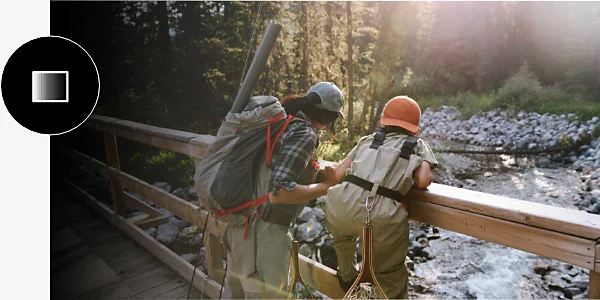
Odkryj różne sposoby na uzyskanie efektu blaknięcia.
Istnieje wiele metod uzyskania efektu blaknięcia w programie Photoshop, ale możesz wykorzystać zestaw popularnych narzędzi, aby osiągnąć pożądany wygląd, niezależnie od tego, czy pracujesz na pliku JPG, PNG czy PSD.
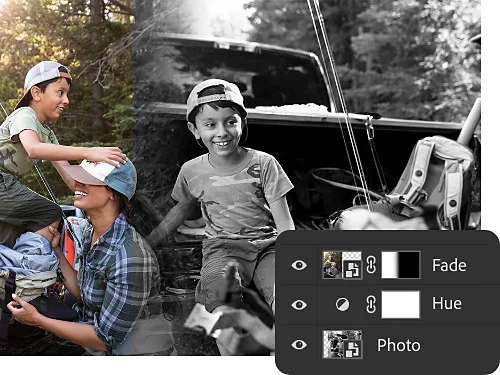
Blaknięcie kolorów i warstwy dopasowania.
Dzięki warstwom dopasowania można wprowadzać zmiany w kolorach i tonach bez ingerencji w oryginalny obraz. Możesz zmniejszać wyrazistość kolorów, zmieniać odcienie, regulować nasycenie zdjęcia i wiele więcej.
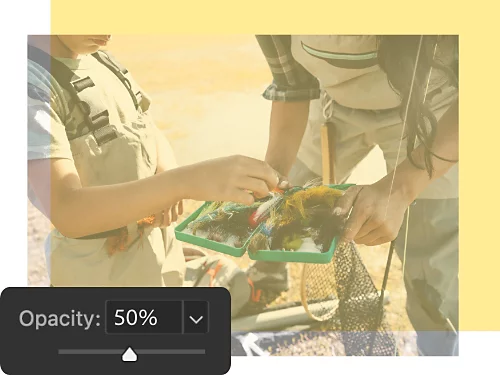
Krycie i przezroczystość.
Ustawienie krycia w panelu Warstwy umożliwia precyzyjną kontrolę nad przezroczystością tła obrazu lub warstwy. Korzystając z tej funkcji, możesz stopniowo zmieniać przezroczystość obrazu lub umieścić kolorowe tło za warstwą, aby uzyskać efekt blaknięcia.
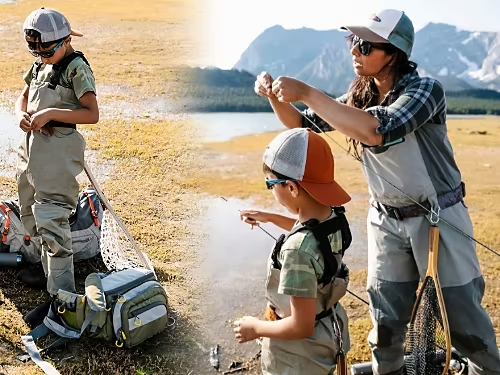
Łączenie obrazów z efektem blaknięcia.
Wykorzystując gradienty o różnych zakresach kolorów i dostosowując krycie, można połączyć dwa różne obrazy. Możesz je stopniowo przenikać lub sprawić, że jeden będzie bardziej widoczny od drugiego.
Maski warstw.
Za pomocą masek warstw możesz wybrać konkretne elementy obrazu i sprawić, by wtapiały się w tło, zamiast zmieniać lub modyfikować cały obraz.
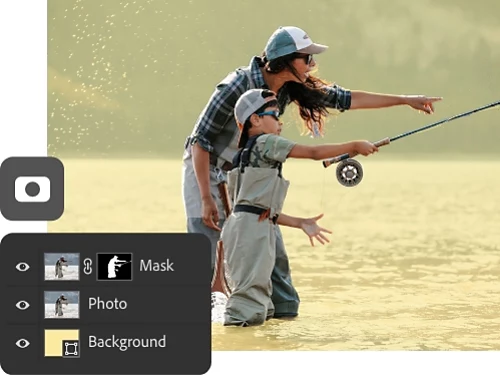
Jak uzyskać efekt blaknięcia na fotografii.
Najprostszym sposobem na uzyskanie efektu blaknięcia całej fotografii jest wykorzystanie krycia i jednolitego tła.
- Otwórz zdjęcie:
Otwórz swoją fotografię w programie Photoshop. W panelu Warstwy kliknij małą ikonę kłódki, aby odblokować warstwę tła. Możesz też zduplikować tło, tworząc nową warstwę. - Dodaj warstwę:
Utwórz nową warstwę wypełnienia lub dopasowania, klikając ikonę kółka na dole panelu Warstwy. Z menu rozwijanego wybierz opcję Kolor jednolity. W próbniku kolorów wybierz kolor dla efektu blaknięcia i kliknij OK. - Zastosuj efekt blaknięcia:
Upewnij się, że warstwa z obrazem znajduje się nad warstwą dopasowania w panelu Warstwy, a następnie dostosuj krycie obrazu, aż uzyskasz pożądany efekt blaknięcia. - Dostosuj:
Eksperymentuj z różnymi kolorami warstwy dopasowania i poziomami krycia, aby osiągnąć odpowiedni efekt.
Kiedy stosować efekt blaknięcia.
Choć efekt blaknięcia można wykorzystać w każdym projekcie, oto kilka popularnych przykładów, które warto wypróbować.
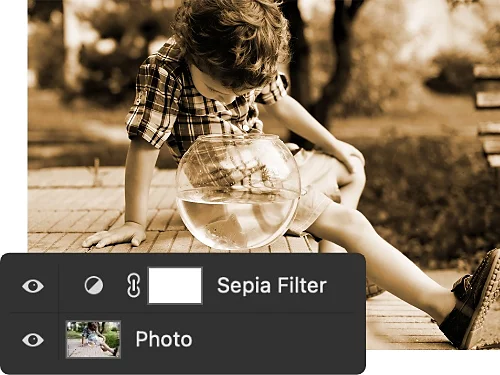
Efekty zdjęć w stylu vintage.
Dodaj artystyczny efekt blaknięcia do zdjęcia, aby nadać mu postarzały lub vintage'owy charakter, który pokaże Twoje kompozycje w nowym świetle.
Zmniejszenie wyrazistości.
Jeśli jakiś element lub obszar Twojej pracy jest zbyt wyrazisty, ostry lub rozpraszający, złagodź go za pomocą efektu blaknięcia.
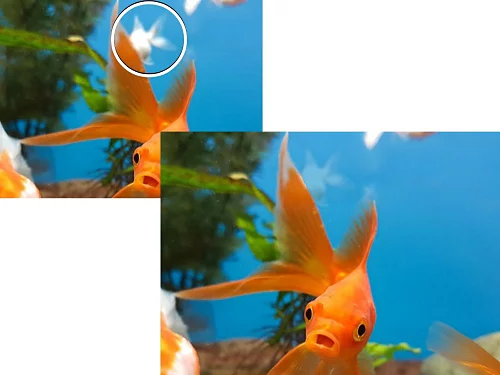
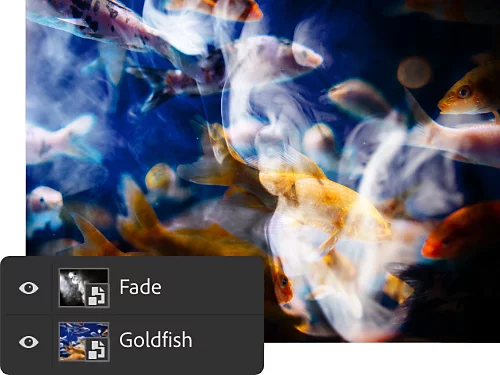
Tajemniczość i niesamowitość.
Rozmyj różne elementy swoich zdjęć, aby nadać im aurę tajemniczości z innego świata. To idealne rozwiązanie do tematycznych fotografii i innych kreatywnych pomysłów na projekty.
Mieszanie.
Podobnie jak w przypadku płynnego przejścia w edycji dźwięku, wykorzystaj efekty wizualnego rozmycia lub rozmycie gaussowskie, aby połączyć dwie części obrazu — lub wprowadzić do kompozycji zupełnie nowe zdjęcie.
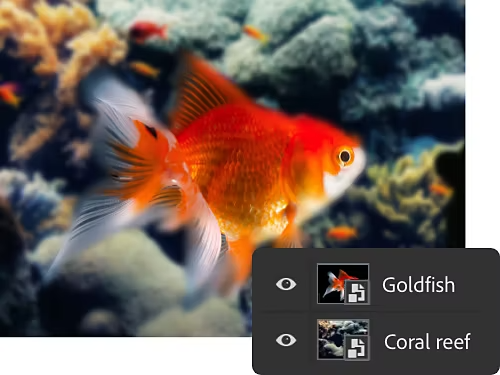
Jak dodać przezroczysty gradient lub stopniowe zanikanie.
Za pomocą masek warstw i narzędzia Gradient można płynnie wtopić część obrazu w jednolite tło.
- Otwórz plik:
Otwórz swoje zdjęcie w programie Photoshop. W panelu Warstwy kliknij małą ikonę kłódki, aby odblokować warstwę tła. - Dodaj maskę:
Mając zaznaczoną warstwę obrazu, kliknij ikonę Dodaj maskę warstwy. Maska pojawi się jako biała miniatura obok miniatury Twojego obrazu — każdy kolor dodany do maski warstwy usunie odpowiednią część obrazu. - Zastosuj gradient:
Wybierz narzędzie Gradient z paska narzędzi. Kliknij gradient w górnym menu i wybierz typ gradientu w oknie dialogowym. - Narysuj:
Używając narzędzia Gradient, narysuj linię na warstwie maski obrazu. Spowoduje to stopniowe zanikanie wzdłuż narysowanej linii. - Rozwiń:
Możesz dalej eksperymentować z narzędziem, dodając inne zdjęcie pod główną warstwą obrazu, aby płynnie połączyć dwa zdjęcia, lub zmieniając kolory, aby uzyskać efekty kolorowego zanikania.
Odkryj więcej możliwości rozmycia w programie Photoshop.
Rozwiń swoje umiejętności edycji obrazów i projektowania graficznego dzięki tym samouczkom.
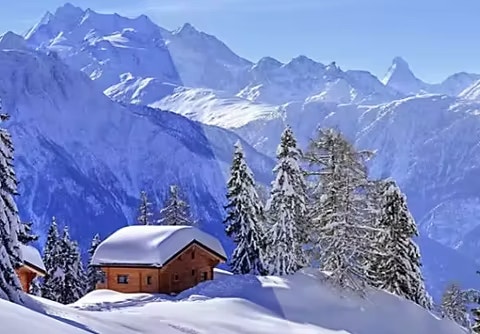
Naucz się balansu.
Zastosuj balans bieli w aparacie lub później w programie Photoshop, aby znacznie poprawić jakość swoich zdjęć.
Dowiedz się, jak dostosować balans bieli | Dowiedz się, jak dostosować balans bieli
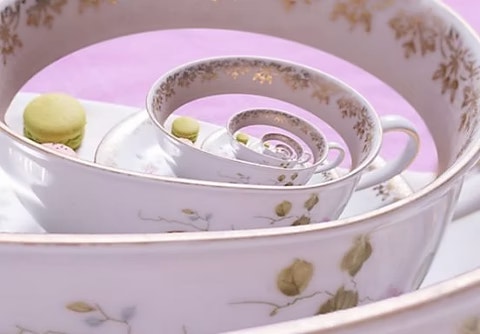
Obrazy w obrazach.
Efekt Droste to sposób na warstwowe umieszczanie obrazów wewnątrz siebie, tworząc interesujące i surrealistyczne spirale. Naucz się, jak to zrobić, i zdobądź kilka ważnych umiejętności w programie Photoshop.
Dowiedz się, jak stworzyć efekt Droste | Dowiedz się, jak stworzyć efekt Droste
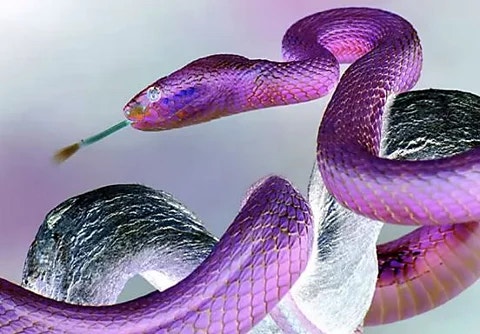
Wywróć wszystko do góry nogami.
Odwróć kolory, aby nauczyć się korzystać z narzędzi korekcji kolorów i zyskać nową perspektywę na obraz.
Dowiedz się, jak odwrócić kolory | Dowiedz się, jak odwrócić kolory
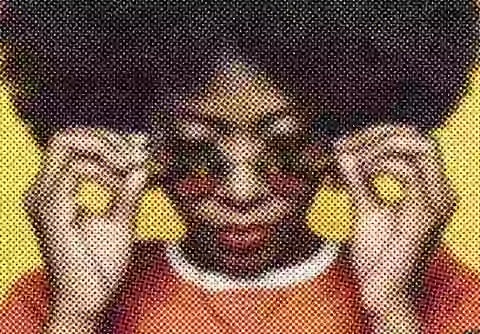
Powrót do lat 60.
Chcesz nadać ilustracji retro charakter? Efekty półtonów nadają Twoim obrazom klasyczny wygląd z lat 60., a ich zastosowanie jest proste dzięki filtrowi Pikselowanie.