{{PHOTOSHOP-FEATURES}}
Jak scalać warstwy w produkcie {{adobe-photoshop}}.
Warstwy to podstawowe elementy edycji zdjęć i projektowania w produkcie {{photoshop}}. Scal je, aby zmniejszyć rozmiar pliku i ułatwić pracę z obrazami.
Pobierz bezpłatną aplikację | Pobierz bezpłatną aplikację Photoshop Zobacz plany i ceny | Zobacz plany i ceny Photoshop
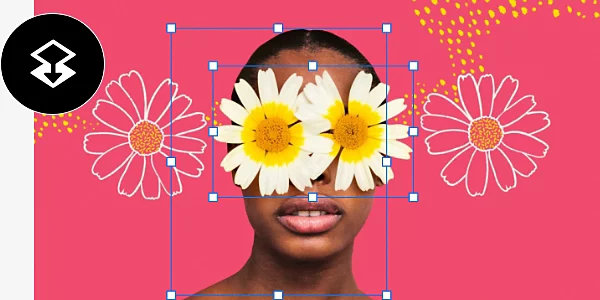
Na czym polega scalanie warstw.
5 sposobów na scalanie warstw.
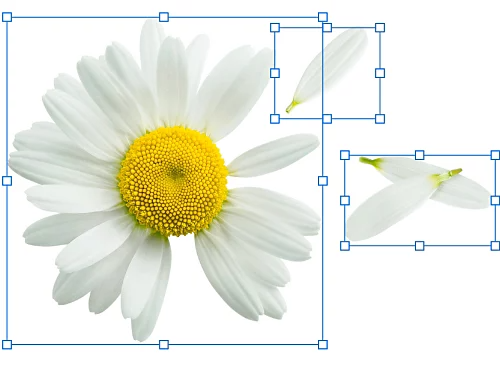
1. Użyj skrótu klawiszowego do scalania warstw.
Najprostszy sposób na scalenie warstw to kliknięcie jednej warstwy, przytrzymanie klawisza Shift i kliknięcie drugiej. Następnie naciśnij Ctrl+E w systemie Windows lub Command+E na komputerze Mac, aby połączyć obie warstwy.
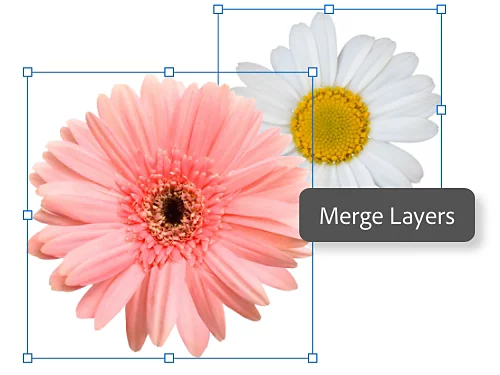
2. Skorzystaj z narzędzia Scal warstwy.
Aby użyć narzędzia Scal warstwy, wybierz jedną warstwę, a następnie drugą, korzystając z powyższej metody. Zamiast używać skrótu klawiszowego, przejdź do panelu Warstwy i wybierz Warstwy › Scal warstwy.
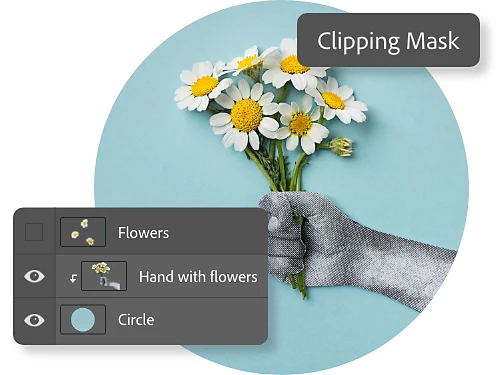
3. Scal wszystkie warstwy mieszczące się w określonym kształcie.
Możesz scalić warstwy za pomocą Maski przycinającej, która definiuje kształt i granice grupy warstw. Na przykład trójkątna maska przycinająca nada te same trójkątne granice wszystkim warstwom zgrupowanym w jej obrębie. Najpierw ukryj warstwy, których nie chcesz scalić. Następnie wybierz warstwę bazową w Masce przycinającej. Na koniec przejdź do menu i wybierz Warstwy › Maska przycinająca.
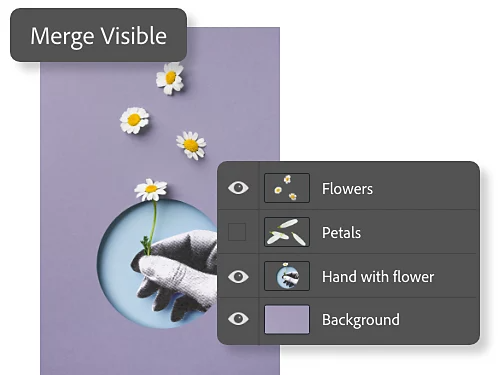
4. Scal wszystkie widoczne warstwy i grupy warstw.
Podczas pracy włączasz i wyłączasz ikonę oka, aby określone warstwy pojawiały się lub znikały z projektu. Jeśli chcesz scalić wszystkie widoczne warstwy, użyj ikony oka, aby upewnić się, że wszystkie pożądane warstwy są widoczne. Następnie przejdź do menu i wybierz Warstwy › Scal widoczne.
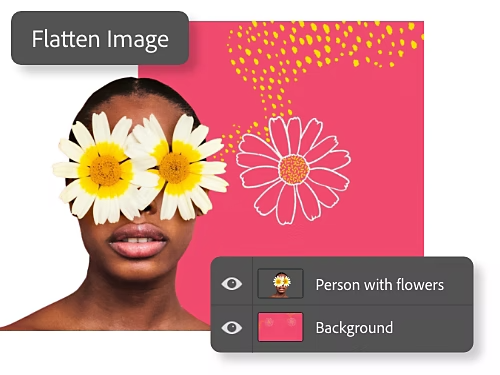
5. Połącz wiele warstw, aby stworzyć tło.
Podczas spłaszczania warstw w programie {{photoshop}} łączysz kilka widocznych warstw w jedną warstwę tła. Aby to zrobić, upewnij się, że wszystkie warstwy, które chcesz spłaszczyć, są widoczne, a następnie wybierz z menu opcję Warstwy › Spłaszcz obraz.
Pamiętaj, że łączenie warstw to tzw. „destrukcyjna“ metoda edycji. Po jej zastosowaniu nie można cofnąć zmian. Koniecznie utwórz kopię zapasową warstw, jeśli chcesz z nimi pracować w przyszłości.
Powody łączenia warstw.
Zmniejszenie rozmiaru pliku obrazu.
Warstwy mogą zawierać ogromne ilości danych. Łączenie warstw zmniejsza rozmiar pliku obrazu i może przyspieszyć pracę.
Lepsze stosowanie filtrów.
Filtr Camera Raw działa tylko na jednej warstwie naraz. Połącz warstwy, aby łatwiej zastosować filtr Camera Raw do wszystkich elementów, które chcesz edytować.
Edycja tła.
Połącz kilka warstw tła w jedną nową, aby stworzyć pojedynczą warstwę tła, z którą łatwiej pracować niż z wieloma powiązanymi warstwami.
Lepsza organizacja.
Zmniejsz bałagan w projekcie i lepiej kontroluj warstwy, łącząc wiele warstw w jedną.
Najlepsze praktyki w zakresie łączenia warstw.
- Zachowaj porządek, nadając nazwę warstwom i stosując spójny schemat nazewnictwa. Gdy łączysz istniejące warstwy w nową, odpowiednio zmień nazwę nowej warstwy.
- Pamiętaj, że łączenie warstw nie działa w przypadku warstw dopasowania lub wypełnienia.
- Niektóre narzędzia działają tylko na warstwach niewektorowych lub zrasteryzowanych. Jeśli pojedyncza warstwa lub grupa warstw nie chce się połączyć, spróbuj najpierw zrasteryzować warstwy, aby były kompatybilne. W tym celu wybierz warstwę, którą chcesz zrasteryzować, i wybierz Warstwa › Rasteryzuj.
- Po połączeniu warstw są one scalone na stałe. Jak zawsze w przypadku edycji destrukcyjnych upewnij się przed zapisaniem, że efekt jest zadowalający.
Dowiedz się więcej o pracy z warstwami.
Odkryj możliwości tych wszechstronnych funkcji programu {{photoshop}}.
Zmiana tła zdjęcia.
Pracuj z narzędziami zaznaczania i warstwami, aby zmienić tło obrazu.
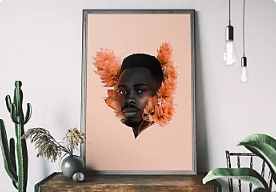
Stwórz oszałamiający fotomontaż.
Użyj narzędzia Zaznaczanie obiektów i maskowania warstw w programie Photoshop, aby stworzyć surrealistyczny fotomontaż.