
aby wypróbować tę funkcję.
Plik musi być w formacie JPEG, JPG lub PNG i nie może przekraczać 40 MB.
https://main--cc--adobecom.aem.live/cc-shared/assets/img/upload-white.svg Wyślij zdjęcie

Wysyłając obraz lub wideo, wyrażasz zgodę na
warunki użytkowania produktów firmy Adobe i nasze zasady ochrony prywatności.
- Rozmiar pliku większy niż 40 MB
- Nie można przetworzyć żądania.
- Nie można przetworzyć pliku tego typu. Spróbuj ponownie.
- Możesz wysyłać jeden plik naraz.
- Obraz przekracza wymiary maksymalne (8000x8000 pikseli). Zmień jego rozmiar i spróbuj ponownie.
- promoid=TKZTL1M3&mv=other
Nakładanie obrazów w programie Photoshop
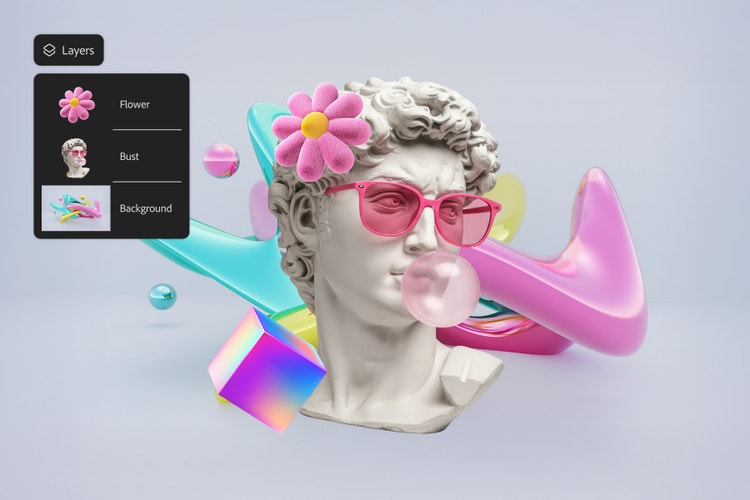
Funkcja nakładania obrazów w programie Photoshop oferuje szybką, skuteczną technikę łączenia elementów wizualnych. Przydaje się ona niezależnie od tego, czy tworzysz wpis do mediów społecznościowych z logo marki, czy pamiątkę rodzinną. Łącz zdjęcia, logotypy, tekstury i grafikę, aby tworzyć dopracowane, przyciągające wzrok projekty. Kombinacje obrazów znajdują również zastosowania w makietach produktów, kolażach fotograficznych czy zaproszeniach na wydarzenia. Rozpoczęcie pracy jest naprawdę proste.
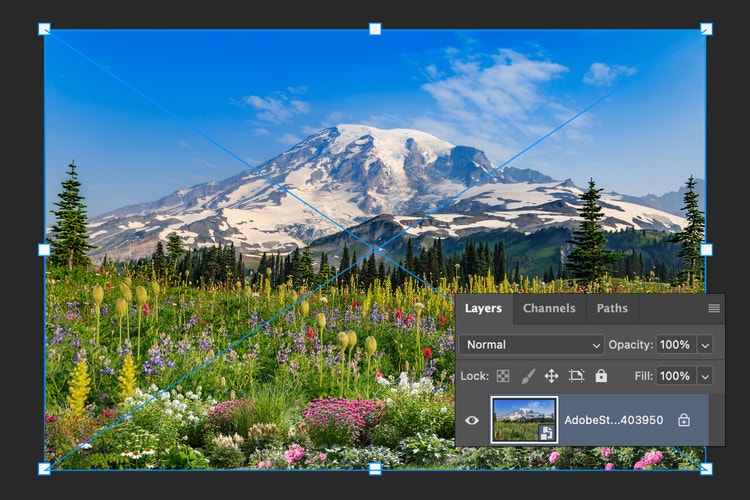
1. Wysyłanie obrazu bazowego do programu Photoshop
Otwórz w programie Photoshop główny obraz, z którym chcesz pracować. To będzie warstwa tła — zdjęcie produktu, krajobraz, czy grafika do mediów społecznościowych.
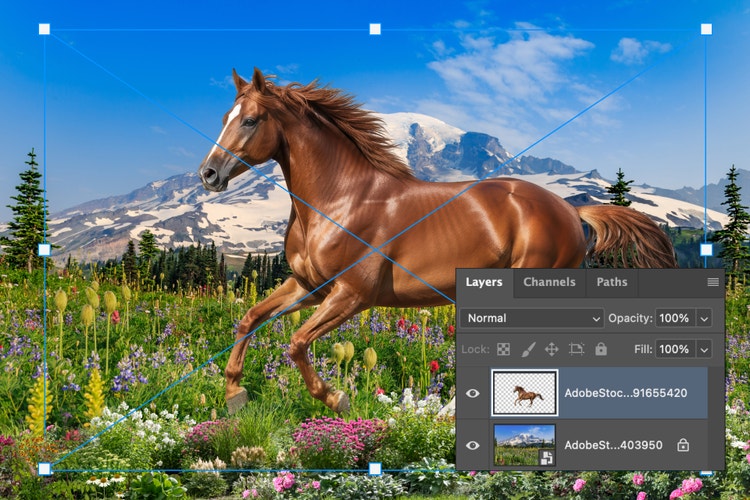
2. Dodawanie i ustawianie obrazu nakładki
Aby dodać obraz do obrazu, przeciągnij i upuść drugi plik w obszarze roboczym programu Photoshop. Pojawi się on automatycznie jako nowa warstwa. Dostosuj jego rozmiar i położenie, aby uzyskać pożądany wygląd.
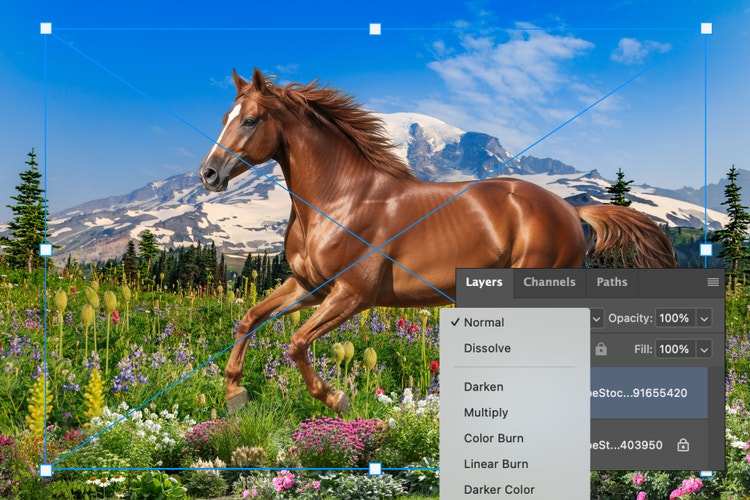
3. Mieszanie i dopracowywanie nakładki obrazu
Używając ustawień warstwy, takich jak przezroczystość, tryby mieszania lub maski warstw, określ sposób interakcji obrazów. W celu uzyskania płynnego dopasowania użyj funkcji Harmonizacja, która automatycznie dostosowuje kolorystykę i odcienie nakładki do obrazu bazowego. Niezależnie od tego, czy chcesz uzyskać subtelną teksturę czy kompletną nakładkę, narzędzia programu Photoshop pomagają tworzyć idealne kompozycje.
Nakładanie obrazów online — z dowolnego miejsca
Nakładając obrazy, możesz łączyć zdjęcia, grafiki i tekstury w jednej kompozycji w programie Photoshop lub Photoshop online. Nakładasz logo na zdjęcie produktu, a może tworzysz kolaż cyfrowy? Program Photoshop pomoże dostosować położenie, przezroczystość i tryby mieszania, dzięki czemu łatwo uzyskasz idealny wygląd — w domu lub w podróży.
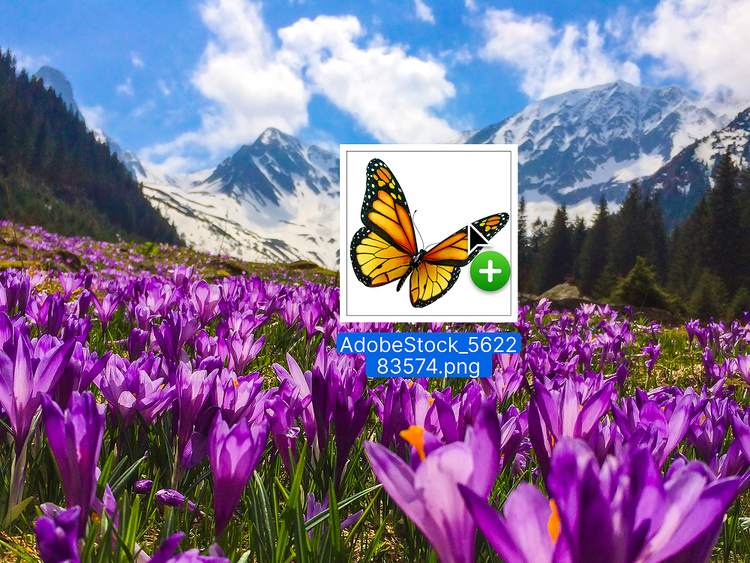
Szybkie nakładanie obrazów przez przeciąganie i upuszczanie
Dzięki funkcji przeciągania i upuszczania w programie Adobe Photoshop łatwo możesz tworzyć profesjonalnie wyglądające projekty warstwowe. Wystarczy upuścić pliki na obszar roboczy, a program Photoshop automatycznie doda je jako nowe warstwy, ułatwiając rozpoczęcie budowania kompozycji. Niezależnie od tego, czy dopiero zaczynasz, czy od dawna tworzysz grafikę, możesz błyskawicznie nakładać na siebie obrazy, bez utrudnień kontynuując pracę.
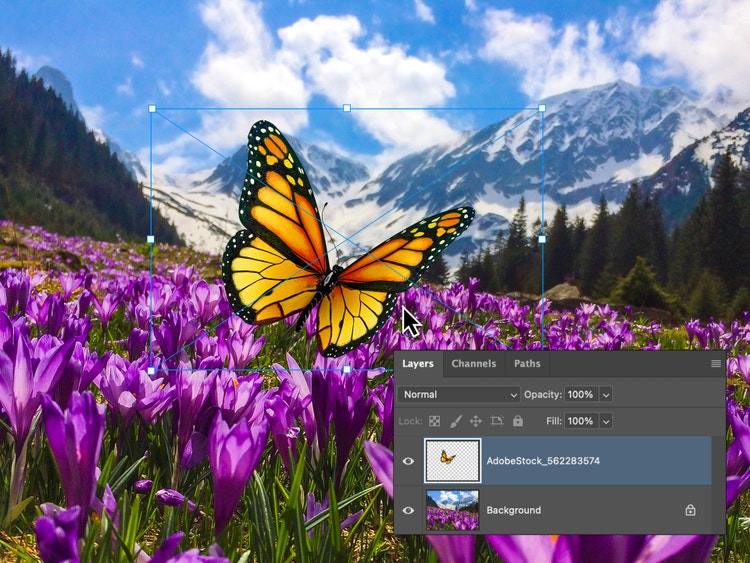
Dostosowywanie wymiarów i położeń nakładek odpowiednio do rozmiarów zasobów
Aby dodać obraz do obrazu, przeciągnij i upuść drugi plik w obszarze roboczym programu Photoshop. Pojawi się on automatycznie jako nowa warstwa. Dostosuj jego rozmiar i położenie, aby uzyskać pożądany wygląd.
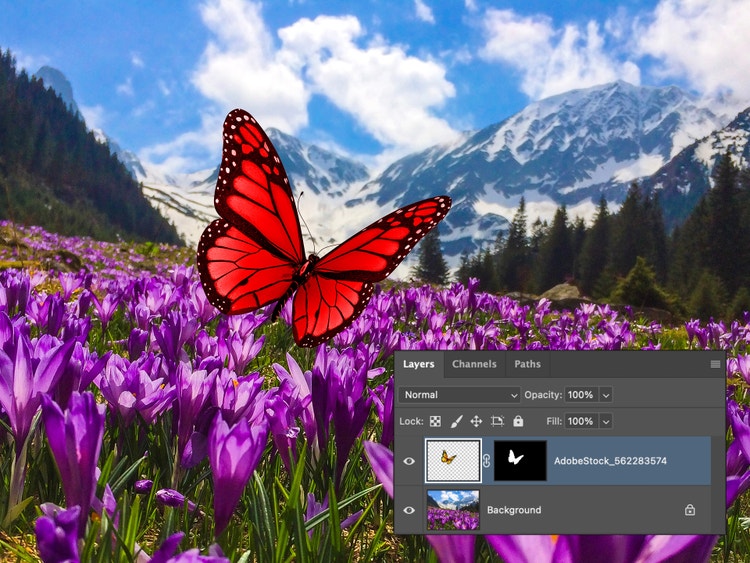
Precyzyjne dostrajanie nakładek bez modyfikacji obrazu oryginalnego
Maski warstw w programie Photoshop pozwalają eksperymentować z nakładaniem obrazów, zachowując jednocześnie oryginalne zdjęcia w niezmienionej formie. Korzystając z gradientów, pędzli i zaznaczeń, możesz swobodnie mieszać krawędzie, ukrywać obszary oraz tworzyć płynne przejścia. Niezależnie od tego, czy łączysz dwa obrazy, czy cały ich zbiór, maski warstw zapewniają bezpieczną kontrolę nad każdym szczegółem projektu.
Nakładanie obrazów oraz tekstu i efektów kreatywnych
Narzędzia do nakładania obrazów w programie Photoshop pozwalają tworzyć niespotykane wizualizacje do każdego projektu. Dodawaj tekstury, układaj warstwy odważnej typografii lub wprowadzaj artystyczne efekty fotograficzne, aby tworzyć wyróżniające się grafiki do mediów społecznościowych, druku lub projektów osobistych.
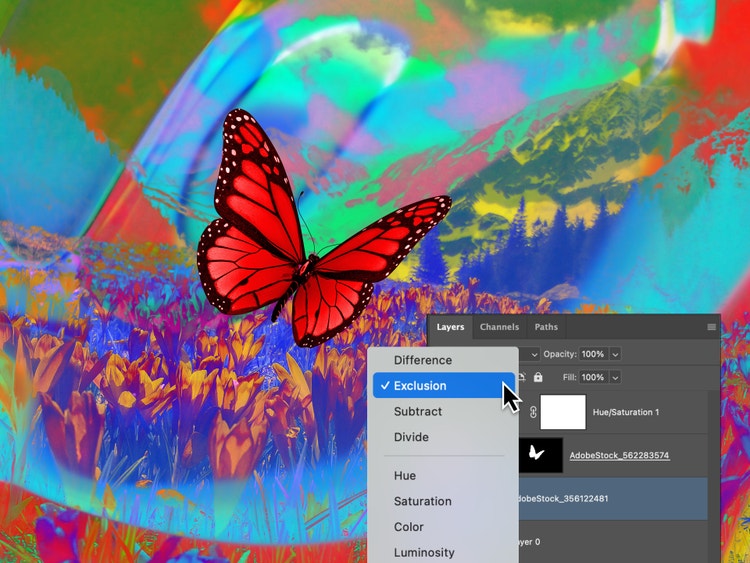
Nakładanie obrazów w ramach obiegu pracy kreatywnej
Pracujesz nad osobistą tablicą pomysłów, a może projektujesz miniaturę YouTube z wizerunkiem marki? Narzędzia programu Photoshop do nakładania obrazów pomogą szybko przejść od koncepcji do dopracowanych rezultatów. Dodaj zdjęcia lub obrazy do nakładki, po czym przy użyciu funkcji Harmonizacja dopasuj oświetlenie, kolorystykę i cienie — niech każdy element sprawia wrażenie naturalnego. Następnie układaj warstwy, dopracowuj i publikuj do użytku na dowolnej platformie. Poznaj narzędzia programu Photoshop oparte na sztucznej inteligencji, które pozwalają generować unikalne wzorki, tekstury i warstwy tła doskonale pasujące do projektów.
Eksperymentuj z nakładaniem obrazów, aby:
- dodawać elementy wizerunku marki lub tekst do grafik społecznościowych i materiałów marketingowych;
- tworzyć szablony projektów z warstwami do wielokrotnego użytku;
- tworzyć tablice nastrojów, kolaże cyfrowe lub dzieła warstwowe;
- projektować miniaturki zawartości wideo, podcastów lub blogów.
Nakładanie obrazów w podróży
Dzięki aplikacji Photoshop i programowi Photoshop online możesz nakładać obrazy w trybie online, bezpłatnie, gdziekolwiek jesteś. Kiedy podróżujesz, jesteś na sesji zdjęciowej albo pracujesz z tabletu czy telefonu, łatwo zachowasz synchronizację między urządzeniami. Współpracuj w czasie rzeczywistym, wprowadzaj szybkie zmiany i korzystaj z procesu pracy kreatywnej dostępnego wszędzie tam, gdzie nadejdzie inspiracja.
Odkryj jeszcze więcej funkcji.
Harmonizacja zdjęć | Harmonizacja zdjęć — Photoshop Edytor zdjęć oparty na SI | Edytor zdjęć oparty na SI — Photoshop Wypełnienie generatywne | Wypełnienie generatywne — Photoshop Usuwanie tła | Usuwanie tła — Photoshop Zastępowanie nieba | Zastępowanie nieba — Photoshop Kolorowanie zdjęć | Kolorowanie zdjęć — PhotoshopGumka do zdjęć | Gumka do zdjęć — Photoshop