
Plik musi być w formacie JPEG, JPG lub PNG i nie może przekraczać 40 MB.
https://main--cc--adobecom.aem.live/cc-shared/assets/img/upload-white.svg Wyślij zdjęcie

Wysyłając obraz lub wideo, wyrażasz zgodę na
warunki użytkowania produktów firmy Adobe i nasze zasady ochrony prywatności.
Plik musi być w formacie JPEG, JPG lub PNG i nie może przekraczać 40 MB.
https://main--cc--adobecom.aem.live/cc-shared/assets/img/upload-white.svg Wyślij zdjęcie
Wysyłając obraz lub wideo, wyrażasz zgodę na
warunki użytkowania produktów firmy Adobe i nasze zasady ochrony prywatności.
aby wypróbować tę funkcję.
Plik musi być w formacie JPEG, JPG lub PNG i nie może przekraczać 40 MB.
https://main--cc--adobecom.aem.live/cc-shared/assets/img/upload-white.svg Wyślij zdjęcie
Wysyłając obraz lub wideo, wyrażasz zgodę na
warunki użytkowania produktów firmy Adobe i nasze zasady ochrony prywatności.
- Rozmiar pliku większy niż 40 MB
- Nie można przetworzyć żądania.
- Nie można przetworzyć pliku tego typu. Spróbuj ponownie.
- Możesz wysyłać jeden plik naraz.
- Obraz przekracza wymiary maksymalne (8000x8000 pikseli). Zmień jego rozmiar i spróbuj ponownie.
- promoid=TG8SL5C4&mv=other
Korzystanie z narzędzia Gumka do zdjęć w programie Photoshop
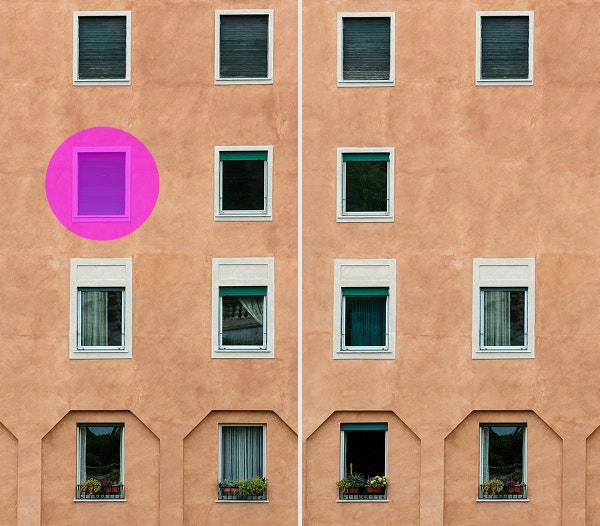
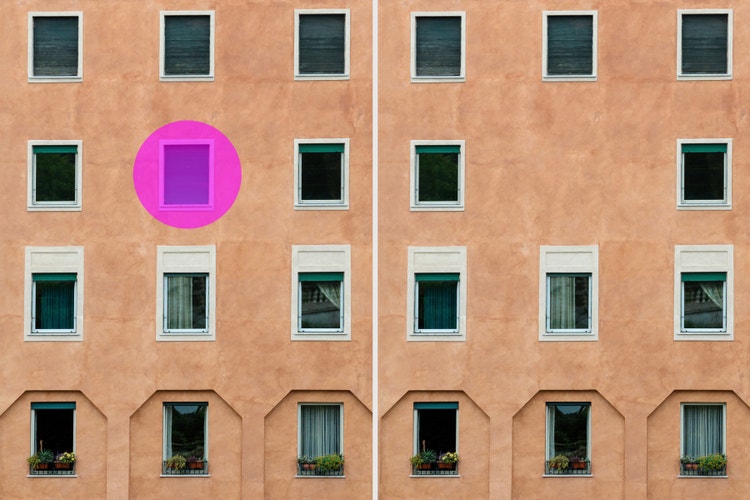
Narzędzie Gumka do zdjęć w programie Photoshop ułatwia wymazywanie obiektów, osób czy teł, nie wymagając przy tym zaawansowanych umiejętności edycji. Niezależnie od tego, czy porządkujesz złożoną kompozycję, czy usuwasz elementy rozpraszające uwagę, gumka oparta na sztucznej inteligencji pozwala szybko, precyzyjnie pozbyć się części obrazu.
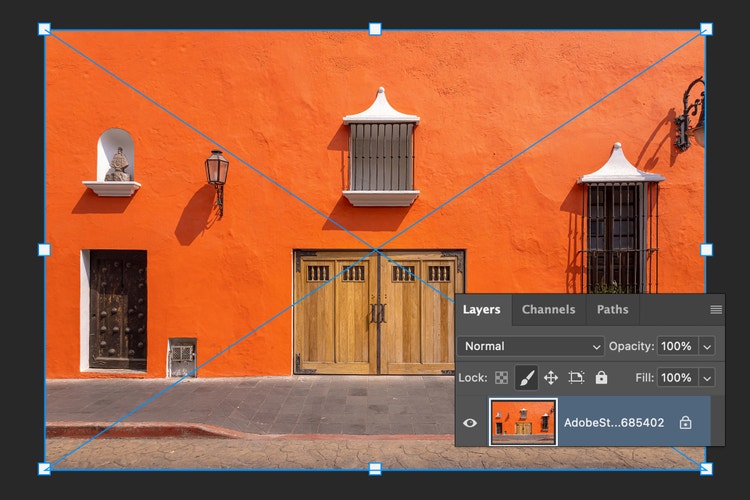
1. Wysyłanie obrazu do programu Photoshop
Otwórz plik w programie Photoshop i upewnij się, że warstwa przeznaczona do edycji jest odblokowana. Gumki do obrazu możesz używać w przypadku portretów, krajobrazów, zdjęć produktów oraz dowolnych fotografii wymagających szybkiego posprzątania.
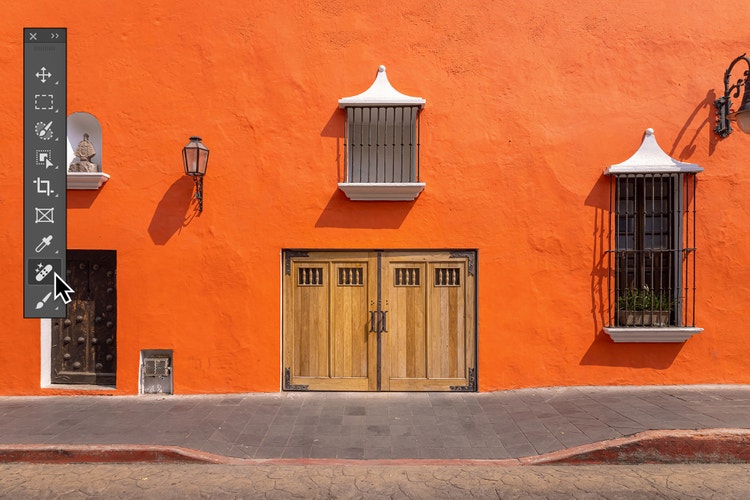
2. Wybieranie narzędzia Gumka do zdjęć
Znajdź narzędzie Gumka do zdjęć na pasku narzędzi. Gumka oparta na sztucznej inteligencji wykrywa i miesza piksele z otoczenia, aby po niechcianych elementach nie pozostał ślad.
3. Dostosowywanie pędzla i malowanie w celu usunięcia
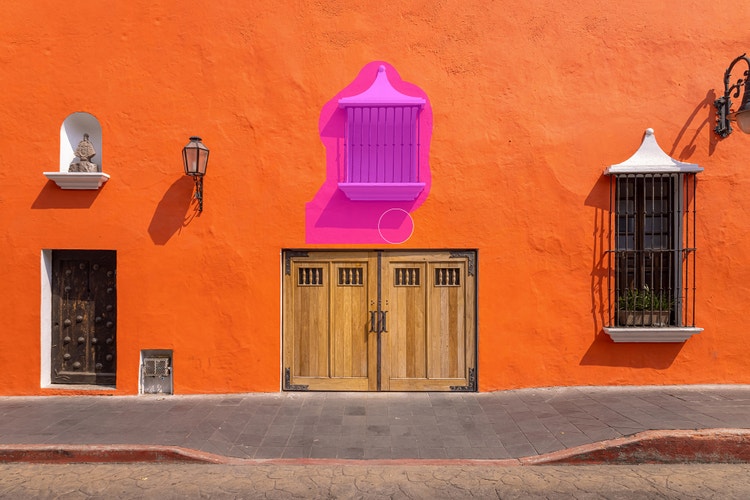
Dobierz rozmiar i miękkość pędzla do od tego, co usuwasz, a następnie przeciągnij po obszarze, aby wymazać jego zawartość. Narzędzie automatycznie wypełni tło, aby uporządkować obraz.
Usuwanie elementów ze zdjęć online w kilka sekund
Narzędzie Gumka do zdjęć w programie Adobe Photoshop pozwala dzięki sztucznej inteligencji wymazywać niechciane części zdjęć za pomocą kilku kliknięć. Chcesz usunąć przypadkowy obiekt, wymazać osobę z tła, a może pozbyć się szczegółu, który odwraca uwagę? Dzięki temu narzędziu automatycznie zmieszasz obraz z otoczenia obiektu, osiągając realistyczny efekt. Jest to szybki, prosty i precyzyjny mechanizm, który pozwala zajmować się tworzeniem, zamiast marnować czas na edytowanie.

Gumka do zdjęć — proste, zaawansowane porządkowanie obrazów
Narzędzie Gumka do zdjęć ułatwia każdemu dopracowywanie fotografii — niezależnie od tego, czy zawodowo retuszujesz obrazy, czy dopiero się za to zabierasz. Opracowano je w oparciu o sztuczną inteligencję, aby szybko wymazywało elementy rozpraszające uwagę, eliminowało bałagan w tle czy korygowało drobne detale. W przypadku drobnych poprawek wystarczy użyć tej gumki. Łącząc ją z innymi narzędziami programu Photoshop opartymi na SI, możesz retuszować w bardziej zaawansowany sposób. To szybki, elastyczny sposób na sprzątanie obrazów, który daje realistyczne, profesjonalne rezultaty.
Precyzyjne usuwanie zbędnych elementów z obrazów
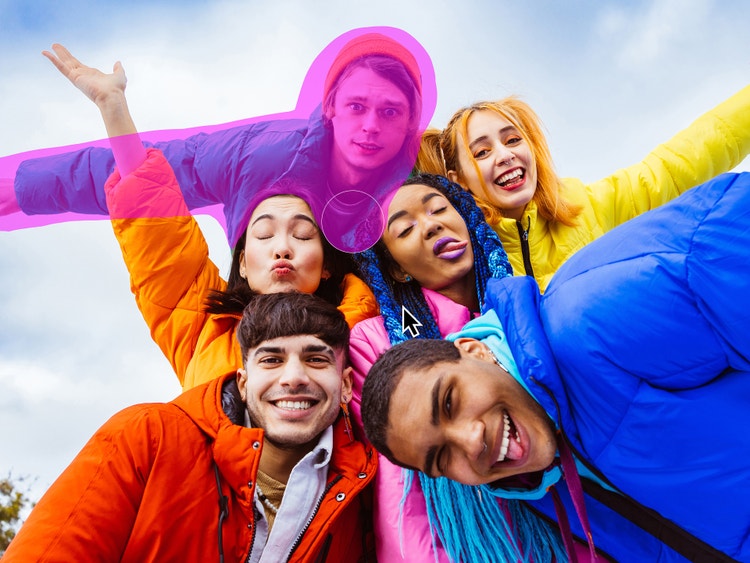
Narzędzie Gumka do zdjęć zapewnia wysoką dokładność podczas usuwania ze zdjęć elementów i odwracających uwagę szczegółów — zarówno dużych, jak i małych. Pozwala uporządkować tło fotografii produktu, usunąć niechciane osoby lub obiekty z ujęć z podróży, a także dopracować portret przez usunięcie wystających włosów czy kłaczków. Dzięki temu, że funkcja Gumka do zdjęć korzysta z narzędzia Usuwanie, łatwo jest eliminować nawet drobne niedoskonałości, takie jak smugi makijażu czy skazy na skórze. Od subtelnej edycji po kompleksowe czyszczenie — oparte na sztucznej inteligencji narzędzie Gumka do zdjęć pomaga osiągać doskonałą jakość obrazów.
Zastępowanie usuniętych obiektów nową zawartością
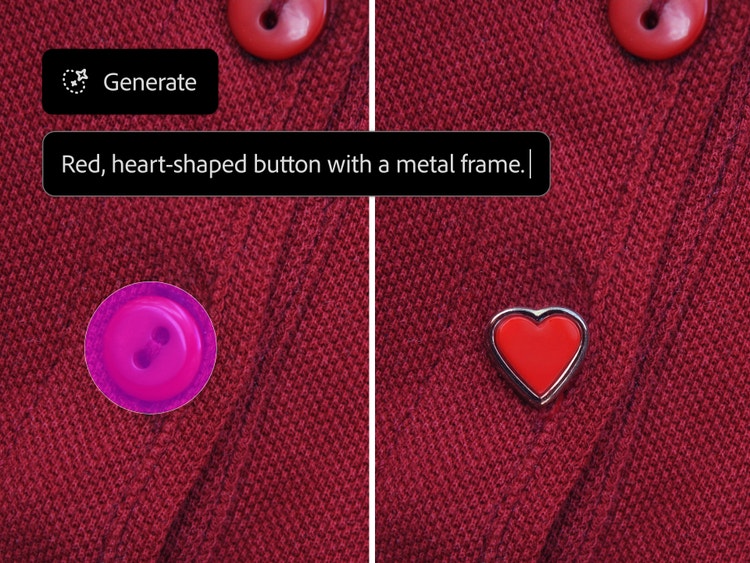
Narzędzie Gumka do zdjęć w programie Photoshop pozwala nie tylko wymazywać fragmenty zdjęć. Po oczyszczeniu obrazów przez usunięcie niechcianych elementów możesz dzięki niemu wypełnić puste obszary czymś nowym — teksturą, wzorkiem, a nawet sceną wygenerowaną przez sztuczną inteligencję. Wystarczy za pomocą dowolnego narzędzia do zaznaczania wskazać fragment obrazu, aby wypróbować narzędzia Wypełnienie generatywne, które tworzy niestandardową zawartość doskonale pasującą do obrazu. Niezależnie od tego, czy Twoim celem jest dopracowanie wyglądu, czy utworzenie czegoś zabawnego i kreatywnego, narzędzia oparte na SI oferują nieskończone możliwości przekształcania zdjęć.
Gumka do zdjęć — online w dowolnym miejscu
Niezależnie od tego, czy pracujesz w domu, działasz na planie, czy edytujesz między sesjami zdjęciowymi, narzędzie Gumka do zdjęć idealnie wpisuje się w każdy obieg pracy. Obrazy możesz oczyszczać w aplikacji Photoshop na telefonie lub tablecie, a także przy użyciu narzędzia Gumka do zdjęć w programie Photoshop online — bez konieczności pobierania. Gdziekolwiek jesteś, oferuje ono profesjonalne rezultaty podczas szybkiej, płynnej obróbki.
Usuwanie elementów z obrazów i szybsze edytowanie dzięki narzędziu Gumka do zdjęć
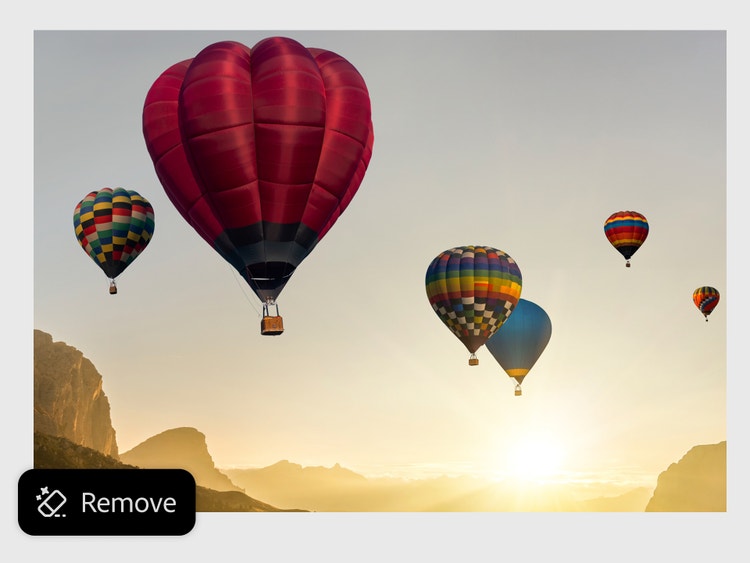
Niezależnie od tego, czy zawodowo zajmujesz się grafiką, czy edytujesz dla przyjemności, narzędzie Gumka do zdjęć działa płynnie w projektach wszystkich typów. Program Photoshop jest na tyle elastyczny, że obsługuje wszystko — od komercyjnych obiegów pracy po kreatywne zastosowania osobiste. Możesz go używać do usuwania obiektów, sprzątania elementów odwracających uwagę, a także przygotowywania obrazów do kolejnych etapów projektowania.
Wypróbuj oparte na sztucznej inteligencji narzędzie Gumka do zdjęć:
- Edytuj fotografie, aby zrobić miejsce na tekst, elementy wizerunku marki czy logo.
- Dopracowuj zdjęcia produktów, usuwając rozpraszające elementy i porządkując tło.
- Eliminuj bałagan ze spontanicznych fotek i fotografii rodzinnych przed ich udostępnieniem.
- Uwolnij swoją kreatywność w projektach osobistych, takich jak kolaże cyfrowe czy tablice pomysłów.
Usuwanie elementów ze zdjęć w programie Photoshop
Usuwanie niechcianych elementów ze zdjęć jest prostą czynnością dzięki narzędziu Gumka do zdjęć dostępnemu online. Kiedy sprzątasz fotografię produktu czy też usuwasz rozpraszające uwagę elementy tła z fotografii wakacyjnej, narzędzie Gumka dzięki sztucznej inteligencji zapewnia profesjonalne rezultaty w każdym miejscu i czasie.
Oto sposób oczyszczania obrazów narzędziem Gumka do zdjęć:
- Wysyłanie zdjęcia, które chcesz wyretuszować w programie Photoshop
Otwórz obraz w programie Photoshop lub użyj narzędzia Gumka do zdjęć bezpośrednio w przeglądarce dzięki programowi Photoshop online. Upewnij się, że warstwa obrazu jest odblokowana, aby móc wprowadzać zmiany. - Wybieranie narzędzia Usuwanie
Na pasku narzędzi wybierz narzędzie Usuwanie, na którym jest oparta funkcja Gumka do zdjęć. Dzięki sztucznej inteligencji ta gumka wykrywa i miesza ze sobą sąsiadujące piksele, aby po obiektach nie zostawał ślad. - Wybieranie rozmiaru i twardości gumki
Przy użyciu ustawień pędzla dostosuj rozmiar i miękkość krawędzi w zależności od tego, co usuwasz. Mniejsze, miękkie pędzle sprawdzają się przy drobnych szczegółach, podczas gdy większe, twarde pędzle przyspieszają pracę z dużymi obszarami. - Przeciąganie po obszarze zdjęcia, który chcesz wymazać
Ostrożnie maluj po obiekcie lub obszarze, który chcesz usunąć. Dzięki narzędziu Usuwanie funkcja Gumka do zdjęć automatycznie wypełnia przestrzeń, używając danych z pobliskich fragmentów obrazu. W ten sposób edytowane miejsca wyglądają naturalnie i profesjonalnie. - Przeglądanie, udoskonalanie i czyszczenie obrazów
Po usunięciu niechcianej zawartości użyj dodatkowych narzędzi programu Photoshop, takich jak Usuwanie skaz, Pędzel korygujący czy Wypełnienie generatywne, aby dopracować zdjęcie i wcielić wizję w życie.
Odkryj jeszcze więcej funkcji.
Harmonizacja zdjęć | Harmonizacja zdjęć — Photoshop Edytor zdjęć oparty na SI | Edytor zdjęć oparty na SI — Photoshop Wypełnienie generatywne | Wypełnienie generatywne — Photoshop Usuwanie tła | Usuwanie tła — Photoshop Zastępowanie nieba | Zastępowanie nieba — Photoshop Kolorowanie zdjęć | Kolorowanie zdjęć — Photoshop