
El archivo debe ser JPEG, JPG o PNG y debe tener 40 MB como máximo
https://main--cc--adobecom.aem.live/cc-shared/assets/img/upload-white.svg Carga tu fotografía

Al cargar tu imagen o video, aceptas las
Condiciones de uso y la Política de privacidad de Adobe.
El archivo debe ser JPEG, JPG o PNG y debe tener 40 MB como máximo
https://main--cc--adobecom.aem.live/cc-shared/assets/img/upload-white.svg Carga tu fotografía
Al cargar tu imagen o video, aceptas las
Condiciones de uso y la Política de privacidad de Adobe.
para probar hoy mismo
El archivo debe ser JPEG, JPG o PNG y debe tener 40 MB como máximo
https://main--cc--adobecom.aem.live/cc-shared/assets/img/upload-white.svg Carga tu fotografía
Al cargar tu imagen o video, aceptas las
Condiciones de uso y la Política de privacidad de Adobe.
- Tamaño del archivo superior a 40 MB
- No se puede procesar la solicitud
- No podemos procesar este tipo de archivo. Vuelve a intentarlo.
- Solo se puede cargar un único archivo cada vez.
- La imagen supera las dimensiones máximas permitidas (8,000 × 8,000 píxeles). Reduce su tamaño y vuelve a intentarlo.
- promoid=9MZL3Z9B&mv=other
IR A LA SECCIÓN
Técnica básica de recorte en Photoshop
Cinco pasos para hacer recortes en fondos complejos
Trucos y consejos para hacer recortes en Photoshop
Las dos herramientas necesarias para hacer recortes
Solo necesitas tu herramienta de selección favorita y una máscara de capa para hacer un recorte impecable que puedas utilizar en cualquier lugar. Simplemente selecciona el objeto que quieras recortar, aplica una máscara de capa y ¡listo! Aprende todos los secretos de los recortes a continuación.
Un recorte es simplemente una foto a la que se le ha quitado el fondo, como los collages que hacíamos todos de pequeños con tijeras, pegamento y revistas viejas. Con la magia de la tecnología digital, puedes crear fácilmente, y sin necesidad de tijeras, recortes sencillos de un objeto sobre un fondo liso, como un cuenco de fresas sobre una encimera blanca, o más complejos, como un rosal en un jardín botánico.
Saber recortar una imagen es una habilidad a la que recurrirás muchas veces. Si haces un recorte de una parte de una foto (por ejemplo, una flor, un coche o una persona), puedes utilizarlo de muchas maneras creativas. Además, a diferencia de los recortes de papel, que solo se pueden usar una vez, los recortes digitales se pueden utilizar de forma infinita, para hacer un póster, diseñar una publicación para las redes sociales o crear un collage digital, por ejemplo.
Aunque puedes utilizar herramientas que eliminan instantáneamente los fondos de las fotos, aprender a hacerlo sin ayuda puede ser muy útil si quieres tener el control de todos los detalles. Photoshop te ofrece muchas formas diferentes de conseguir el recorte exacto que buscas para que tu próximo proyecto quede lo mejor posible.
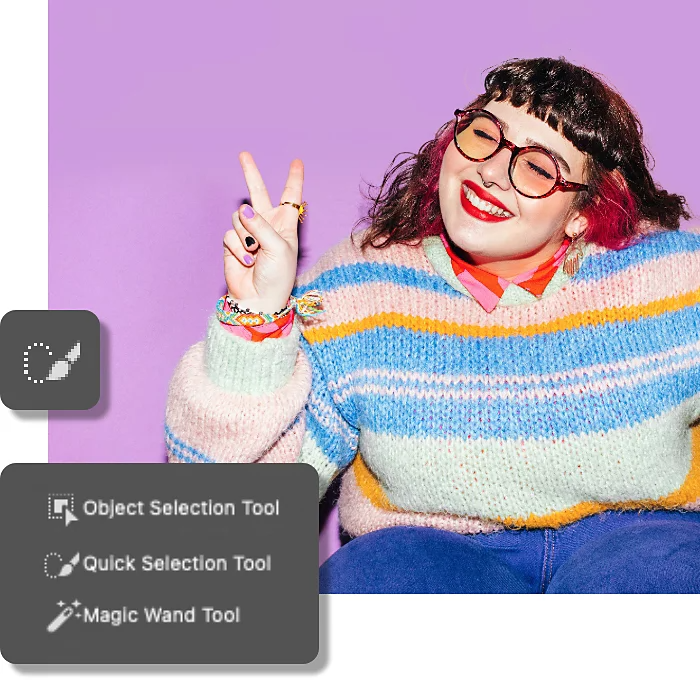
Introducción a los recortes
Para hacer recortes, no hay que cortar nada con unas tijeras de verdad, por lo que no hay que preocuparse de cortar por donde no es, algo con lo que todos hemos sufrido alguna vez. En Photoshop, tienes la libertad de experimentar, cambiar de opinión y deshacer. A continuación, te explicamos los tres aspectos más importantes que debes saber sobre los recortes digitales:
Herramientas de selección
Para hacer un buen recorte hay que hacer una buena selección, es decir, dibujar un límite alrededor del objeto que quieras seleccionar. La selección es como un cúter de gran precisión que define el área exacta en la que vas a recortar. Solo tienes que elegir la mejor herramienta de selección de Photoshop para la tarea en cuestión: cada una de ellas ofrece distintos niveles de control, y algunas son más rápidas de usar que otras.
Máscaras de capa
Las máscaras de capa son las encargadas de “cortar”, aunque más bien funcionan como un trozo de papel que bloquea lo que tiene debajo. Al aplicar una máscara de capa a una imagen con una selección, se aísla solo la parte seleccionada, que se separa del fondo. Como es digital, puedes ajustar la máscara de capa tanto como necesites.
Las máscaras de capa se basan en la herramienta Pincel de Photoshop y en dos colores, blanco y negro, para determinar qué partes de la imagen quedan ocultas y cuáles no. El negro oculta todo lo que hay debajo, mientras que el blanco lo muestra. También puedes cambiar la opacidad de la herramienta Pincel para que solo se aprecie una parte de la imagen, lo cual resulta muy útil para evitar unos bordes demasiado marcados.
Edición no destructiva
El trabajo con máscaras de capa es una edición no destructiva, lo que significa que no se elimina permanentemente ninguna parte de la foto. De este modo, puedes cambiar de opinión y modificar el recorte en cualquier momento. Solo tienes que pintar la máscara de capa de blanco o negro hasta que quede como quieres.
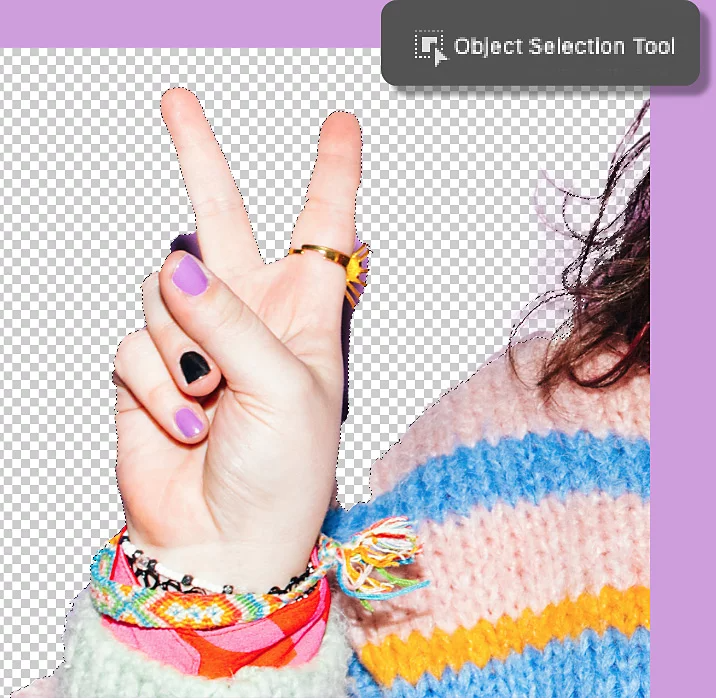
Técnica básica de recorte en Photoshop
Esta técnica funciona mejor en fotos de objetos sencillos con bordes definidos sobre fondos lisos, como una fotografía de estudio con un fondo de un solo color o incluso una fotografía hecha con el smartphone con un suelo o una pared blancos o de color sólido de fondo.
1. Abre la imagen que quieras recortar en Photoshop
Selecciona la capa exacta en la que quieres trabajar en el panel Capas.
2. Realiza la selección
Pasa el ratón por encima del elemento que quieras recortar con la herramienta Selección de objetos o arrastra la herramienta Selección rápida sobre él. A continuación, ve a Seleccionar > Invertir para que solo quede seleccionado el fondo.
3. Crea una máscara de capa.
Haz clic en el ícono de Máscara de capa del panel Capas para hacer tu recorte. Si hay capas debajo de la capa en la que estás trabajando, no olvides desactivarlas para ver cómo queda tu recorte.
Recuerda que puedes ajustar la máscara de capa en cualquier momento haciendo clic sobre ella y pintando en blanco o negro.
Cinco pasos para hacer recortes en fondos complejos
Aunque hay muchas técnicas diferentes para hacer recortes más complejos, este es un buen punto de partida para la mayoría de los tipos de imágenes, sin importar el sujeto o fondo.
1. Abre tu imagen en Photoshop
Selecciona la capa exacta en la que quieres trabajar en el panel Capas.
2. Selecciona el objeto que quieres recortar
Según lo intrincada que sea la forma, puedes utilizar una de las herramientas de selección de Photoshop: Selección de objeto, Selección rápida, Varita mágica o cualquiera de las herramientas de Lazo.
3. Invierte la selección
Con la forma seleccionada, ve a Seleccionar > Invertir para que solo quede seleccionado el fondo de la imagen.
4. Haz clic en el botón Seleccionar y aplicar máscara… de la barra de herramientas
En el espacio de trabajo Seleccionar y aplicar máscara…, puedes pulir la selección para asegurarte de que no queden restos del fondo. Experimenta con los controles deslizantes Radio, Suavizar, Desvanecer, Contraste y Desplazamiento de borde para perfeccionar todos los detalles. Si necesitas añadir o eliminar partes de la máscara, solo tienes que utilizar las herramientas Selección rápida, Perfeccionar borde, Selección de objeto y demás del lado izquierdo del panel.
5. Convierte la selección en una máscara de capa
Una vez perfeccionada la selección, desplázate hasta la parte inferior del espacio de trabajo Seleccionar y aplicar máscara… y elige convertirla en una máscara de capa. Ya tienes un recorte perfecto, sin importar el fondo original.
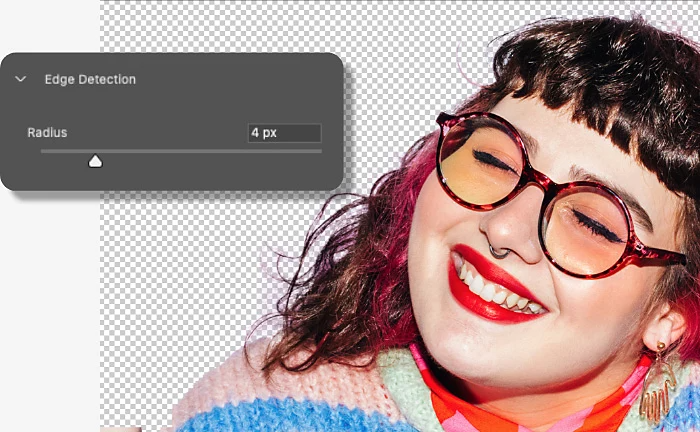
Trucos y consejos para hacer recortes en Photoshop
El pelo suelto, las esquinas y los ángulos pronunciados y las formas intrincadas pueden ser todo un reto a la hora de hacer recortes, pero no hay nada que no puedas solucionar con un poco de ayuda de Photoshop.
Pelo
Para hacer recortes en fotos con pelo, la herramienta “Perfeccionar borde” es tu mejor aliada. A continuación, te explicamos cómo utilizarla:
- Haz tu selección sin incluir nada del fondo, aunque haya pelo.
- Haz clic en el botón Seleccionar y aplicar máscara… de la barra de herramientas.
- En el espacio de trabajo Seleccionar y aplicar máscara…, elige el pincel Perfeccionar borde en la parte izquierda del panel.
- Pasa el pincel sobre los pelos sueltos alrededor de los bordes del sujeto.
- Vuelve al panel de propiedades de Seleccionar y aplicar máscara… de la derecha, desplázate hasta el final y elige Convertir a máscara de capa.
Esquinas y ángulos pronunciados
Utiliza la herramienta Lazo poligonal para objetos geométricos formados por líneas rectas, como un libro o un marco de fotos. Solo tienes que hacer clic alrededor de la forma hasta volver al punto de partida. Una vez que hayas regresado al punto de partida, tendrás una selección de líneas perfectamente rectas.
Consejo: mantén pulsada la tecla Mayús después de hacer clic con la herramienta Lazo poligonal para crear líneas perfectas de 90 y 180 grados.
Formas intrincadas o inconexas
Puedes utilizar cualquiera de las herramientas de Lazo y, a continuación, la herramienta Selección rápida para recortar formas complejas, o incluso hacer dos selecciones separadas al mismo tiempo (por ejemplo, si quisieras recortar solo los ojos, pero no el resto de la cara).
La herramienta Selección rápida facilita las tareas de añadir áreas a la selección y de eliminarlas de esta, por lo que no tienes que hacerlo perfecto a la primera. Solo tienes que hacer clic en la herramienta Selección rápida con el signo más (+) para añadir y con el signo menos (-) para eliminar.
También puedes hacer selecciones con agujeros en el centro utilizando estas herramientas. Pruébalas para aprender a hacer recortes perfectos de dónuts, pretzels y mucho más en un abrir y cerrar de ojos.