
Experimente estes tutoriais no Photoshop
Edite fotos para criar novas imagens e gráficos.
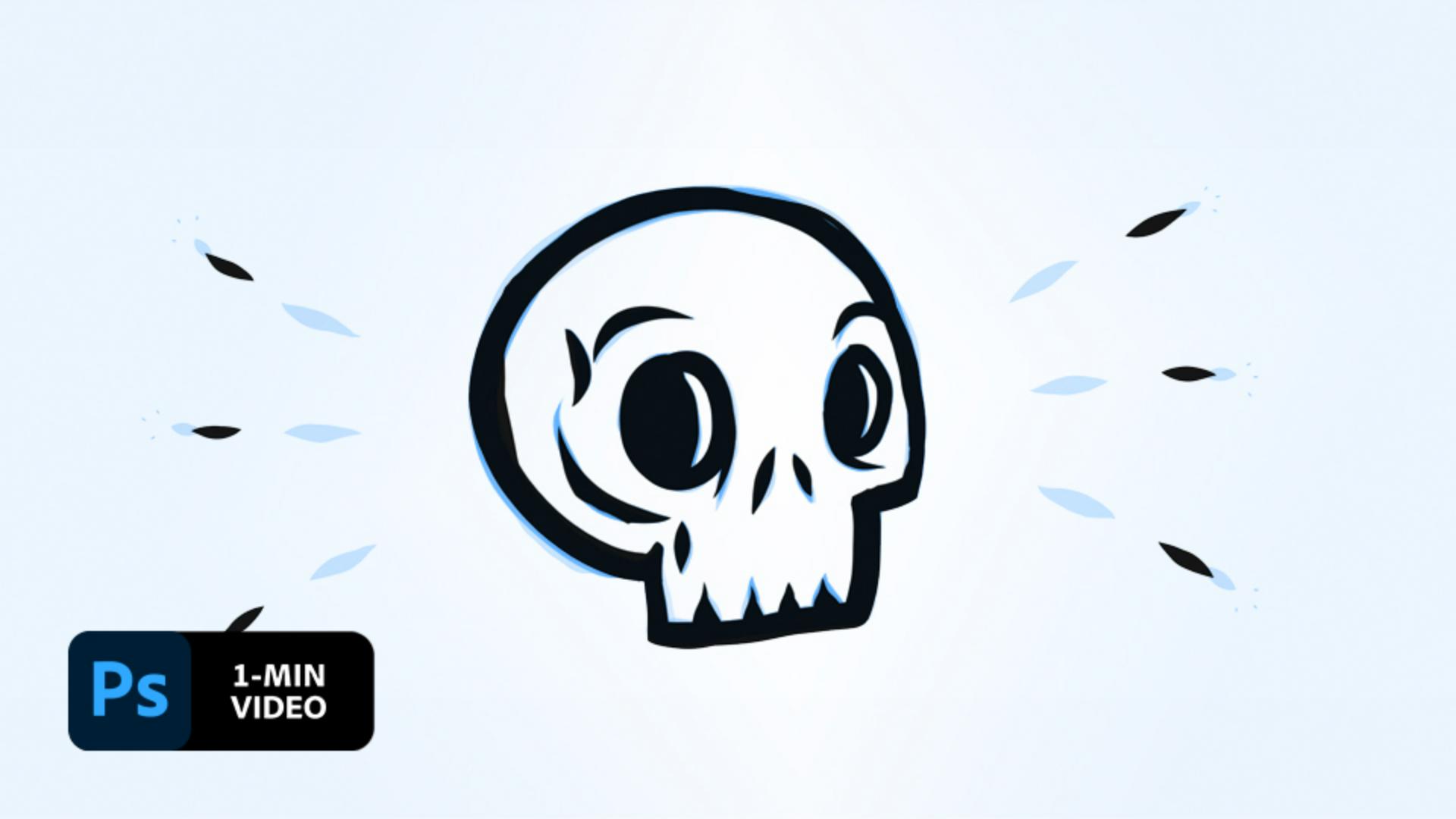
Atualmente, a Web é caracterizada por movimento, portanto, os GIFs são onipresentes. Adicionar movimento a uma imagem pode ajudá-la a contar uma história mais complexa, e o Adobe Photoshop facilita a criação de GIFs. Veja como a designer e criadora de conteúdo Kendall Plant dá vida a um de seus esboços, transformando-o em um GIF.
Com um trabalho que incorpora natureza, fotografia de rua e até caveiras, Kendall Plant é uma designer, diretora de arte e criadora de conteúdo que traz sua abordagem criativa peculiar à Adobe como diretora criativa associada.
O primeiro passo de Plant foi criar variações de seu desenho inicial para mostrar diferentes estados de movimento e salvar cada uma como um arquivo separado. Depois, ela abriu o primeiro esboço no Photoshop e arrastou os arquivos restantes do seu desktop para o documento, pressionando Return (ou Enter) para colocar cada arquivo em sua própria camada. Em seguida, ela clicou no ícone Cadeado para desbloquear a camada original.

Pronta para animar seus esboços, Plant abriu a Linha do tempo (Janela > Linha do tempo), selecionou Criar animação de quadros no menu suspenso e depois Criar quadros a partir de camadas no menu suspenso. Se você já usou a Linha do tempo antes, ela poderá ser preenchida com quadros vazios por padrão. Se isso acontecer, clique no primeiro quadro e segure a tecla Shift enquanto clica no último. Selecione Excluir quadros no menu suspenso. Em seguida, você pode clicar em Criar quadros a partir de camadas.

Para que cada quadro tivesse o mesmo tempo, Plant clicou no primeiro quadro da Linha do tempo e depois no último quadro enquanto segurava a tecla Shift. Você pode clicar na seta para baixo em um quadro e definir o intervalo como 0,1 segundo. Isso atualizará todos os quadros selecionados. Em seguida, Plant escolheu Contínuo no menu suspenso abaixo da Linha do tempo para que o loop de animação fosse exibido continuamente. Você pode visualizar o tempo da sua animação clicando em Reproduzir.


Escolha Arquivo > Salvar e exportar para web (Legado). Defina o GIF como o Formato de exportação e Contínuo como Opção de loop.

Faça seu próprio GIF e compartilhe na sua plataforma social favorita ou com amigos. Deixe a criatividade fluir.

Observação: os arquivos de projeto incluídos neste tutorial são apenas para fins práticos.
Saiba mais sobre aCreative Cloud para equipes .


All Consent Allowed


