



Faça upload de fotos ou imagens geradas por IA e adicione um comando para transformá-las em vídeos realistas no Firefly.
Adicione movimento a imagens estáticas com conversor de imagem para vídeo por IA no Adobe Firefly. Não importa se você prefere começar com sua própria arte gerada por IA ou fazer upload de imagens personalizadas, você pode criar clipes de vídeo marcantes em poucos minutos, sem precisar de habilidades especiais de edição.
Dê vida às imagens com nitidez e qualidade até 4K. O gerador de vídeo por IA do Adobe Firefly cria vídeos dinâmicos e fluidos em segundos a partir da sua arte original ou de uma imagem gerada por IA.
Adicione movimento cinematográfico aos clipes de vídeo com controles simples de zoom, panorâmica, inclinação e muito mais. Seja para moldar um único clipe de vídeo ou combinar vários clipes para criar um momento contínuo, é fácil guiar o olhar do espectador para conseguir o máximo de impacto narrativo. Basta escolher entre planos gerais, imagens aproximadas e primeiríssimos planos e, depois, aperfeiçoar tudo na linha do tempo do editor de vídeo por IA para conseguir um resultado fluido e refinado.
Se precisar de um corte rápido ou cenas a mais, o conversor de imagem para vídeo por IA pode transformar imagens estáticas em clipes de vídeo dinâmicos que se mesclam perfeitamente com a gravação existente no editor de vídeo do Firefly. É uma forma rápida e criativa de gerar cenas complementares, inserções ou transições visuais, perfeita para preencher lacunas ou dar profundidade a edições.
O modelo do Adobe Firefly é treinado apenas com conteúdo licenciado e em domínio público cujos direitos autorais expiraram, então você pode transformar suas ideias em vídeos gerados por IA sem se preocupar com direitos de uso. Sonhe alto, experimente livremente e compartilhe seu trabalho sem esquentar a cabeça.
Com o Firefly, é fácil moldar a aparência do conteúdo criado com o módulo Imagem para vídeo. Você pode aplicar movimento de câmera antes de gerar. Depois de gerar o conteúdo, você pode refiná-lo adicionando efeitos cinematográficos ou escolhendo uma opção de estilo de movimento predefinido. É uma maneira fácil de criar cenas complementares, adicionar transições e aprimorar a edição final, sem a necessidade de habilidades de edição ou cronogramas de produção tradicionais.
Faça logon no Adobe Firefly com sua Adobe ID ou crie uma conta gratuita se ainda não tiver uma. Abra o módulo de vídeo do Adobe Firefly selecionando Gerar vídeo a partir de uma imagem.
Comece fazendo upload de uma foto, uma ilustração digital, uma imagem gerada por IA ou outro elemento gráfico estático na primeira caixa de Quadro. Opcional: para indicar o último quadro da cena, faça upload de uma imagem do quadro final na segunda caixa de Quadro.
Selecione a resolução desejada (até 4K) e a proporção mais adequada ao seu projeto. Seja para criar conteúdo para redes sociais, web ou apresentações, é fácil personalizar o formato de saída.
Escolha entre panorâmica suave, zoom, inclinação ou movimento direcional, como da esquerda para a direita ou de cima para baixo. Você também pode aplicar diferentes estilos de câmera, como aproximada ou grande-angular, para transmitir a sensação de profundidade e movimento cinematográfico.
Descreva como você quer dar vida à imagem. Seu comando pode incluir o estilo, o ângulo, a distância da câmera, os efeitos, a correção de cores, o(s) assunto(s) e quaisquer outros elementos ou adjetivos para gerar um vídeo que corresponda à sua visão.
Clique em Gerar para ver como o Adobe Firefly cria uma sequência de imagens que formam movimentos fluidos. Você pode ajustar o movimento da câmera ou enquadramento até ficar perfeito e adicionar um estilo predefinido. Para ativar a seleção de estilo, remova a imagem de referência da caixa de prompt.
O modelo mescla os quadros em um vídeo curto e coerente. Quando estiver contente com o resultado, exporte-o diretamente do Adobe Firefly. O arquivo poderá ser usado em qualquer projeto, desde cenas complementares até Reels e ativos de apresentações. Você pode alterar as configurações de exportação para reutilizar o vídeo em outros formatos.
O Firefly identifica objetos, profundidade e perspectiva para gerar vídeos em 4K de alta fidelidade.
O Firefly transforma imagens estáticas em clipes de vídeo dinâmicos, com movimento de câmera suave, iluminação uniforme e animação realista.


Ajuste a iluminação, o movimento da câmera, o timing e o estilo para moldar a aparência exata do resultado da conversão de imagem para vídeo.
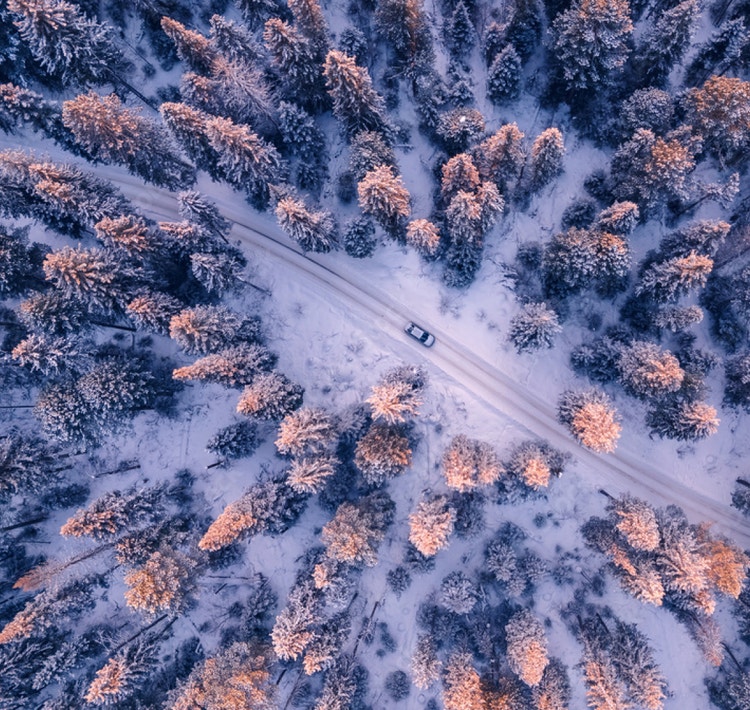
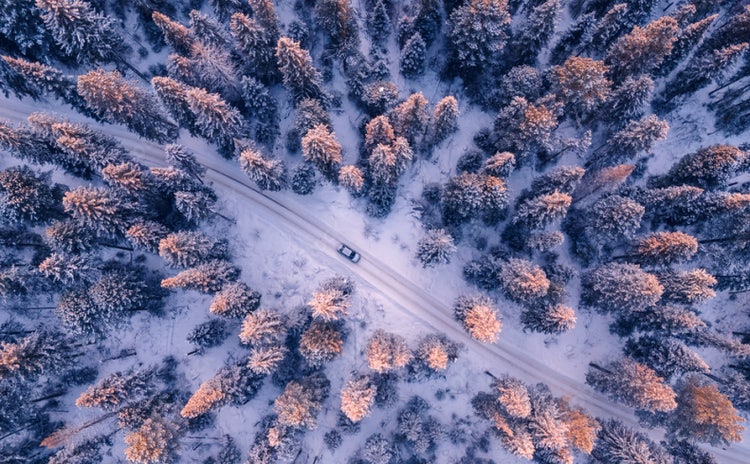
Importe seus vídeos gerados por IA diretamente no Premiere, no After Effects e em outras ferramentas da Adobe para aperfeiçoar a edição e conseguir resultados profissionais e refinados.
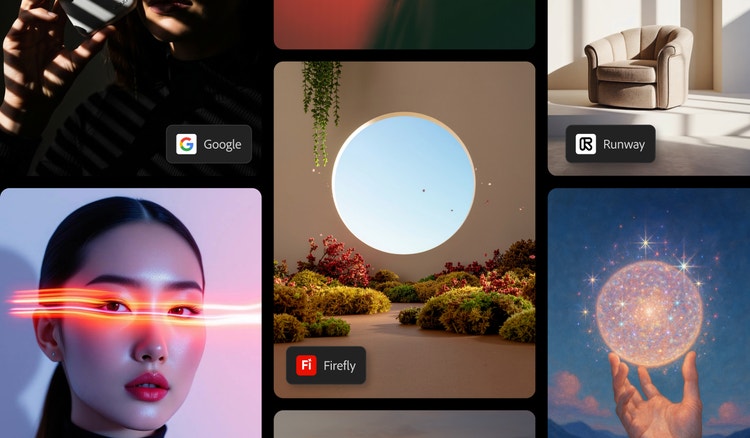
Ao usar o Firefly como seu gerador por IA criativo multimodelo, você pode projetar, editar e testar conteúdo com os principais modelos de IA generativa, tudo em um só lugar. Acesse o Gemini 3 (com Nano Banana Pro), o GPT Image, o Runway, os modelos FLUX, a Luma AI e muito mais.

A IA generativa é a sensação do momento, e isso não é à toa. É provável que essa nova tecnologia faça parte da sua vida em breve, se já não faz. Saiba como a IA generativa funciona e comece a simplificar seu fluxo de trabalho.
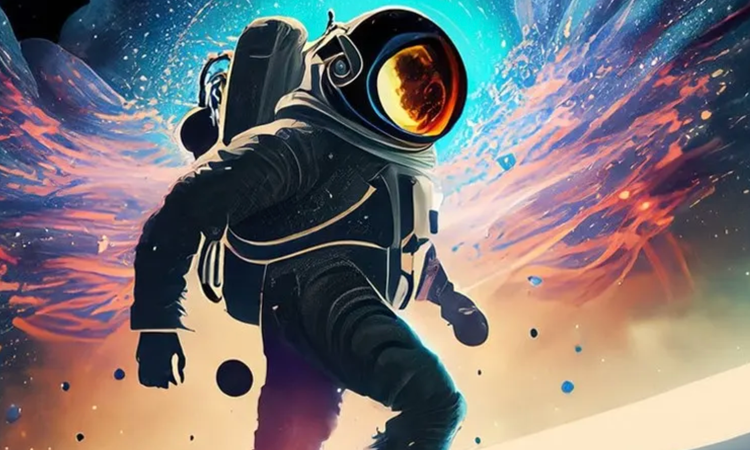
A IA generativa pode imitar, mas não substituir, a inteligência humana. Saiba como ela pode ajudar você a ir ainda mais longe com sua criatividade.
Conheça as ferramentas de IA disponíveis para designers gráficos e descubra como elas podem ajudar a aumentar a produtividade e deixar o seu trabalho surpreendente.
Based on your location, we think you may prefer the United States website, where you'll get regional content, offerings, and pricing.


