para experimentar
O arquivo deve estar no formato JPEG, JPG ou PNG e ter até 40 MB
https://main--cc--adobecom.aem.live/cc-shared/assets/img/upload-white.svg Faça upload da sua foto

Ao fazer upload de uma imagem ou vídeo, você concorda com os
Termos de uso e a Política de privacidade da Adobe
para experimentar
O arquivo deve estar no formato JPEG, JPG ou PNG e ter até 40 MB
https://main--cc--adobecom.aem.live/cc-shared/assets/img/upload-white.svg Faça upload da sua foto
Ao fazer upload de uma imagem ou vídeo, você concorda com os
Termos de uso e a Política de privacidade da Adobe
para experimentar
O arquivo deve estar no formato JPEG, JPG ou PNG e ter até 40 MB
https://main--cc--adobecom.aem.live/cc-shared/assets/img/upload-white.svg Faça upload da sua foto
Ao fazer upload de uma imagem ou vídeo, você concorda com os
Termos de uso e a Política de privacidade da Adobe
- O arquivo tem mais de 40 MB
- Não foi possível processar a solicitação
- Não é possível processar este tipo de arquivo. Tente novamente.
- Só é possível fazer upload de um arquivo por vez.
- A imagem excede as dimensões máximas (8.000 x 8.000 pixels). Redimensione-a e tente novamente.
- promoid=KCJMV97B&mv=other
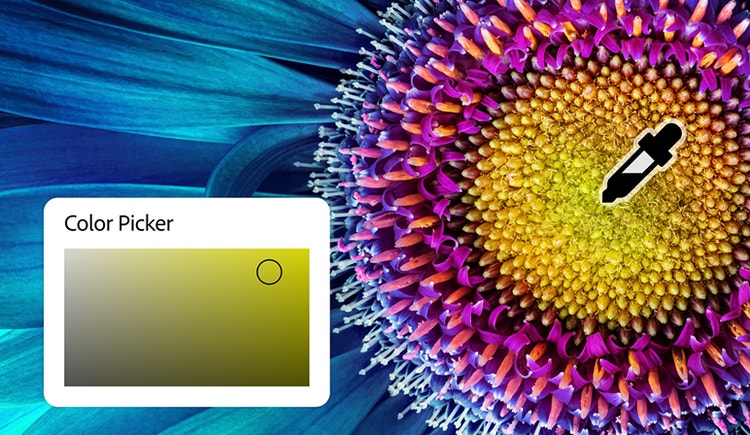
Use a ferramenta Seletor de cores do Photoshop em qualquer lugar.
Com a ferramenta Seletor de cores do Photoshop, é fácil encontrar, extrair e salvar a cor perfeita. Você pode selecionar a cor visualmente, usar valores precisos ou escolher o tom em uma imagem. Devido à sua compatibilidade com perfis HEX, RGB, CMYK e muito mais, a ferramenta é ótima para qualquer fluxo de trabalho criativo. Seja ao usar o Photoshop online ou no desktop, você pode manter as cores consistentes em todas as plataformas e projetos.
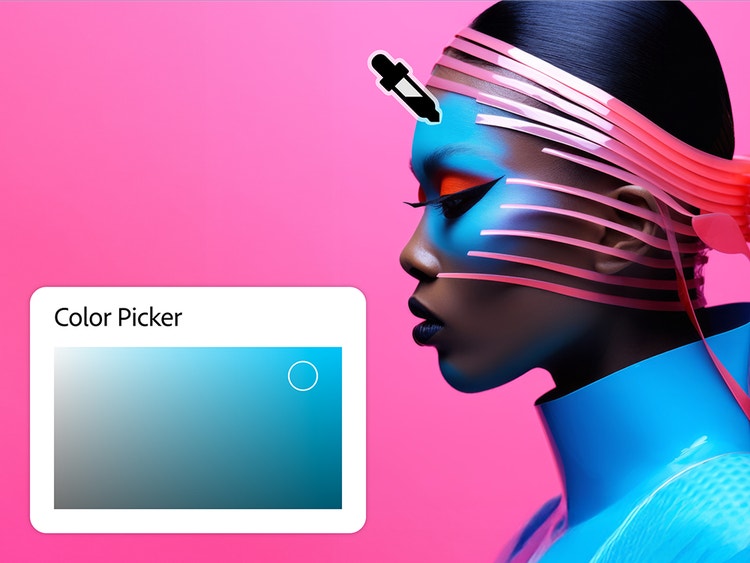
Escolha e extraia uma amostra de cor em uma imagem com facilidade.
Com a ferramenta Seletor de cores, você pode escolher cores diretamente no painel ou extrair uma amostra de qualquer pixel em uma imagem aberta. É só clicar e arrastar o conta-gotas para extrair o tom exato que você precisa, seja de uma foto, um desenho ou um elemento de design.
Isso facilita a combinação de tons, a criação de paletas e até mesmo a mudança de cores dos elementos em uma imagem. Use essa ferramenta para retocar fotos de produtos, ajustar fundos ou recolorir textos e formas para manter a consistência com a marca.
Salve as amostras e reutilize suas cores favoritas onde quiser.
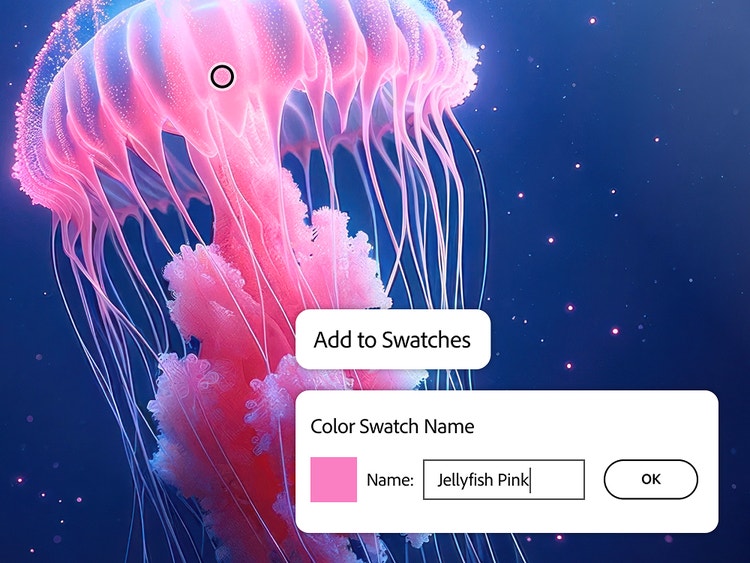
Depois de encontrar o tom perfeito, clique em “Adicionar às amostras” no Seletor de cores para salvar e usar quando quiser. Criar uma paleta personalizada ajuda a manter as cores consistentes, seja em projetos profissionais ou pessoais.
Crie elementos gráficos coesos para as redes sociais ou edite fotos de produtos para testar cores de fundo e ideias de adereços. Se você quiser mudar a cor de um objeto em um design ou uma foto, será fácil encontrar a combinação perfeita com as amostras que salvou.
Use o Seletor de cores online para escolher tons com precisão.
Não importa se você é iniciante ou profissional, o Seletor de cores online do Photoshop oferece controle total sobre as escolhas de cores. A interface visual intuitiva facilita a exploração e a seleção do tom perfeito, e os campos de entrada precisa de HEX, RGB ou CMYK permitem ajustar as cores com exatidão.
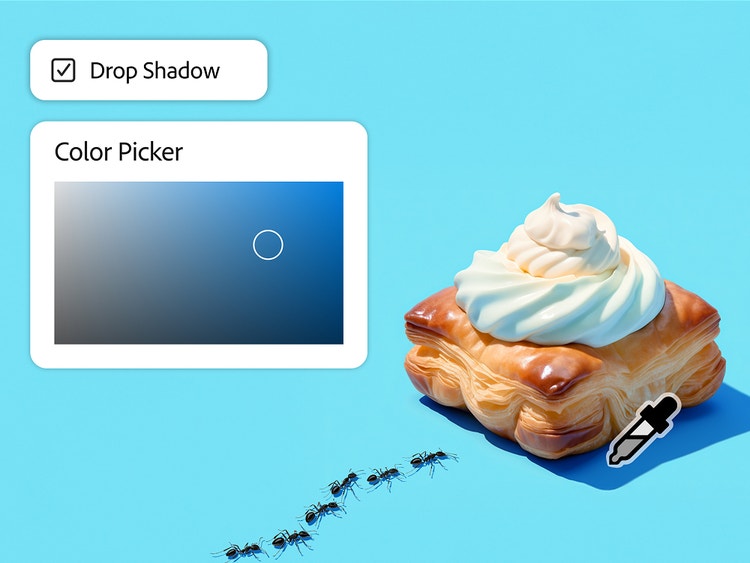
Você pode usar as cores selecionadas de diversas maneiras, por exemplo, para personalizar texto, aplicar uma cor de fundo ou adicionar efeitos. Isso é útil para adicionar sombra projetada aos elementos de uma imagem ou fazer uma foto desaparecer aos poucos com sobreposições de cores sutis.
Seletor de cores CMYK, RGB e HEX integrado e simplificado.
A ferramenta Seletor de cores de imagens facilita a visualização e a conversão de cores em vários formatos, incluindo HEX, RGB, CMYK, LAB e HSB. Seja para a web, impressão ou as duas coisas, como essas opções ficam em um só lugar, você pode definir os valores exatos de que precisa em instantes.
Isso é muito útil para designers digitais e web designers que querem deixar as cores consistentes em telas e impressões ou para qualquer pessoa trabalhando com diretrizes de uma marca que exigem formatos específicos.
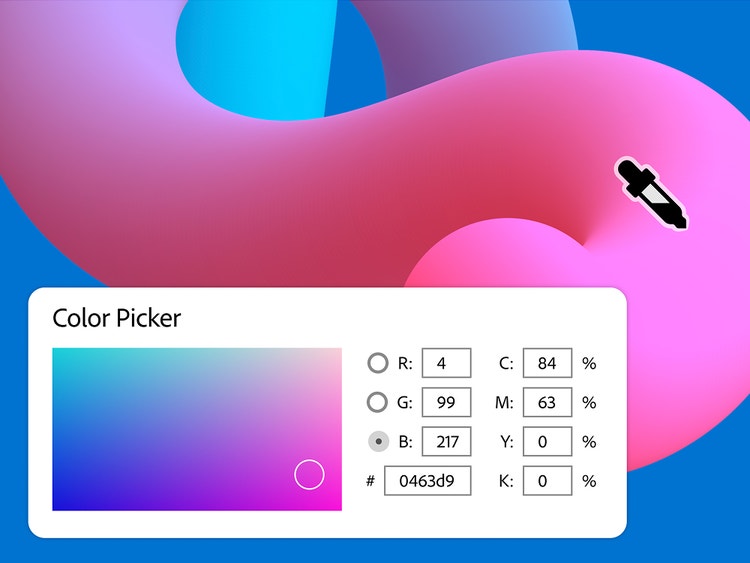
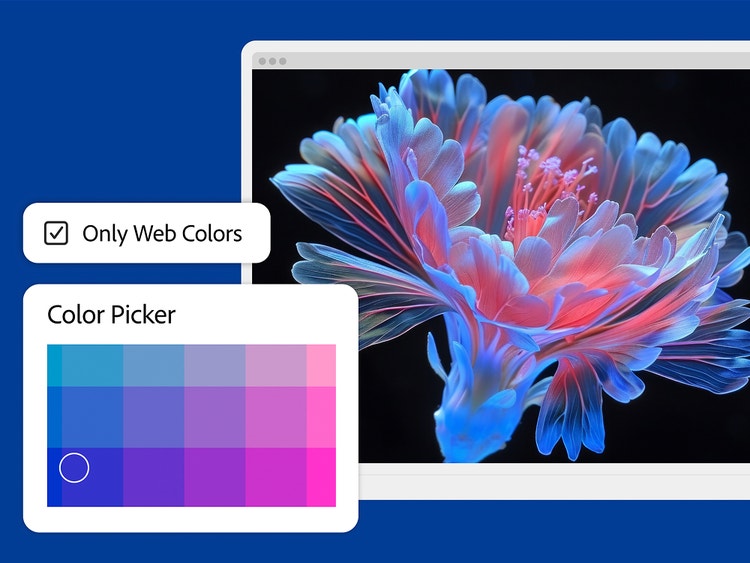
Use um seletor de cores de imagens online para conseguir opções seguras para a web.
Quando você precisar que as cores fiquem consistentes online, clique na caixa “Somente cores da Web” no seletor de cores online para usar a paleta de 216 cores seguras para uso na web. Isso garante que as cores escolhidas fiquem iguais na maioria dos navegadores e dispositivos.
Essa é uma maneira rápida de encontrar códigos CSS ou HTML para HEX, seguir as diretrizes digitais de uma marca e criar imagens que ficam lindas em qualquer lugar. É uma ferramenta perfeita para web designers, profissionais de marketing ou qualquer pessoa que trabalhe com ativos digitais.
Escolha cores de uma paleta em qualquer dispositivo.
Selecione e salve cores em qualquer lugar com o aplicativo do Photoshop para dispositivos móveis. Não importa se está viajando, trabalhando em uma sessão de fotos ou fazendo edições enquanto vai de um lugar para outro, você pode extrair cores de fotos, ajustar tons e armazenar amostras no seu celular ou tablet.
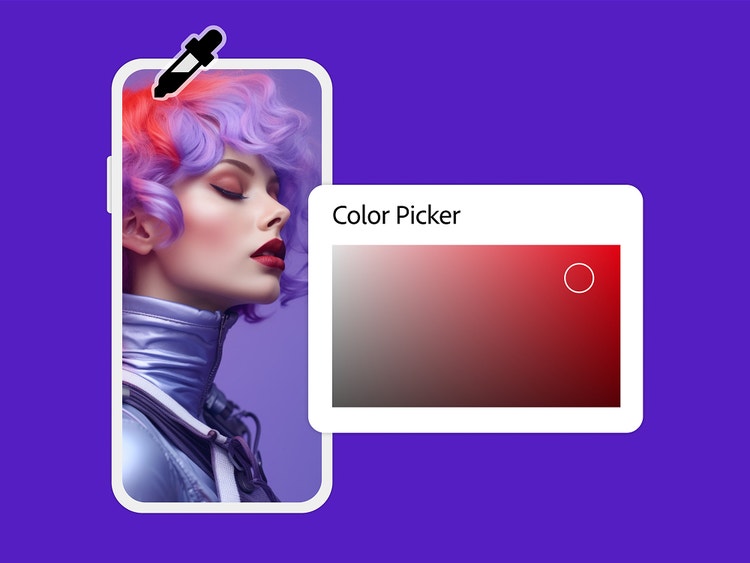
Como usar o Seletor de cores no Photoshop.
O Seletor de cores no Photoshop é uma ferramenta rápida e flexível para escolher o tom perfeito ao criar um projeto do zero, editar uma imagem ou extrair uma amostra de cor de uma foto. Você pode usá-lo no Photoshop para desktop, para dispositivos móveis ou online e até mesmo importar imagens da ferramenta para fazer ajustes rápidos.
Veja como começar:
- Abra a imagem no Photoshop.
Você pode fazer upload de um arquivo do computador, importar uma imagem do Photoshop online ou abrir um projeto existente para extrair cores. - Selecione a ferramenta Seletor de cores.
Clique na amostra de cor do primeiro plano na parte inferior da barra de ferramentas para abrir o painel do seletor de cores da imagem. Você também pode usar a ferramenta Conta-gotas para extrair amostras de cores. - Extraia uma amostra de cor da imagem.
Clique em qualquer lugar da imagem para selecionar um tom específico. Use essa opção para combinar tons, criar temas consistentes ou alterar a cor dos elementos da imagem. - Explore opções e formatos de cores.
Visualize e ajuste o tom selecionado usando RGB, CMYK, HEX e outros modelos de cores. Isso é útil para designers que precisam definir valores precisos para projetos de impressão e na web. - Salve a cor como uma amostra.
Clique em “Adicionar às amostras” para salvar a cor selecionada para usar quando quiser em um projeto ou em diferentes arquivos. - Refine suas escolhas de cor.
Use a caixa de seleção “Somente cores da Web” para acessar paletas seguras para uso na web ou consulte os fundamentos do gerenciamento de cores para embasar suas decisões e garantir cores consistentes.

Descubra ainda mais recursos.
Preenchimento generativo Editor de fotos por IA Remover fundo
Perguntas frequentes sobre a ferramenta Seletor de cores