RECURSOS DO PHOTOSHOP
Como criar um efeito de desaparecimento gradual em uma imagem no Adobe Photoshop.
Adicione dramaticidade ou um toque vintage às suas fotos com um efeito de desaparecimento gradual sutil.
RECURSOS DO PHOTOSHOP
Adicione dramaticidade ou um toque vintage às suas fotos com um efeito de desaparecimento gradual sutil.
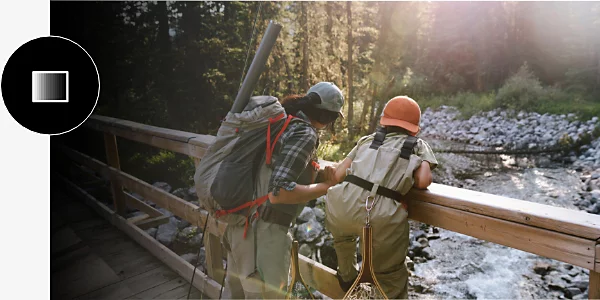
Existem várias formas de criar um efeito de desaparecimento gradual no Photoshop, mas você pode usar um conjunto comum de ferramentas para conseguir o visual desejado, seja ao usar um arquivo JPG, PNG ou PSD.
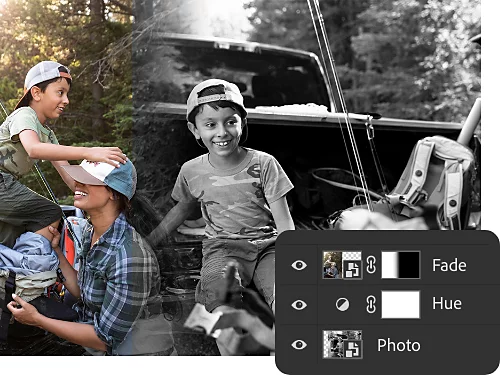
Com as camadas de ajuste, você pode fazer alterações de cor e tom de forma não destrutiva, sem modificar a imagem original. Desbote cores, altere matizes, ajuste a saturação da foto e muito mais.
A configuração de opacidade no painel Camadas oferece um controle preciso sobre a transparência do fundo da sua imagem ou de uma camada específica. Com esse recurso, você pode criar um efeito de desaparecimento gradual até que a imagem fique transparente ou colocar um fundo colorido atrás da sua camada para criar um efeito de desaparecimento.
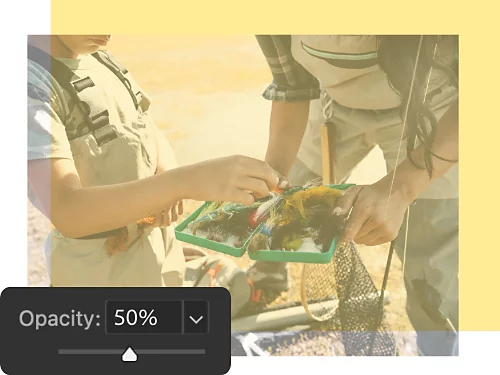
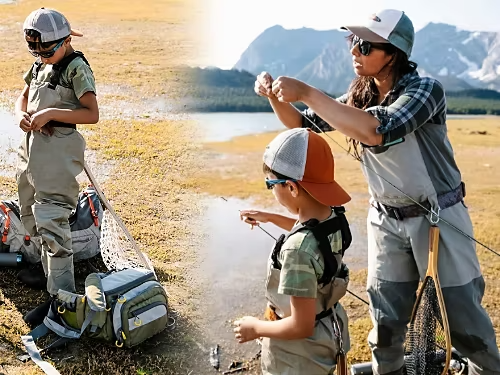
Usando degradês de cores e ajustando a opacidade, você pode mesclar duas imagens diferentes. Faça-as se fundirem igualmente ou destaque uma mais que a outra.
Com máscaras de camada, você pode selecionar elementos específicos de uma imagem para fazê-los desaparecerem no fundo, em vez de alterar a imagem inteira.
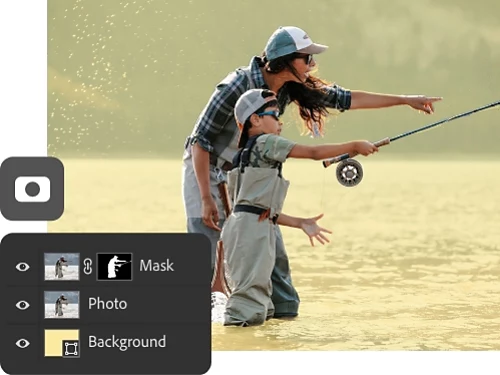
A maneira mais simples de aplicar um efeito de desaparecimento gradual a uma foto inteira é usar opacidade e fundos sólidos.
Embora qualquer projeto possa envolver um efeito de desaparecimento gradual, confira alguns exemplos comuns que você pode experimentar.
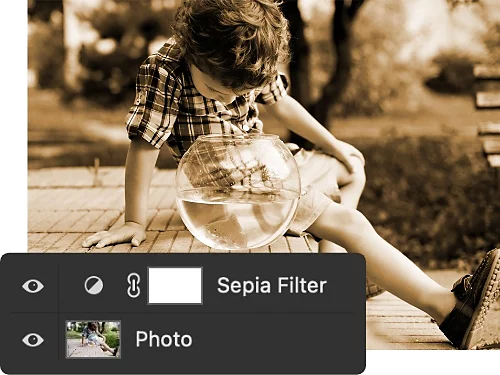
Adicione um efeito de desaparecimento gradual artístico a uma foto para conferir a ela uma estética envelhecida ou vintage que mostra suas composições de maneira nova.
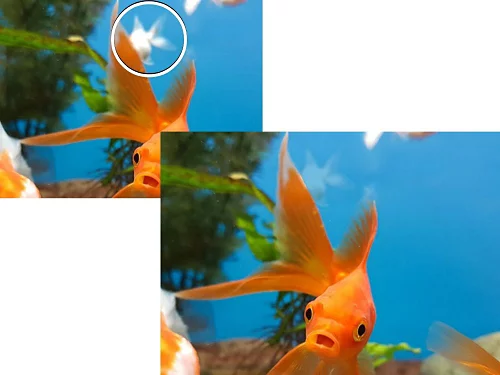
Se houver um elemento ou área do seu trabalho que esteja muito chamativo, intenso ou distrativo, suavize-o com um efeito de desaparecimento gradual.
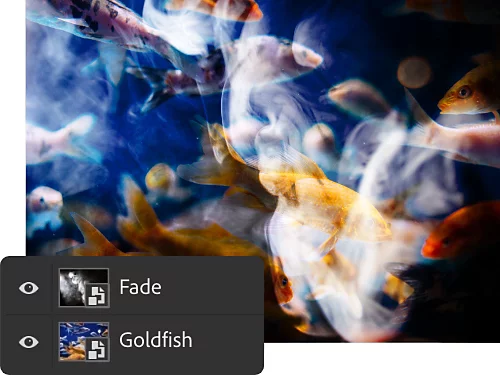
Desbote diferentes elementos das suas fotos para dar a eles um ar de mistério sobrenatural, perfeito para fotografias temáticas e outras ideias de projetos divertidos.
Assim como um desaparecimento cruzado na edição de áudio, use efeitos de desaparecimento gradual ou desfoque gaussiano para mesclar duas partes de uma imagem, ou incorpore outra imagem no conjunto.
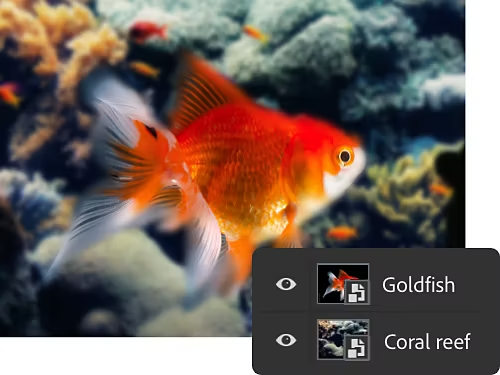
Você pode usar máscaras de camada e a ferramenta Degradê para desbotar parte de uma imagem em um fundo sólido.
Aprimore suas habilidades de edição de imagens e design gráfico com estes tutoriais.
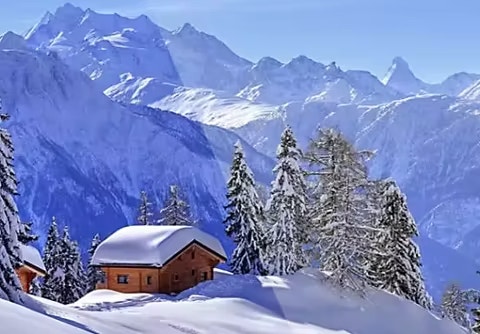
Aplique o equilíbrio de branco na câmera ou depois no Photoshop para melhorar drasticamente a qualidade das suas imagens.
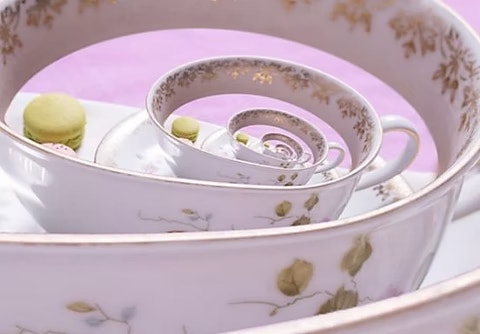
O efeito Droste é uma técnica de camadas de imagens dentro delas mesmas, criando espirais surreais e interessantes. Aprenda a fazê-lo e domine várias habilidades importantes do Photoshop.
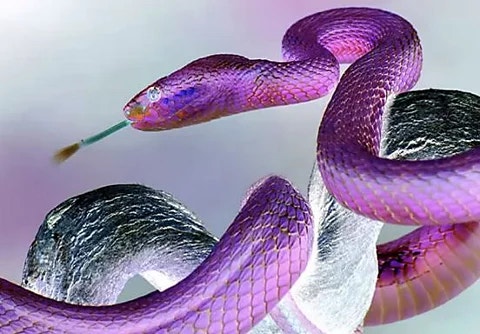
Inverta as cores para aprender a usar ferramentas de correção de cores e renovar uma imagem.
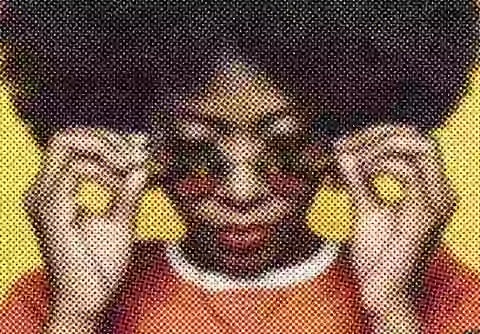
Quer dar um toque retrô à sua ilustração? Os efeitos de tom médio dão às suas imagens um visual clássico dos anos 60 e são fáceis de aplicar com o filtro Pixelizar.
Anual, cobranças mensais
26,86 €/mêsIVA incluso
Tenha o Photoshop no desktop e no iPad como parte da Creative Cloud.
Anual, cobranças mensais
80,61 €/mêsIVA incluso
Tenha mais de 20 aplicativos da Creative Cloud, incluindo o Photoshop no desktop e no iPad.
Anual, cobranças mensais
Economize mais de
Aplicativos de criação líderes do setor com gerenciamento simplificado de licenças.
Based on your location, we think you may prefer the United States website, where you'll get regional content, offerings, and pricing.



