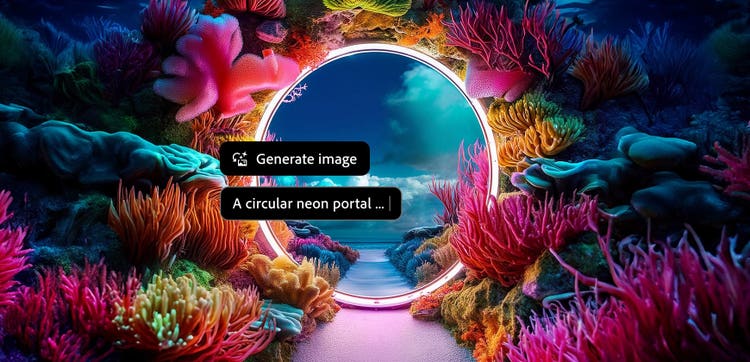
{{ps-features}}
استخدم Photoshop كأداة لإنشاء الصور بالذكاء الاصطناعي.
ابتكر وأنشئ أصولاً جديدة باستخدام ميزة "تحويل النص إلى صورة" في Photoshop. حوِّل المطالبات إلى إمكانات لا حدود لها وادمج عدة صور لتقديم تراكبات مبتكرة واستكشف الأدوات المدعومة من Adobe Firefly مثل "التعبئة التوليدية" و"التوسيع التوليدي".
احصل على التطبيق مجانًا | احصل على تطبيق Photoshop مجانًا استعرض الخطط والأسعار | استعرض خطط وأسعار Photoshop
ابتكر الصور واجمعها وأنشئها في Photoshop.

وجِّه عملية إنشاء الصور باستخدام صورة مرجعية.
أنشئ وسائط مرئية بسرعة من النص في Photoshop. استخدم إعداد "الصورة المرجعية" لتحميل صورة والتحكم في أسلوب النتائج لديك واستفِد من نموذج Adobe Firefly Image 3 Model لتحقيق نتائج فوتوغرافية مذهلة.
وسِّع الصور ببضع خطوات باستخدام "التوسيع التوليدي".
كل ما عليك هو النقر والسحب باستخدام أداة الاقتصاص لغرض توسيع صورتك ومزج المحتوى الجديد بسلاسة مع الصورة الموجودة، كل هذا دون استخدام مطالبات يدوية.


حرر بسهولة باستخدام "التعبئة التوليدية".
أضِف المحتوى أو أزِله من الصور مع الحفاظ على الضبط المثالي للإضاءة والظلال والمنظور. جرِّب أفكارًا جديدة باستخدام أوصاف بسيطة، ثم نقحها باستخدام أدوات تحرير أكثر دقة في محرر الصور بالذكاء الاصطناعي.
كيفية إنشاء الصور في Photoshop.
- حدد إنشاء صورة في شريط المهام السياقي الذي يظهر على لوحة رسم فارغة. يمكنك أيضًا الانتقال إلى إنشاء صورة من قائمة "تحرير" أو لوحة "الأدوات".
تفتح نافذة ميزة إنشاء صورة لتعرض مربع مطالبة نصية، ومعرض إلهام يمكنك استخدامه كما هو أو تعديله بشكل أكبر، وعناصر تحكم إبداعية أخرى لمساعدتك في إنشاء صورة من الصفر. - اختر نوع المحتوى ("عمل فني" أو "صورة") وحدد تأثيرات النمط لتطبيقها على صورتك. نقِّح عملية الإنشاء واستكشف الأنماط المتنوعة لتحقيق المظهر الذي تريده.
- يمكنك تحميل صورك بالنقر فوق الصورة المرجعية مباشرة ضمن ميزة إنشاء صورة أو تصفّح من معرض ما. يساعدك هذا على التحكم في النتائج المطروحة وتنقيحها، ما يضمن توافقها مع نمطك المفضل.
- أدخل مطالبة وصفية وحدد إنشاء. يتم إنشاء صورة جديدة على طبقة توليدية، وتظهر ثلاثة تكرارات ضمن لوحة "الخصائص"، التي يمكنك عرضها أيضًا على لوحة رسم من شريط المهام السياقي.
- يمكنك إجراء مزيد من التنقيح عبر تحميل "الصورة المرجعية" أو تغيير نوع المحتوى في شريط المهام السياقي أو لوحة "الخصائص" لضبط النمط والتأثيرات بعد الإنشاء.


هل لديك استفسارات؟ لدينا الإجابات.
كيف تعمل أداة إنشاء الصور بالذكاء الاصطناعي في Photoshop؟
اكتشف طرقًا جديدة لابتكار الأصول وإنشائها باستخدام ميزة "تحويل نص إلى صورة" ("إنشاء صورة" في واجهة مستخدم Ps)، المدعومة من النموذج الجديد Adobe Firefly Image 3 Model. استخدم الأصول التي تم إنشاؤها لإنشاء تراكبات مخصصة دون مغادرة Photoshop أو اجمع بين عدة صور تم إنشاؤها على لوحة رسم لابتكار الأفكار وتنقيحها بشكل أكثر فاعلية.
يوفر لك هذا التحديث إمكانية تحكم أكبر في مهام سير عملك التوليدية والنتائج المطروحة، ما يمنحك حرية ومرونة أكبر من ذي قبل للاستخدام الشخصي أو مشروعات العمل أو أي شيء فيما بينهما.
كيف تعمل ميزة "تحويل نص إلى صورة"؟
ما مدى اختلاف أداة إنشاء الصور بالذكاء الاصطناعي في Photoshop عن Firefly؟
هل يمكن استخدام الصور المصممة بالذكاء الاصطناعي من Photoshop للأغراض التجارية؟
ما مدى اختلاف ميزة "إنشاء صورة" عن ميزة "التعبئة التوليدية"؟
توفر لك ميزة "إنشاء صورة" إمكانية ابتكار الأصول التي تريدها بالضبط وإنشائها باستخدام إعدادات إضافية في "الصورة المرجعية". يمكنك أيضًا استكشاف معرض مجتمع Firefly الذي يضم صورًا من إنشاء المستخدمين ومطالبات للإلهام أو التحرير.
وعلى العكس، فإن ميزة "التعبئة التوليدية" تضيف المحتوى أو تزيله من منطقة محددة في صورة موجودة، ما يضمن مطابقة المحتوى الجديد لعناصر الإضاءة والظلال والمنظور لتحقيق مزج سلس دون الحاجة إلى أوصاف نصية مفصلة.