
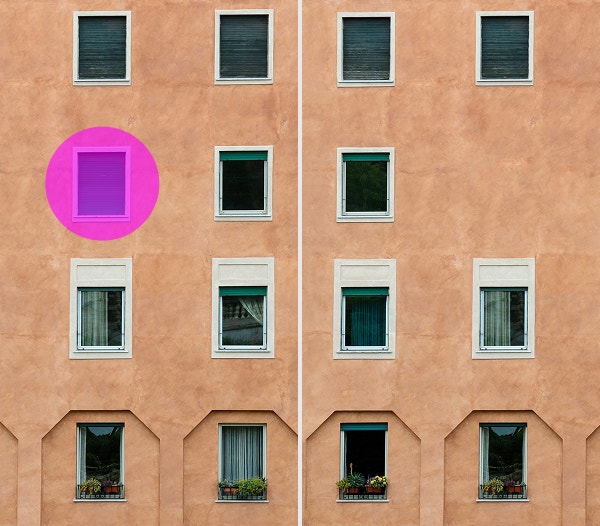
يجب أن يكون الملف بتنسيق JPEG أو JPG أو PNG وبحجم لا يتجاوز 40 ميغابايت
https://main--cc--adobecom.aem.live/cc-shared/assets/img/upload-white.svg قم بتحميل صورتك

بتحميل صورتك أو مقطع الفيديو الخاص بك، فإنك توافق على
شروط الاستخدام وسياسة الخصوصية لدى Adobe
يجب أن يكون الملف بتنسيق JPEG أو JPG أو PNG وبحجم لا يتجاوز 40 ميغابايت
https://main--cc--adobecom.aem.live/cc-shared/assets/img/upload-white.svg قم بتحميل صورتك
بتحميل صورتك أو مقطع الفيديو الخاص بك، فإنك توافق على
شروط الاستخدام وسياسة الخصوصية لدى Adobe
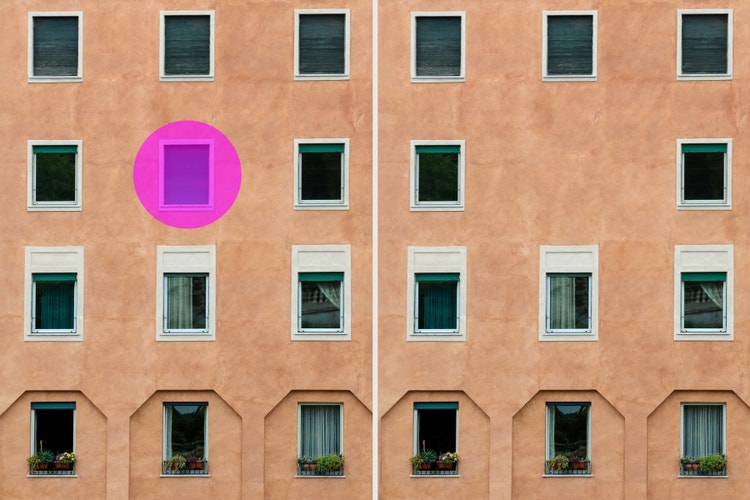
لبدء التجربة اليوم
يجب أن يكون الملف بتنسيق JPEG أو JPG أو PNG وبحجم لا يتجاوز 40 ميغابايت
https://main--cc--adobecom.aem.live/cc-shared/assets/img/upload-white.svg قم بتحميل صورتك
بتحميل صورتك أو مقطع الفيديو الخاص بك، فإنك توافق على
شروط الاستخدام وسياسة الخصوصية لدى Adobe
- حجم الملف أكبر من 40 ميغابايت
- تعذرت معالجة الطلب
- تتعذر علينا معالجة نوع الملف هذا. يُرجى المحاولة مرة أخرى.
- لا يمكن تحميل أكثر من ملف واحد في المرة.
- تتجاوز الصورة الحد الأقصى للأبعاد (8,000 x 8,000 بكسل). يرجى تغيير حجمها والمحاولة مرة أخرى.
- promoid=TG8SL5C4&mv=other
كيفية استخدام أداة الممحاة مع الصور في Photoshop
مع أداة الممحاة في Photoshop، من السهل محو العناصر أو الأشخاص أو الخلفيات، دون الحاجة لمهارات تحرير متقدمة. سواء كنت تحاول تنقيح مجموعة مليئة بالعناصر أو تزيل المشتتات غير المرغوب فيها، تساعدك أداة الممحاة المدعومة بالذكاء الاصطناعي على محو أي جزء من الصورة بسرعة وسلاسة.
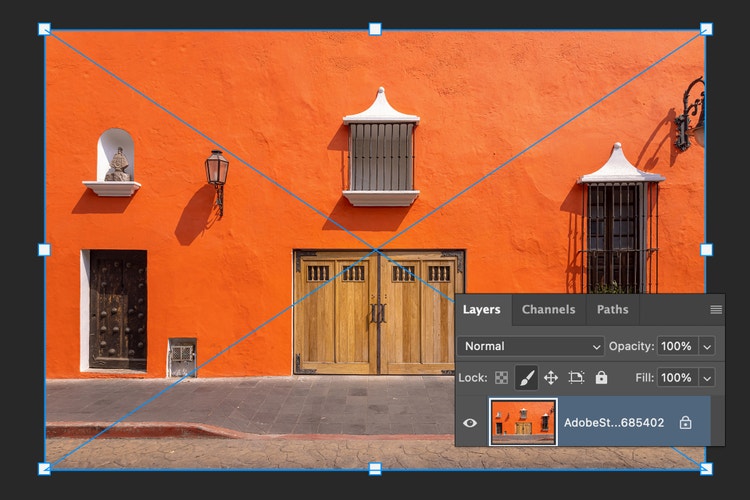
1. حمّل صورتك في Photoshop
افتح ملفك في Photoshop وتأكد من إلغاء قفل الطبقة التي تريد تحريرها. يمكنك استخدام أداة الممحاة على الصور الشخصية أو المناظر الطبيعية أو صور المنتجات أو أي صورة تحتاج لتنقيح سريع.
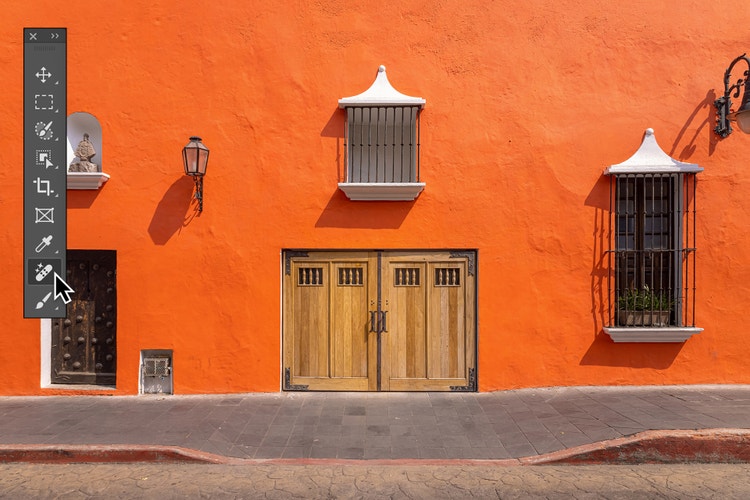
2. حدّد أداة الممحاة
ابحث عن أداة الممحاة في شريط الأدوات. تستخدم أداة الممحاة المدعومة بالذكاء الاصطناعي الكشف الذكي لمزج البكسلات المحيطة وإزالة العناصر غير المرغوب فيها بدقة.
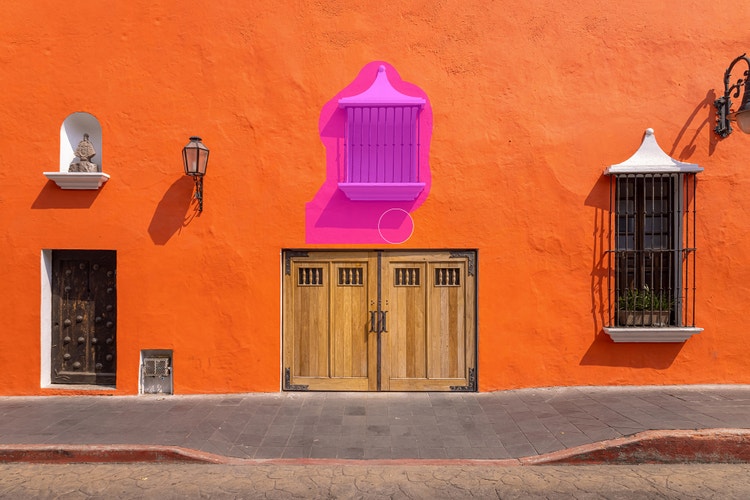
3. اضبط فرشاتك وارسم للمحو
خصّص حجم الفرشاة ونعومتها حسب ما تزيله، ثم اسحب فوق المنطقة لمحوها. ستملأ الأداة الخلفية تلقائيًا لتنقيح الصورة.
محو الصور على الإنترنت في ثوانٍ معدودة
تُعد أداة الممحاة في Adobe Photoshop وسيلة قوية لمحو الصور بالذكاء الاصطناعي يمكنها إزالة الأجزاء غير المرغوب فيها من الصورة بمجرد نقرات قليلة. سواء كنت تريد حذف عنصر شارد أو محو شخص من الخلفية أو التخلص من تفاصيل مشتتة، تمزج الأداة المنطقة المحيطة تلقائيًا للحصول على نتائج طبيعية المظهر. إنها سريعة وبسيطة ودقيقة، مما يقلل الوقت المنقضي في التحرير ويتيح لك المزيد من الوقت للإبداع.

تنقيح الصور ببساطة وفعالية مع أداة الممحاة
بفضل أداة الممحاة، يمكن بسهولة لأي شخص تنقيح صورة، سواء كنت محترفًا في التنقيح أو مبتدئًا. يتيح لك تصميم الأداة المدعوم بالذكاء الاصطناعي إزالة المشتتات أو إصلاح فوضى الخلفية أو تحسين التفاصيل الصغيرة بسرعة كبيرة. يمكنك استخدامها بمفردها للتعديلات الخفيفة أو دمجها مع أدوات Photoshop AI الأخرى للتنقيح المتقدم. إنها طريقة سريعة ومرنة لتحسين جودة صورك والحصول على نتائج تبدو سلسة واحترافية.
التخلص من مشتتات الصور بدقة
تمنحك أداة الممحاة للصور تحكمًا دقيقًا عند إزالة عناصر الصور والعوامل المشتتة، سواء كانت كبيرة أم صغيرة. أزِل الفوضى في خلفيات لقطات المنتجات، أو تخلّص من الأشخاص أو الأشياء غير المرغوب فيها من صور السفر، أو اضبط الصور الشخصية بدقة من خلال محو الشعر المتطاير أو الوبر. تساعدك الأداة على تنفيذ التعديلات الصغيرة للغاية، مثل التخلص من لطخات المكياج أو عيوب البشرة، بكل سهولة باستخدام أداة الإزالة. بدءًا من لمسات التحرير الطفيفة ووصولاً إلى التنقيح الشامل، يمكن لأداة الممحاة المستندة إلى الذكاء الاصطناعي مساعدتك في الحصول على صور مثالية.

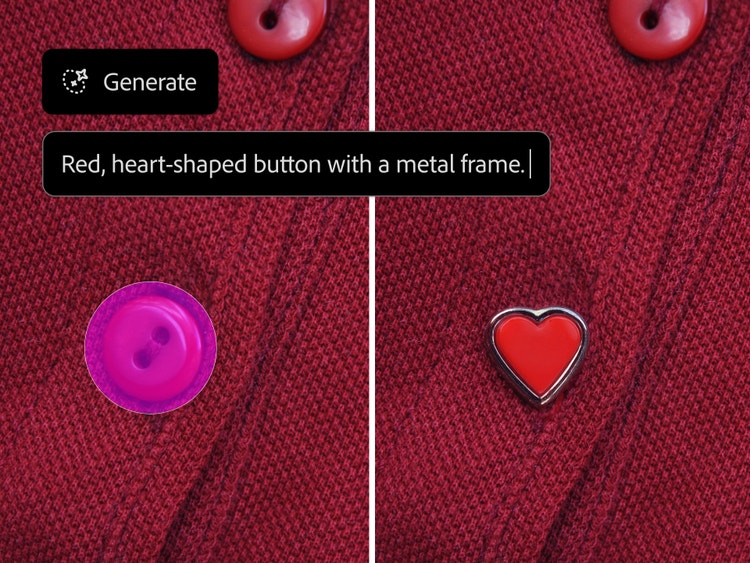
استبدال العناصر المحذوفة من الصور بمحتوى جديد
لا تقتصر المزايا المتاحة لك على مجرد محو جزء من الصورة باستخدام أداة الممحاة في Photoshop. بعد تنقيح صورك من خلال إزالة العناصر غير المرغوب فيها، يمكنك ملء تلك المناطق الفارغة بشيء جديد مثل بنية أو نمط أو حتى مشهد مُولّد بالذكاء الاصطناعي. استخدم أي أداة تحديد لاختيار جزء من صورتك، ثم جرّب التعبئة التوليدية لإنشاء محتوى مخصص يمتزج بسلاسة مع صورتك. سواء كنت تسعى للحصول على مظهر احترافي أو شيء مرح وإبداعي، تمنحك الأدوات المدعومة بالذكاء الاصطناعي طرقًا لا نهائية لإعادة تصميم صورك.
استخدام أداة الممحاة على الإنترنت من أي مكان
سواء كنت تعمل من المنزل أو في الموقع أو تقوم بالتحرير بين جلسات التصوير، تندمج أداة الممحاة بسهولة مع سير عملك. استخدم تطبيق Photoshop على هاتفك أو جهازك اللوحي لتنقيح الصور فورًا، أو ادخل إلى أداة الممحاة في Photoshop على الإنترنت دون الحاجة لأي عملية تنزيل. أينما كنت، ستحصل على نتائج احترافية مع عمليات تحرير سريعة وسلسة.
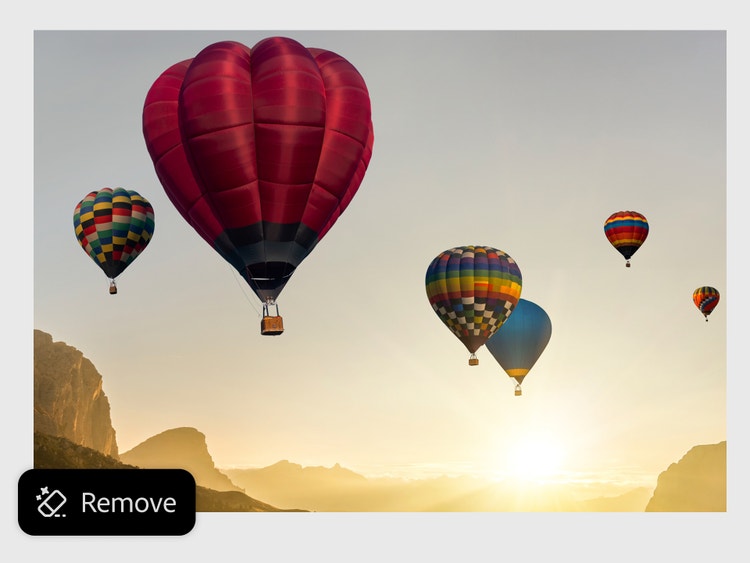
امح العناصر غير المرغوب فيها من الصور وحرّرها بشكل أسرع مع أداة الممحاة
سواء كنت مصممًا محترفًا أو تقوم بالتحرير للمتعة فقط، تعمل أداة الممحاة بسلاسة في جميع أنواع المشاريع. يتميز Photoshop بالمرونة الكافية لدعم كل شيء من مهام العمل التجارية إلى الاستخدام الشخصي الإبداعي. يمكنك استخدام الأداة في إزالة العناصر أو التخلص من العوامل المشتتة أو تحضير الصور للمرحلة التالية من تصميمك.
جرّب استخدام أداة الممحاة بالذكاء الاصطناعي للأغراض التالية:
- تحرير الصور لإفساح مكان للنص أو العلامة التجارية أو الشعار
- تنقيح لقطات المنتجات من خلال إزالة العوامل المشتتة وتنقية الخلفية من العناصر غير المرغوب فيها
- إزالة الفوضى من اللقطات العفوية والصور العائلية قبل مشاركتها
- الإبداع في المشاريع الشخصية مثل الصور المجمّعة الرقمية أو لوحات الأهداف
كيفية محو شيء من صورة في Photoshop
يمكن بسهولة إزالة العناصر غير المرغوب فيها من الصور باستخدام أداة الممحاة على الإنترنت. سواء كنت تنقّح لقطة منتج أو تزيل العوامل المشتتة في الخلفية من صورة إجازة، تمنحك أداة الممحاة المستندة إلى الذكاء الاصطناعي نتائج ذات مظهر احترافي في أي وقت ومن أي مكان.
إليك كيفية تنقيح الصور باستخدام أداة الممحاة:
- حمّل الصورة التي تريد محو أجزاء منها في Photoshop.
افتح صورتك في Photoshop أو استخدم أداة الممحاة مباشرةً في متصفحك مع Photoshop على الإنترنت. تأكّد من إلغاء قفل الطبقة الخاصة بصورتك حتى تتمكن من إجراء عمليات التحرير. - حدّد أداة الإزالة.
من شريط الأدوات، اختر أداة الإزالة التي تشغّل سير عمل أداة الممحاة. تكتشف أداة الممحاة المستندة إلى الذكاء الاصطناعي البكسلات المحيطة وتمزجها لمساعدتك في إزالة العناصر بسلاسة. - اختر حجم الفرشاة ودرجة صلابتها.
استخدم إعدادات الفرشاة لضبط الحجم ونعومة الحواف حسب ما تريد إزالته. الفرش الصغيرة والناعمة مثالية للتفاصيل الدقيقة، بينما تتيح الفرش الكبيرة والصلبة تسريع عمليات التنقيح الكبيرة. - اسحب فوق جزء الصورة الذي تريد محوه.
ارسم بعناية فوق العنصر أو القسم الذي تريد إزالته. باستخدام أداة الإزالة، ستعبئ الممحاة المساحة تلقائيًا باستخدام بيانات الصورة القريبة، مما يجعل الصورة النهائية تبدو طبيعية واحترافية. - راجع صورتك ونقّحها وأزل العناصر المشتتة منها.
بعد محو المحتوى غير المرغوب فيه، استخدم أدوات Photoshop الإضافية مثل مزيل العيوب أو فرشاة الإصلاح أو التعبئة التوليدية لضبط صورتك بدقة وتحويل رؤيتك إلى واقع.
Discover even more features.
تطبيق تناغم | تطبيق تناغم في Photoshop محرر الصور بالذكاء الاصطناعي | محرر الصور بالذكاء الاصطناعي في Photoshop التعبئة التوليدية | التعبئة التوليدية في Photoshop إزالة الخلفية | إزالة الخلفية في Photoshop استبدال السماء | استبدال السماء في Photoshop تلوين الصور | تلوين الصور في Photoshop