ACROBAT
Creator de PDF: cum să creați un fișier PDF rapid și fără bătăi de cap
Descoperiți 4 metode diferite de a crea un PDF
În mediul profesional, academic sau personal, veți întâlni probabil fișiere PDF la tot pasul. Formatul Portable Document Format (PDF) este unul dintre cele mai universale și mai apreciate formate de fișiere, din numeroase motive.
Aspectul său îngrijit și rafinat transmite profesionalism. Se remarcă prin versatilitatea sa — atât pe web, cât și imprimat — putând fi partajat prin e-mail, salvat de pe pagini web sau utilizat pentru tipărirea unor produse finale cu aspect impecabil și formatare de încredere. Documentele PDF își păstrează întotdeauna formatarea și designul, motiv pentru care tot mai mulți profesioniști caută un creator potrivit de PDF și instrumente aferente.
Un alt avantaj important al PDF-ului este accesibilitatea — poate fi vizualizat și partajat pe orice sistem de operare și pe orice dispozitiv.
Aceste caracteristici unice fac din PDF un pod între lumea digitală și cea tipărită. Totodată, reduce distanța dintre utilizatorii cu niveluri diferite de expertiză și de acces la software.
Din fericire, crearea și editarea unui PDF este la fel de simplă ca vizualizarea sa. Pentru a vă optimiza fluxul de lucru și a duce comunicarea la un nivel superior, puteți învăța rapid nu doar cum să vizualizați, editați și tipăriți fișiere PDF, ci și cum să creați unul de la zero. Acest ghid vă prezintă toate metodele și instrumentele disponibile pentru crearea fișierelor PDF. Metoda pe care o alegeți va depinde de nevoile și obiectivele dvs., dar și de instrumentele pe care preferați să le utilizați
Explorați gratuit instrumentele esențiale din Acrobat
Aflați cum să editați text, să modificați imagini și să organizați pagini într-un tutorial ghidat.

Ce este un creator de PDF și la ce folosește?
Un creator de PDF este orice aplicație, program sau plugin care îi ajută pe utilizatori să creeze, să convertească, să editeze și să partajeze un PDF. Adobe Acrobat oferă o funcționalitate denumită Creator de PDF, care operează în cadrul altor aplicații, precum Microsoft Office, AutoCAD și Lotus Notes.
Indiferent dacă sunteți student, profesionist sau reprezentați o afacere, un creator de PDF vă este de folos în numeroase situații. Vă ajută să creați rapoarte, prezentări și documente de orice tip, fără să vă faceți griji cu privire la dimensiunea fișierului sau la compatibilitatea software-ului. În plus, indiferent de tipul documentului pe care îl creați, adăugarea de imagini, date sau grafice pentru a vă susține expertiza este simplă și nu compromite aspectul vizual.
Iată 4 metode simple de a utiliza un creator de PDF, indiferent de dispozitivul preferat sau de instrumentele cu care sunteți obișnuit.
1. Cum să creați fișiere PDF pe un dispozitiv desktop
În Windows 10, puteți crea un PDF din orice aplicație care acceptă tipărirea, selectând Print to PDF din opțiunile de imprimare. Veți obține un fișier PDF pe care îl puteți denumi, salva și partaja.
Pe un desktop Mac, puteți tipări aproape orice document ca fișier PDF digital, alegând Fișier > Tipărire și apoi făcând clic pe butonul PDF sau selectând săgeata în jos de pe butonul PDF și alegând Salvare ca PDF.
Pe orice desktop, puteți utiliza Adobe Acrobat sau Adobe Acrobat Pro pentru a crea un PDF.
2. Cum să creați un PDF pe dispozitive mobile
Unele instrumente de creare PDF funcționează atât pe dispozitive mobile, cât și pe desktop, dar nu toate. Dacă doriți să utilizați telefonul pentru a crea un PDF dintr-un alt fișier, puteți face acest lucru cu ajutorul software-ului integrat pe dispozitivul dvs. Android sau iPhone.
Pe un dispozitiv Android:
- Deschideți fișierul.
- Deschideți meniul Partajare.
- Selectați Tipărire.
- Alegeți Salvare ca PDF.
Pe un iPhone:
- Deschideți fișierul.
- Atingeți butonul Partajare din partea de jos a ecranului.
- Derulați pentru a găsi opțiunea Tipărire. Va apărea o previzualizare.
- Apăsați Partajare în colțul din dreapta sus.
Pentru a transforma un document tipărit într-un PDF cu ajutorul telefonului, îl puteți scana sau fotografia și puteți salva imaginea ca PDF. Adobe Scan este o aplicație gratuită de scanare, care vă ajută să obțineți imagini clare și îngrijite, putând chiar recunoaște textul în mod automat.
3. Cum să creați un PDF online
Dacă vă doriți un creator de PDF gratuit și simplu de utilizat, serviciile online Acrobat au tot ce vă trebuie. Accesați setul de peste 20 de instrumente online, navigând către Acrobat online în browserul dvs. preferat.
Această metodă este ideală atunci când aveți nevoie să convertiți rapid un alt tip de fișier în PDF, să adăugați câteva adnotări sau să partajați un document. Puteți converti din PDF, converti în PDF, edita sau semna și proteja un PDF. Cele mai utilizate instrumente sunt:
- Convertire în format PDF
- JPG în PDF
- Editare PDF
- Comprimare fișier PDF
- Fill & Sign
Faceți clic pe instrumentul dorit, conectați-vă cu un cont gratuit sau plătit și urmați indicațiile.
4. Cum să utilizați Adobe Acrobat ca creator de PDF
Ca inventator al formatului PDF, Adobe vă pune la dispoziție cel mai performant creator de PDF care există. Creați și editați fișiere PDF cu Adobe Acrobat sau apelați la serviciile online Adobe pentru o soluție rapidă și comodă, pe care o puteți încerca gratuit. Acrobat oferă fiabilitate și funcționalitate completă, indiferent dacă lucrați pe Windows sau pe Mac, pe mobil sau pe desktop, online sau offline. Acrobat Pro pune la dispoziție instrumente avansate pentru a vă duce fișierele PDF la un nivel superior.
În timp ce numeroase instrumente de creare PDF se limitează la conversia altor tipuri de fișiere, Adobe Acrobat vă permite să creați un PDF de la zero.
- Deschideți Acrobat și alegeți Instrumente > Creare PDF.
- Selectați Pagină necompletată.
- Faceți clic pe butonul Creare.
Aveți acum o pagină goală și o mulțime de instrumente creative la îndemână. Găsiți tot ce vă trebuie pentru a începe, selectând Editare PDF din panoul Instrumente. Bara de instrumente apare cu butoane pentru adăugarea de text, imagini, antet și subsol și multe altele.
Adăugarea de text într-un PDF necompletat.
După ce ați creat un fișier de la zero cu creatorul de PDF, cel mai probabil veți dori să adăugați text. Pentru aceasta, începeți prin a crea casete de text.
- Utilizați butonul din bara de instrumente sau selectați Instrumente > Editare PDF > Adăugare text.
- Mutați caseta de text plasând indicatorul peste linia casetei de încadrare până când cursorul se transformă într-un indicator de mutare, apoi trageți-l în locul dorit.
- Pentru a redimensiona caseta de text, selectați-o și trageți de mâner.
- Adăugați text în casetă și alegeți opțiunile de formatare.
Adăugarea de imagini într-un PDF necompletat.
Urmați aceste instrucțiuni pentru a adăuga o imagine sau un alt obiect într-un PDF necompletat:
- Alegeți Instrumente > Editare PDF > Adăugare imagine.
- În caseta de dialog Deschidere, localizați fișierul.
- Selectați fișierul imagine și faceți clic pe Deschidere.
- Faceți clic acolo unde doriți să plasați imaginea sau faceți clic și trageți pentru a-i stabili dimensiunea în timp ce o plasați.
- Utilizați mânerele casetei de încadrare pentru a redimensiona imaginea sau instrumentele din panoul din dreapta, din secțiunea Obiecte, pentru a o Răsturna, Roti sau Decupa.
Explorați celelalte instrumente din bara de instrumente sau din secțiunea Editare PDF din panoul din dreapta. Puteți actualiza fonturile, selectând din lista de formate, puteți adăuga un filigran și puteți adnota documentul. Nu uitați să salvați fișierul ca pas final.
Dacă doriți să creați un PDF dintr-un document existent sau dintr-un alt tip de fișier, utilizați creatorul de PDF în doar câțiva pași simpli:
- Deschideți Acrobat și alegeți Instrumente > Creare PDF.
- Selectați tipul de fișier din care doriți să creați un PDF — un singur fișier, mai multe fișiere, o scanare sau altă opțiune.
- Faceți clic pe Creare sau pe Înainte, în funcție de tipul de fișier.
- Urmați indicațiile pentru a-l converti în PDF și salvați fișierul în locația dorită.
Acestea sunt doar câteva dintre metodele disponibile pentru a crea un PDF. Alte opțiuni includ utilizarea Acrobat online sau a Acrobat Pro pentru a converti alte formate de fișiere.
Beneficiile utilizării unui creator de PDF.
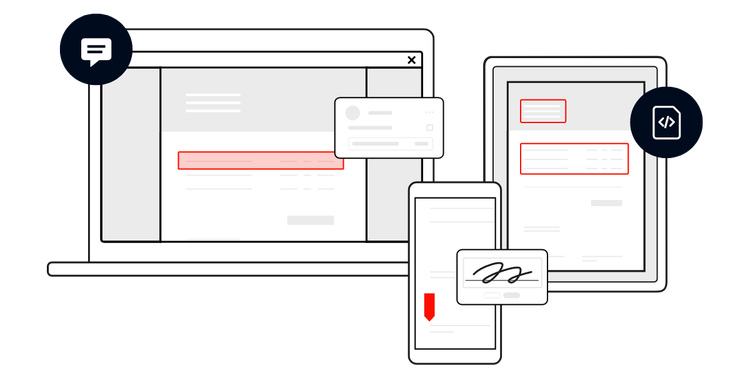
Un creator de PDF diferă de un vizualizator sau de Acrobat Reader. Vă permite să creați sau să convertiți orice document în format PDF. Este un instrument extrem de util, deoarece include tot suportul de navigare de care aveți nevoie pentru a crea și a ajusta texte, imagini și alte conținuturi.
Un alt avantaj important este că un creator de PDF poate funcționa în cadrul altor programe sau aplicații, permițându-vă să elaborați un PDF direct din aplicația creativă care vi se potrivește cel mai bine. Puteți edita documentul fie în creatorul de PDF, fie în programul original, după care îl convertiți direct cu ajutorul unui creator de PDF.
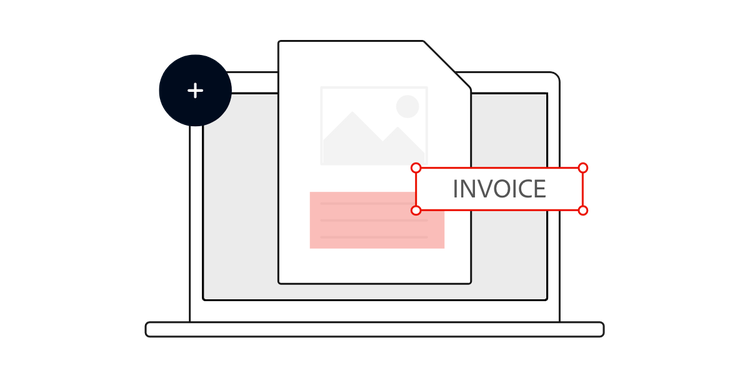
Cu Acrobat Pro, puteți face mult mai mult decât să creați, să convertiți și să adnotați fișiere PDF. Puteți transforma documentele scanate în fișiere editabile și în care să se poată efectua căutări, puteți cenzura informații vizibile, puteți compara două versiuni ale unui PDF pentru a identifica toate diferențele, puteți adăuga sigle, crea formulare web și multe altele.
Pe lângă crearea unui PDF de la zero, Acrobat Pro vă pune la dispoziție cel puțin patru modalități distincte de a crea fișiere PDF. Puteți să:
- Actualizați un fișier PDF prin editare și adnotare.
- Îmbinați și împărțiți fișiere PDF pentru a crea altele noi.
- Convertiți alte tipuri de fișiere în PDF.
- Creați un PDF din documente scanate.
Continuați lectura pentru a afla mai multe detalii despre fiecare metodă.
1. Editarea și adnotarea fișierelor PDF.
Puteți adnota fișiere PDF în Adobe Acrobat și în Acrobat Pro, ceea ce facilitează colaborarea și oferirea de feedback pe proiecte. Uneori însă, aveți nevoie să efectuați modificări directe. În calitate de student, s-ar putea să doriți să editați o temă tipăribilă fără a converti un PDF în alt format. La locul de muncă, poate trebuie să actualizați informații deja publicate ca PDF. Transformând PDF-ul editabil, veți rezolva totul mult mai rapid.
Pentru a face un PDF editabil în Acrobat Pro, faceți clic pe Editare PDF în panoul din dreapta. Veți vedea o casetă de încadrare în jurul tuturor elementelor editabile.
- Folosiți instrumentele de editare pentru a adăuga text nou, a edita textul existent sau a actualiza fonturile cu ajutorul selecțiilor din lista derulantă Format.
- Mutați, adăugați, înlocuiți sau redimensionați imaginile, folosind instrumentele din lista Obiecte.
2. Îmbinarea și împărțirea fișierelor PDF.
Atunci când aveți mai multe fișiere PDF legate de același proiect sau subiect și doriți să le partajați sau să le salvați ca un singur fișier, le puteți îmbina în câțiva pași rapizi.
Pentru a îmbina:
- Deschideți meniul Instrumente.
- Selectați Combinare fișiere.
- Faceți clic pe Adăugare fișiere sau glisați-le și fixați-le în fereastră.
- Rearanjați fișierele după necesități și alegeți setările pentru ieșire.
- Faceți clic pe Combinare pentru a vă îmbina fișierele.
- Salvați noul PDF.
Există și situații în care fișierul PDF conține mai multe pagini care nu au legătură cu proiectul în cauză. Puteți crea un nou fișier PDF care să conțină doar ce aveți nevoie, indicând paginile pe care doriți să le separați.
Pentru a împărți:
- Alegeți Instrumente > Organizare pagini.
- Selectați instrumentul Împărțire și ajustați setările.
- Folosiți Opțiuni de ieșire pentru a redenumi fișierele rezultate și a alege unde să le salvați.
- Selectați Împărțire.
3. Convertirea altor tipuri de fișiere într-un PDF nou.
Atunci când nu aveți nevoie de un creator de PDF pentru a crea un fișier de la zero, Acrobat Pro vă permite să găsiți și să convertiți un fișier din altă aplicație în PDF, pe care îl puteți apoi rafina.
Puteți converti o gamă extrem de variată de tipuri de fișiere în PDF, inclusiv fișiere Microsoft Word și Excel, precum și fișiere imagine de tip JPG și PNG.
- În meniul Fișier din Acrobat, alegeți Creare > PDF din fișier.
- În caseta de dialog Deschidere, selectați fișierul de convertit.
- Faceți clic pe Setări pentru a modifica opțiunile de conversie, dacă transformați un fișier imagine în PDF.
- Faceți clic pe Deschidere pentru a converti fișierul în PDF.
- Când se deschide noul PDF, alegeți Fișier > Salvare sau Fișier > Salvare ca și selectați un nume și o locație.
4. Scanarea documentelor în format PDF.
Când doriți să vă asigurați că aveți o copie de rezervă digitală pentru documente importante pe hârtie sau când doriți să partajați fișiere primite în format tipărit, le puteți scana și salva ca fișiere PDF cu Adobe Acrobat.
Pentru a scana un document pe hârtie în PDF cu Acrobat, accesați Instrumente > Creare PDF. Se afișează interfața Creare PDF din orice format. Alegeți Scanner, pentru a vedea opțiunile disponibile.
Pentru a converti fișiere JPG și documente scanate în PDF:
- Deschideți fișierul în Acrobat.
- Faceți clic pe instrumentul Optimizare scanări din panoul din dreapta
- Alegeți fișierul pe care doriți să îl convertiți.
- Editați fișierul PDF.
- Salvați ca fișier PDF nou.
Tehnici avansate pentru creatorul de PDF,.
După ce ați creat fișierul PDF, puteți explora tehnici și instrumente mai avansate. Poate doriți să creați formulare completabile, să utilizați cenzurarea informațiilor sensibile sau să profitați de tehnologia de recunoaștere optică a caracterelor (OCR).
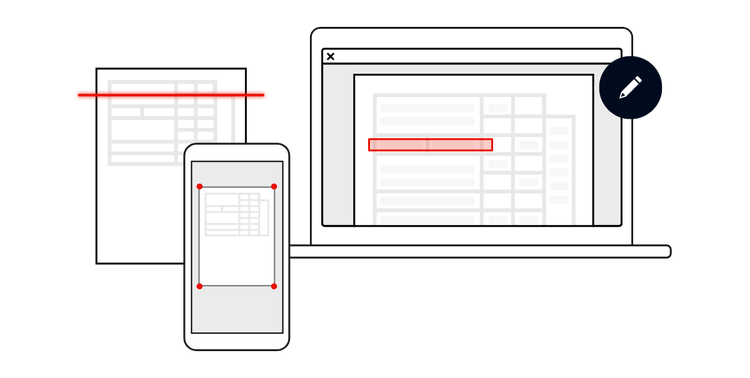
OCR și crearea de PDF.
Deși fișierul PDF a fost creat inițial pentru produse finite și este adesea folosit în acest scop și astăzi, tehnologia OCR l-a transformat într-un instrument și mai accesibil și mai util. În loc să introduceți manual informații din formulare tipărite, puteți scana și accesa imediat cantități mari de text în format digital, editându-le cu ușurință. Pe lângă reducerea timpului și a efortului necesar introducerii datelor, OCR permite organizarea și regăsirea rapidă a informațiilor. Odată ce dețineți versiuni digitale ale documentelor scanate, puteți crea o bază de date în care să puteți efectua căutări.
Această tehnologie facilitează considerabil și editarea textului dintr-o imagine scanată, pentru a obține un PDF nou, actualizat.
Pentru a începe să utilizați OCR, încercați să editați un document scanat:
- Deschideți un fișier PDF care conține o imagine scanată în Acrobat pentru Mac sau PC.
- Faceți clic pe instrumentul Editare PDF din panoul din dreapta. Acrobat aplică automat recunoașterea optică a caracterelor (OCR) documentului dvs. și îl convertește într-o copie complet editabilă a fișierului PDF.
- Faceți clic pe elementul de text pe care doriți să îl editați și începeți să tastați. Textul nou se potrivește cu aspectul fonturilor originale din imaginea scanată.
- Alegeți Fișier > Salvare ca și introduceți un nume nou pentru documentul dvs. editabil.
Continuați să explorați