
Fișierul trebuie să fie JPEG, JPG sau PNG și să aibă până la 40 MB
https://main--cc--adobecom.aem.live/cc-shared/assets/img/upload-white.svg Încărcați-vă fotografia

Prin încărcarea imaginii sau a clipului video, sunteți de acord cu
Termenii de utilizare și Politica de confidențialitate Adobe
Fișierul trebuie să fie JPEG, JPG sau PNG și să aibă până la 40 MB
https://main--cc--adobecom.aem.live/cc-shared/assets/img/upload-white.svg Încărcați-vă fotografia
Prin încărcarea imaginii sau a clipului video, sunteți de acord cu
Termenii de utilizare și Politica de confidențialitate Adobe
pentru a o încerca astăzi
Fișierul trebuie să fie JPEG, JPG sau PNG și să aibă până la 40 MB
https://main--cc--adobecom.aem.live/cc-shared/assets/img/upload-white.svg Încărcați-vă fotografia
Prin încărcarea imaginii sau a clipului video, sunteți de acord cu
Termenii de utilizare și Politica de confidențialitate Adobe
- Dimensiune fișier mai mare de 40 MB
- Solicitarea nu poate fi procesată.
- Nu suntem în măsură să procesăm acest tip de fișier. Încercați din nou.
- Poate fi încărcat un singur fișier o dată.
- Imaginea depășește dimensiunile maxime (8.000 x 8.000 pixeli). Vă rugăm să redimensionați și să încercați din nou.
- promoid=9MZL3Z9B&mv=other
TRECEȚI LA SECȚIUNE
Ce trebuie să știți înainte de a începe
Tehnica de bază a colajului în Photoshop
Faceți colaje pe fundaluri complexe
Recomandări şi trucuri pentru colaje în Photoshop
Faceți cunoștință cu cele 2 unelte de care aveți nevoie pentru a realiza colaje.
Instrumentul dvs. preferat de selecție și o mască de strat sunt tot ceea ce vă trebuie pentru a realiza un colaj impecabil, pe care îl puteți utiliza oriunde. Selectați obiectul pe care doriți să îl decupați, aplicați o mască de strat și ați terminat. Aflați mai jos toate caracteristicile unui colaj.
Un colaj este pur și simplu o fotografie cu fundalul îndepărtat - la fel ca atunci când erați copil și făceați colaje cu foarfece, lipici și reviste vechi. Prin magia tehnologiei digitale, puteți crea cu ușurință colaje simple ale unui obiect pe un fundal simplu, cum ar fi un castron de căpșuni pe un blat de masă alb. Sau, puteți realiza decupaje mai complexe, cum ar fi un tufiș de trandafiri într-o grădină botanică - fără foarfecă.
Să știi cum să decupezi o imagine este o abilitate pe care o vei folosi de mai multe ori. Atunci când izolezi o parte a unei fotografii - de exemplu, o floare, o mașină sau o persoană - poți utiliza acel decupaj în tot felul de moduri creative. Și, spre deosebire de colajele din hârtie, pe care le puteți folosi o singură dată, colajele digitale pot fi folosite la nesfârșit, fie că realizați un poster, creați o postare pe rețelele sociale sau creați un colaj digital.
Deși puteți utiliza instrumente care elimină instantaneu fundalurile din fotografii, a învăța să faceți singuri această operațiune poate fi de mare ajutor atunci când doriți să controlați fiecare detaliu. Photoshop oferă multe modalități diferite de a obține exact colajul dorit, astfel încât următorul dvs. proiect să arate uimitor.
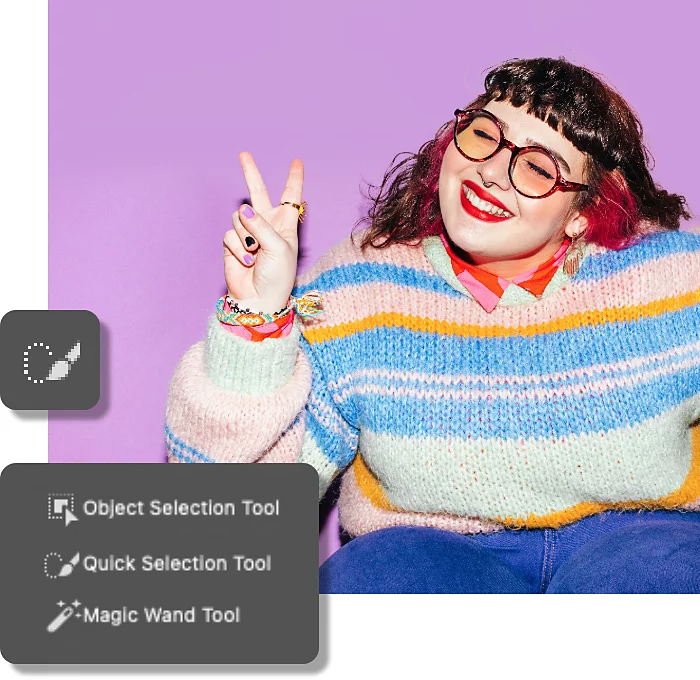
Ce trebuie să știți despre colaje înainte de a începe.
Nu se utilizează tăierea propriu-zisă în realizarea de colaje - ceea ce este excelent dacă ați tăiat vreodată, cu foarfeca, ceva ce nu trebuia tăiat. În Photoshop, aveți libertatea de a experimenta, de a vă răzgândi și de a anula. Iată cele trei aspecte importante pe care trebuie să le știți despre colajele digitale:
Instrumente de selecție
Un colaj bun începe cu o selecție bună - ceea ce înseamnă pur și simplu trasarea unei limite în jurul obiectului pe care doriți să îl selectați. Gândiți-vă că selecția dvs. este o lamă de precizie, care definește zona exactă în care urmează să tăiați. Alegeți cel mai bun instrument de selecție Photoshop pentru această sarcină - toate acestea oferă niveluri diferite de control, unele fiind mai rapid de utilizat decât altele.
Măști de strat
Măștile de strat sunt cele care execută „tăierea”, deși funcționează mai mult ca o bucată de hârtie care blochează tot ce se află dedesubt. Atunci când aplicați o mască de strat unei imagini cu o selecție, izolați doar partea pe care ați selectat-o, separând-o efectiv de fundal. Și, deoarece este digitală, puteți ajusta masca de strat oricât doriți.
Măștile de strat se bazează pe instrumentul pensulă Photoshop și pe două culori - alb și negru - pentru a determina care părți ale imaginii sunt ascunse și care rămân. Negrul ascunde totul, în timp ce albul dezvăluie totul. Sau puteți modifica opacitatea instrumentului pensulă pentru a lăsa să se vadă doar o parte din imagine, ceea ce poate fi util atunci când încercați să evitați marginile brute.
Editare nedistructivă
Lucrul cu măștile de strat este considerat o editare nedistructivă, ceea ce înseamnă că nu ștergeți permanent nicio parte a fotografiei. În acest fel, vă puteți răzgândi în orice moment cu privire la colajul dvs. Este ca și cum ați picta masca de strat în alb sau negru până când obțineți rezultatul dorit.
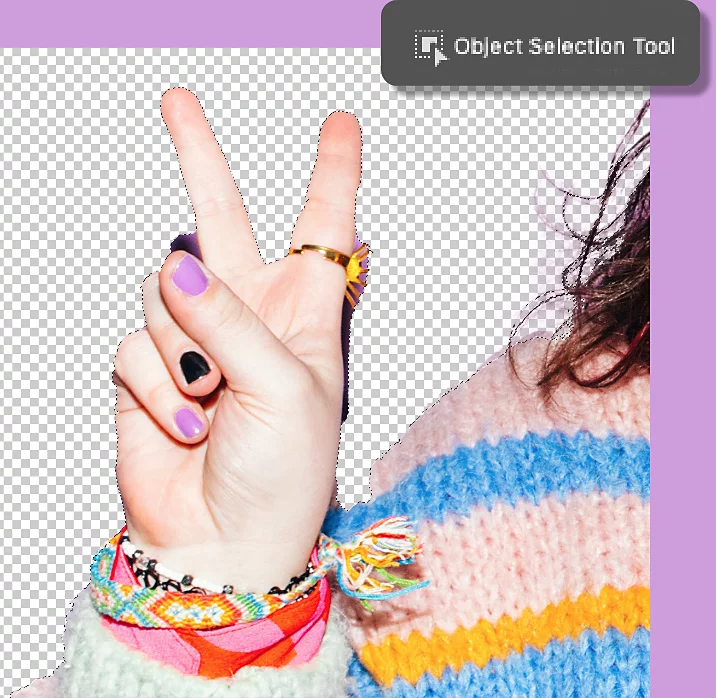
Tehnica de bază a colajului în Photoshop.
Această tehnică funcționează cel mai bine la fotografiile cu obiecte simple, cu margini definite, pe fundaluri simple, cum ar fi o fotografie de studio care utilizează un fundal de o singură culoare sau chiar o imagine de smartphone realizată pe o podea sau un perete alb sau de culoare omogenă.
1. Deschideți imaginea pe care doriți să o decupați în Photoshop.
Asigurați-vă că selectați exact stratul cu care doriți să lucrați în panoul Straturi.
2. Faceți selecția.
Treceți deasupra elementului pe care doriți să îl decupați cu instrumentul Selectare obiect sau trageți instrumentul Selecție rapidă peste acesta. Apoi accesați Selectare > Inversare, astfel încât singurul lucru selectat să fie fundalul.
3. Creați o mască de strat.
Faceți clic pe pictograma Mască de strat din panoul Straturi pentru a realiza colajul. Dacă aveți straturi sub cel la care lucrați, asigurați-vă că le dezactivați pentru a vedea cum arată colajul dvs.
Nu uitați că puteți ajusta masca de strat în orice moment făcând clic pe aceasta și pictând în alb sau negru.
5 pași pentru a face colaje pe fundaluri complexe.
Deși puteți utiliza multe tehnici diferite pentru a realiza decupaje mai complexe, acesta este un bun punct de plecare pentru majoritatea tipurilor de imagini, indiferent de subiect sau fundal.
1. Deschideți imaginea în Photoshop.
Asigurați-vă că selectați exact stratul cu care doriți să lucrați în panoul Straturi.
2. Deschideți obiectul pe care doriți să-l decupați.
În funcție de complexitatea formei, puteți utiliza oricare dintre instrumentele de selecție din Photoshop - Selecție obiect, Selecție rapidă, Baghetă magică sau oricare dintre instrumentele Lasou.
3. Inversați selecția.
Cu forma selectată, accesați Selectare > Inversare, astfel încât să fie selectat doar fundalul imaginii.
4. Faceți clic pe butonul Selectare și marcare... din bara de instrumente.
În spațiul de lucru Selectare și mascare..., puteți rafina selecția pentru a vă asigura că nu există bucăți rătăcite din fundal. Manevrați glisorii Rază, Netezire, Pană, Contrast și Deplasare margine pentru a perfecționa toate detaliile. Dacă trebuie să adăugați sau să eliminați părți ale măștii, utilizați instrumentele Selecție rapidă, Rafinare margine, Selecție obiect și alte instrumente din partea stângă a panoului.
5. Redați selecția dvs. ca o mască de strat.
După ce ați perfecționat selecția, pur și simplu derulați până în partea de jos a spațiului de lucru Selectare și mascare... și alegeți să o transformați într-o mască de strat. Acum aveți un decupaj perfect, indiferent de fundalul original.
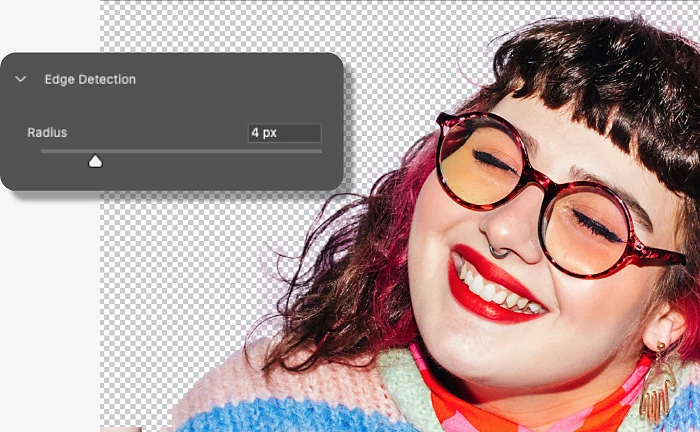
Recomandări şi trucuri pentru colaje în Photoshop.
Părul ondulat, colțurile strânse și formele complicate pot fi o provocare pentru colaje - dar totul se poate rezolva cu puțin ajutor din partea Photoshop.
Păr
Atunci când lucrați cu părul, instrumentul Rafinare margini este prietenul dvs. Iată cum se utilizează:
- Faceți selecția, având grijă să nu selectați niciun element de fundal, chiar dacă există păr acolo.
- Faceți clic pe butonul Selectare și marcare... din bara de instrumente.
- În spațiul de lucru Selectare și mascare..., alegeți pensula Rafinare margine din partea stângă a panoului.
- Eliminați firele de păr rătăcite din jurul marginilor subiectului.
- Reveniți la panoul de proprietăți Selectare și mascare din dreapta, derulați până în partea de jos și alegeți Redare în mască de strat.
Colțuri și unghiuri strânse
Utilizați instrumentul Lasou poligonal pentru subiecte geometrice formate din linii drepte, cum ar fi o carte sau o ramă foto. Faceți clic în jurul formei dvs. până când reveniți de unde ați plecat. După ce ați făcut clic pe punctul de plecare, veți avea o selecție formată din linii perfect drepte.
Sfat util: țineți apăsat butonul Deplasare după ce faceți clic cu instrumentul Lasou poligonal pentru a crea linii perfecte de 90 și 180 de grade.
Forme complicate sau fără legătură între ele
Puteți utiliza oricare dintre instrumentele Lasou și apoi instrumentul Selecție rapidă pentru a decupa forme complexe sau chiar pentru a face două selecții separate în același timp (de exemplu, dacă doriți să decupați doar doi ochi, dar nu și restul feței).
Instrumentul Selecție rapidă facilitează adăugarea la selecție sau eliminarea de zone din selecție, astfel încât să nu fie nevoie să o faceți corect din prima încercare. Trebuie doar să faceți clic pe instrumentul Selecție rapidă cu semnul plus (+) pentru a adăuga și pe instrumentul Selecție rapidă cu semnul minus (-) pentru a scădea.
Puteți face chiar și selecții cu găuri în centru folosind aceste instrumente. Încearcă-l și vei putea face în cel mai scurt timp tăieturi perfecte pentru gogoși, covrigi și altele.