{{PHOTOSHOP-FEATURES}}
Cum să uniți straturi în {{adobe-photoshop}}.
Straturile sunt elementele fundamentale ale editării foto și designului în {{photoshop}}. Uniți-le pentru a reduce dimensiunea fișierului și a lucra mai ușor cu imaginile.
Obțineți aplicația gratuită | Obțineți aplicația gratuită Photoshop Vedeți planurile și prețurile | Vedeți planurile și prețurile Photoshop
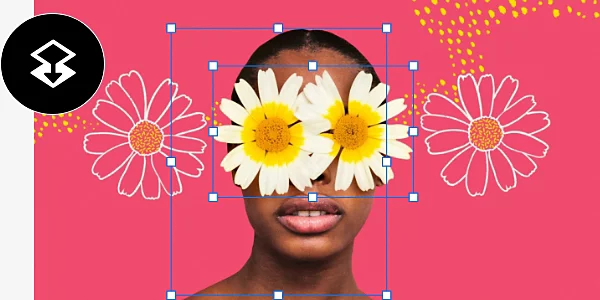
Ce înseamnă să uniți straturile.
5 modalități de a uni straturile.
1. Folosiți scurtătura de la tastatură pentru opțiunea Unire straturi.
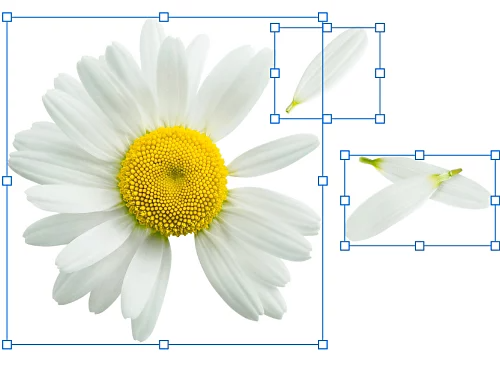
Cea mai simplă modalitate de a uni straturile este să faceți clic pe un strat, să țineți apăsată tasta Shift și să faceți clic pe un alt strat. Apoi apăsați Ctrl+E pe Windows sau Command+E pe Mac pentru a uni cele două straturi.
2. Utilizați instrumentul Unire straturi.
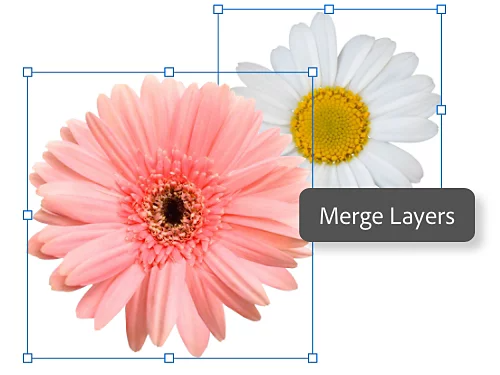
Pentru a utiliza instrumentul Unire straturi, selectați pur și simplu un strat, apoi altul folosind metoda de mai sus, apoi, în loc să folosiți scurtătura de tastatură, accesați panoul Straturi și selectați Straturi › Unire straturi.
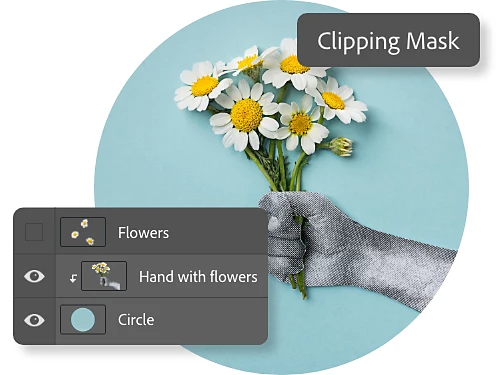
3. Uniți toate straturile care se încadrează într-o formă specifică.
Puteți uni straturile folosind o Mască de tăiere, care este un strat ce definește forma și limitele unui grup de straturi. De exemplu, o mască de tăiere triunghiulară va defini aceleași limite triunghiulare pentru toate straturile grupate în ea. Mai întâi, ascundeți straturile pe care nu doriți să le uniți. Apoi selectați stratul de bază din Masca de tăiere. În fine, accesați meniul și alegeți Straturi › Mască de tăiere.
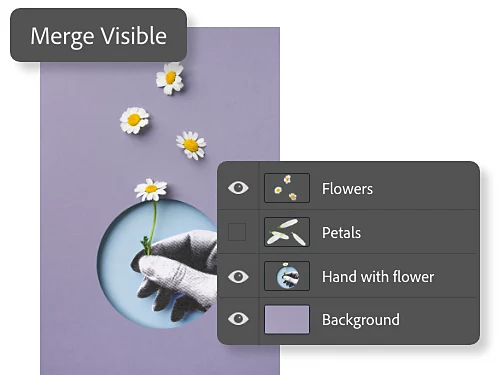
4. Uniți toate straturile și grupurile de straturi vizibile.
Pe măsură ce lucrați, activați și dezactivați pictograma sub formă de ochi pentru a face anumite straturi să apară și să dispară din proiect. Pentru a uni toate straturile vizibile, folosiți pictograma sub formă de ochi pentru a vă asigura că sunt vizibile toate straturile dorite. Apoi accesați meniul și selectați Straturi › Unire vizibile.
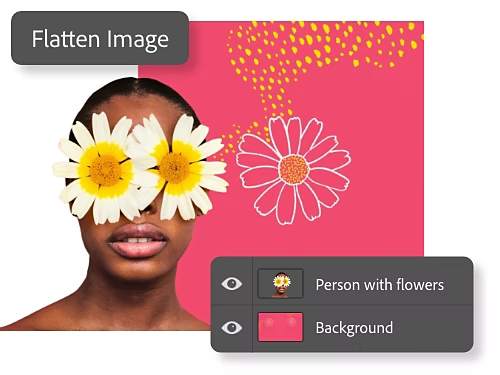
5. Combinați mai multe straturi pentru a crea un fundal.
Când aplatizați straturi în {{photoshop}}, uniți mai multe straturi vizibile într-un singur strat de fundal. Pentru a face acest lucru, asigurați-vă că sunt vizibile toate straturile de aplatizat, apoi, în meniu, alegeți Straturi › Aplatizare imagine.
Țineți cont de faptul că unirea straturilor este o metodă de editare „distructivă”. Nu puteți reveni și modifica, după ce ați terminat. Asigurați-vă că faceți o copie de rezervă a straturilor, dacă doriți să lucrați cu ele din nou.
Motive pentru a uni straturile.
Reduceți dimensiunea fișierului imagine.
Straturile pot conține cantități imense de date. Unirea straturilor reduce dimensiunea unui fișier imagine și poate, de asemenea, să accelereze fluxul de lucru.
Aplicați mai bine filtrele.
Filtrul Camera Raw funcționează doar pe câte un singur strat odată. Uniți straturile pentru a putea aplica mai ușor filtrul Camera Raw pe tot ceea ce doriți să procesați.
Editați fundalul.
Uniți mai multe straturi de fundal într-unul nou pentru a crea un singur strat de fundal, cu care este mai ușor de lucrat decât dacă ați utiliza mai multe straturi legate.
Îmbunătățiți organizarea.
Reduceți dezordinea proiectului și țineți mai bine evidența straturilor unind mai multe straturi într-unul singur.
Cele mai bune practici pentru unirea straturilor.
- Păstrați organizarea denumind straturile și respectând o schemă de denumiri consecventă. Când uniți straturi existente într-unul nou, redenumiți noul strat în consecință.
- Țineți cont de faptul că unirea straturilor nu funcționează pentru straturile de ajustare sau cele de umplere.
- Anumite instrumente pot funcționa doar pe straturi non-vectoriale sau nerasterizate. Dacă nu se poate combina un strat individual sau un grup de straturi, încercați mai întâi să rasterizați straturile, pentru a le face compatibile. Pentru aceasta, selectați stratul de rasterizat și alegeți Strat › Rasterizare.
- Odată ce ați unit straturile, ele sunt unite definitiv. Ca întotdeauna în cazul editărilor distructive, asigurați-vă că sunteți mulțumit de rezultat înainte de a salva.
Aflați mai multe despre lucrul cu straturi.
Descoperiți potențialul nelimitat al acestor caracteristici multifuncționale din {{photoshop}}.
Schimbați fundalul unei fotografii.
Folosiți instrumentele de selecție și straturile pentru a înlocui fundalul unei imagini.
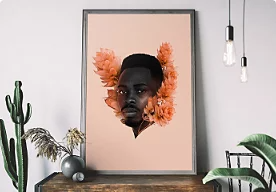
Creați un colaj foto spectaculos.
Utilizați instrumentul Selectare obiect și mascarea straturilor în Photoshop pentru a realiza un fotomontaj suprarealist.