
pentru a-l încerca astăzi
Fișierul trebuie să fie JPEG, JPG sau PNG și să aibă maximum 40 MB
https://main--cc--adobecom.aem.live/cc-shared/assets/img/upload-white.svg Încărcați fotografia

Încărcând imaginea sau clipul video, sunteți de acord cu
Condițiile de utilizare și Politica de confidențialitate Adobe
- Dimensiunea fișierului depășește 40 MB
- Solicitarea nu poate fi procesată
- Nu putem să procesăm acest tip de fișier. Încercați din nou.
- Poate fi încărcat câte un fișier o dată.
- Imaginea depășește dimensiunile maxime (8.000 x 8.000 pixeli). Vă rugăm să redimensionați și să încercați din nou.
- promoid=TKZTL1M3&mv=other
Cum să suprapuneți imagini în Photoshop.
Suprapunerea imaginilor în Photoshop este o modalitate rapidă și puternică de a combina elemente vizuale, indiferent dacă realizați o postare de brand pentru social media sau o amintire de familie. Stratificați fotografii, logouri, texturi sau grafice pentru a construi designuri rafinate și atrăgătoare sau combinați imagini pentru machete de produse, colaje foto sau invitații la evenimente. Este ușor să începeți.
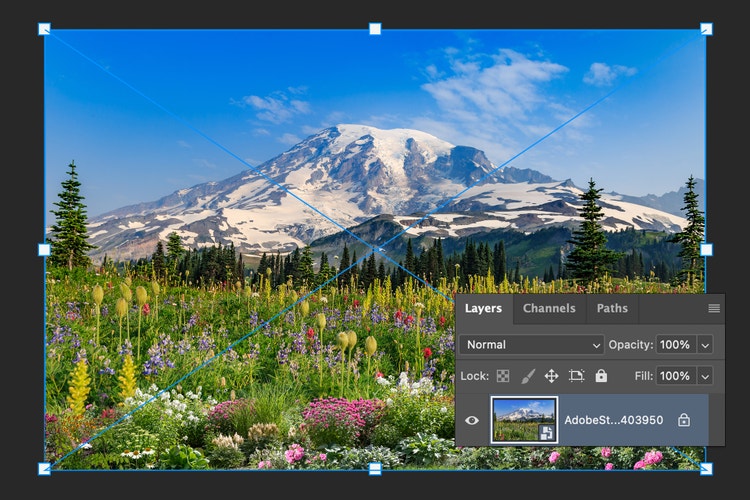
1. Încărcați imaginea de bază în Photoshop.
Deschideți imaginea principală cu care doriți să lucrați în Photoshop. Aceasta va fi stratul dvs. de fundal, fie că este o fotografie de produs, un peisaj sau un element grafic pentru social media.
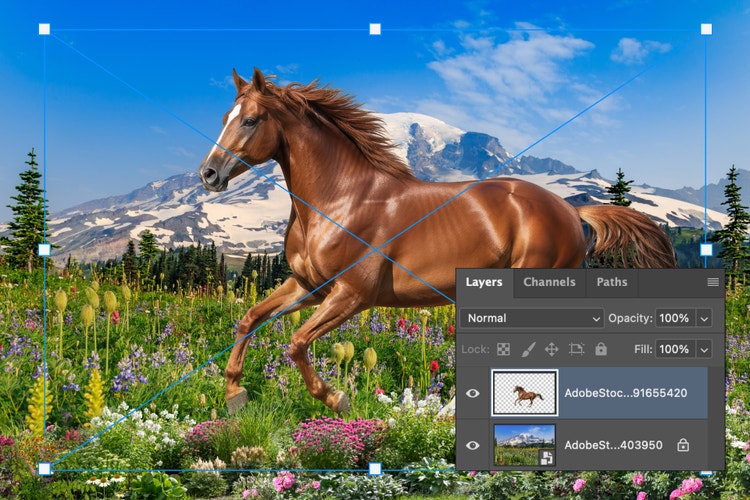
2. Adăugați și poziționați imaginea de suprapunere.
Pentru a adăuga o imagine peste alta, trageți și plasați un al doilea fișier în spațiul de lucru Photoshop. Acesta va apărea automat ca un strat nou. Redimensionați și repoziționați după cum este necesar pentru a crea aspectul dorit.
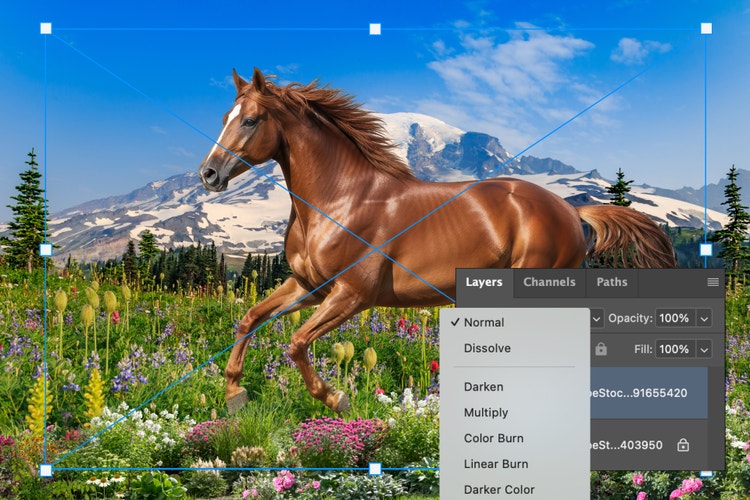
3. Îmbinați și rafinați suprapunerea de imagine.
Folosiți setări de strat precum opacitatea, modurile de îmbinare sau măștile de strat pentru a controla modul în care interacționează imaginile. Pentru o potrivire perfectă, folosiți funcția Armonizare pentru a alinia automat culoarea și tonul suprapunerii cu imaginea dvs. de bază. Indiferent dacă doriți o textură subtilă sau o suprapunere completă, instrumentele Photoshop vă ajută să creați compoziția perfectă.
Suprapuneți imagini online de oriunde.
Puteți suprapune imagini pentru a combina fotografii, elemente grafice și texturi într-o singură compoziție cu aplicația Photoshop sau Photoshop online. Indiferent dacă stratificați un logo peste o fotografie de produs sau creați un colaj digital, Photoshop vă permite să ajustați cu ușurință poziționarea, transparența și modurile de îmbinare pentru a obține aspectul perfect, acasă sau din mers.
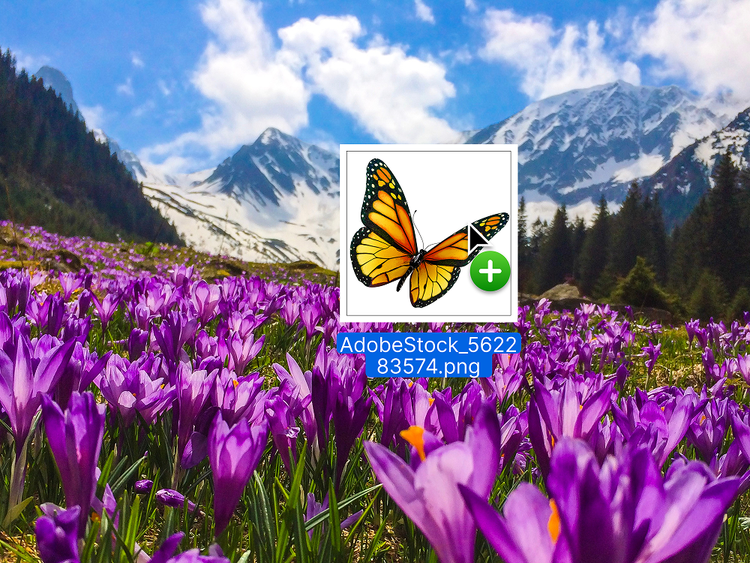
Suprapuneți imagini rapid cu funcția de tragere și plasare.
Cu funcționalitatea de tragere și plasare din Adobe Photoshop, este ușor să creați designuri stratificate cu aspect profesional. Doar plasați fișierele pe pânză și Photoshop le adaugă automat ca straturi noi, astfel încât să puteți începe să vă construiți compoziția. Indiferent dacă sunteți începător sau designer experimentat, puteți suprapune imagini în câteva secunde fără să vă încetiniți fluxul de lucru.
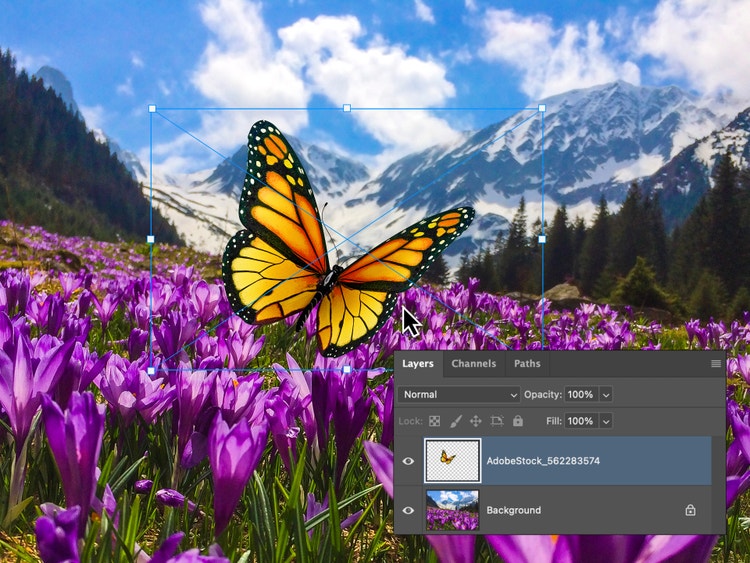
Redimensionați și poziționați suprapunerile de imagini pentru orice dimensiune a materialelor.
Pentru a adăuga o imagine peste alta, trageți și plasați un al doilea fișier în spațiul de lucru Photoshop. Acesta va apărea automat ca un strat nou. Redimensionați și repoziționați după cum este necesar pentru a crea aspectul dorit.
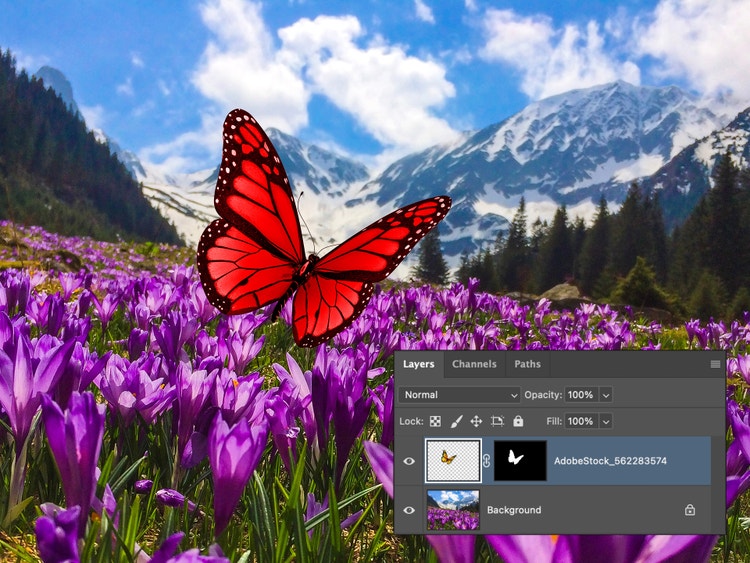
Rafinați suprapunerile fără a modifica imaginea originală.
Măștile de strat din Photoshop vă permit să experimentați cu suprapunerea imaginilor păstrând imaginile originale intacte. Folosiți degradeuri, pensule sau selecții pentru a estompa marginile, a ascunde zone sau a crea tranziții line. Indiferent dacă îmbinați două imagini sau mai multe, măștile de strat vă oferă control nedistructiv pentru a rafina fiecare detaliu al designului dvs.
Stratificați imagini cu text sau efecte creative.
Folosiți instrumentele de suprapunere a imaginilor din Photoshop pentru a construi elemente vizuale personalizate pentru orice proiect. Adăugați texturi, stratificați elemente tipografice îndrăznețe sau combinați efecte foto artistice pentru a crea elemente grafice remarcabile pentru social media, tipar sau proiecte personale.
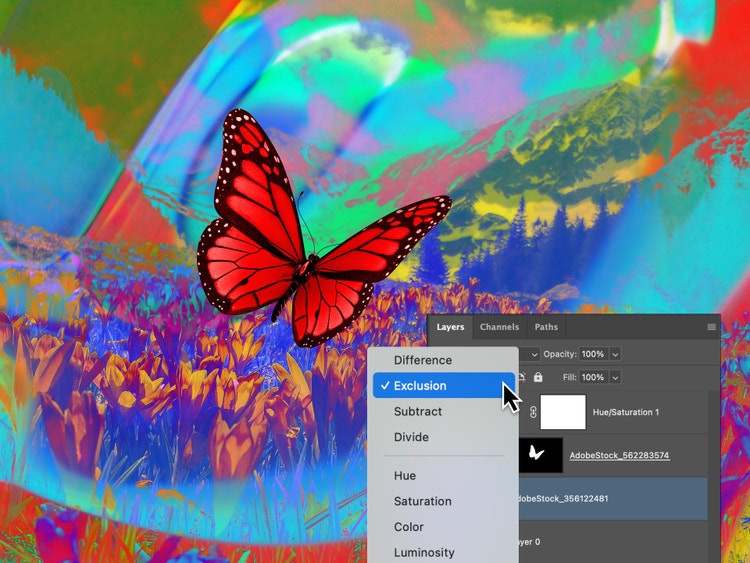
Integrați suprapunerile de imagini în fluxul dvs. creativ.
Indiferent dacă realizați un panou de imagini personal sau proiectați o miniatură de brand pentru YouTube, instrumentele de suprapunere a imaginilor din Photoshop vă pot ajuta să treceți rapid de la concept la rezultate rafinate. Adăugați fotografii sau imagini la suprapunerea dvs. de imagini, apoi folosiți funcția Armonizare pentru a potrivi iluminarea, culorile și umbrele astfel încât fiecare element să pară la locul lui. Apoi stratificați, rafinați și publicați pentru utilizare pe orice platformă. Explorați instrumentele IA Photoshop pentru a genera modele, texturi și straturi de fundal unice care se integrează perfect în designul dvs.
Experimentați cu suprapunerea imaginilor pentru:
- A adăuga elemente de branding sau text pe grafica pentru social media și materialele de marketing.
- A crea șabloane de design stratificat reutilizabile.
- A crea panouri de stil, colaje digitale sau lucrări artistice stratificate.
- A proiecta miniaturi pentru videoclipuri, podcasturi sau bloguri.
Suprapuneți imagini din mers.
Cu aplicația Photoshop și Photoshop online, puteți suprapune imagini online gratuit de oriunde. Indiferent dacă sunteți în călătorie, la o ședință foto sau lucrați de pe tabletă ori telefon, este ușor să rămâneți sincronizat pe toate dispozitivele. Colaborați în timp real, faceți editări rapide și păstrați fluxul creativ accesibil oriunde vă simțiți inspirat.
Descoperiți și mai multe funcții.
Armonizare fotografii | Armonizare fotografii Photoshop Editor foto cu IA | Editor foto cu IA Photoshop Umplere generativă | Umplere generativă Phtoshop Eliminare fundal | Eliminare fundal Photoshop Înlocuire cer | Înlocuire cer Photoshop Colorizare fotografii | Colorizare fotografii Photoshop Radieră foto | Radieră foto Photoshop