Atingeți pentru a încărca imaginea

Fișierul trebuie să fie în format JPEG, JPG sau PNG și să aibă până la 40 MB

https://main--cc--adobecom.aem.page/cc-shared/assets/img/upload-white.svg Încărcați fotografia

Încărcând imaginea sau clipul video, sunteți de acord cu
Condițiile de utilizare și Politica de confidențialitate Adobe

Atingeți pentru a încărca imaginea

Fișierul trebuie să fie în format JPEG, JPG sau PNG și să aibă până la 40 MB

https://main--cc--adobecom.aem.page/cc-shared/assets/img/upload-white.svg Încărcați fotografia

Încărcând imaginea sau clipul video, sunteți de acord cu
Condițiile de utilizare și Politica de confidențialitate Adobe

Glisați și plasați o imagine
pentru a-l încerca astăzi

Fișierul trebuie să fie JPEG, JPG sau PNG și să aibă maximum 40 MB

https://main--cc--adobecom.aem.page/cc-shared/assets/img/upload-white.svg Încărcați fotografia

Încărcând imaginea sau clipul video, sunteți de acord cu
Condițiile de utilizare și Politica de confidențialitate Adobe

  • Dimensiunea fișierului depășește 40 MB
  • Solicitarea nu poate fi procesată
  • Nu putem să procesăm acest tip de fișier. Încercați din nou.
  • Poate fi încărcat câte un fișier o dată.
  • Imaginea depășește dimensiunile maxime (8.000 x 8.000 pixeli). Vă rugăm să redimensionați și să încercați din nou.
  • promoid=TG8SL5C4&mv=other

https://main--cc--adobecom.hlx.page/cc-shared/fragments/merch/products/photoshop/sticky-banner/default

Cum să folosiți instrumentul Radieră foto în Photoshop.

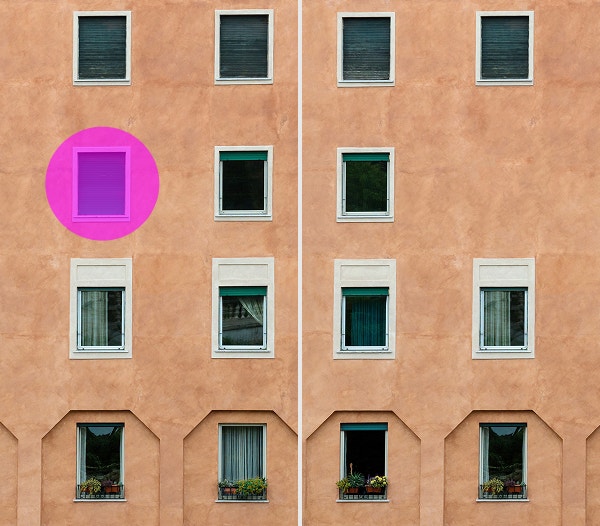
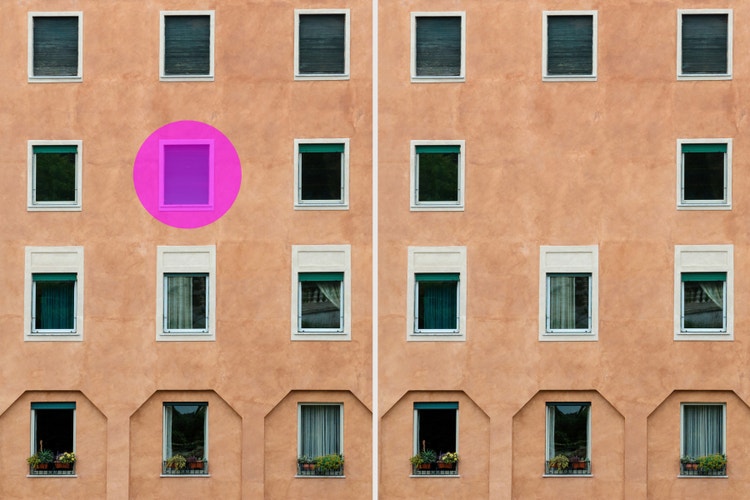
Instrumentul Radieră foto din Photoshop facilitează ștergerea obiectelor, persoanelor sau fundalurilor fără a fi necesare competențe avansate de editare. Indiferent dacă curățați o compoziție aglomerată sau eliminați elemente nedorite care distrag atenția, instrumentul radieră foto bazat pe inteligență artificială vă ajută să ștergeți rapid și fără probleme părți din imagine.

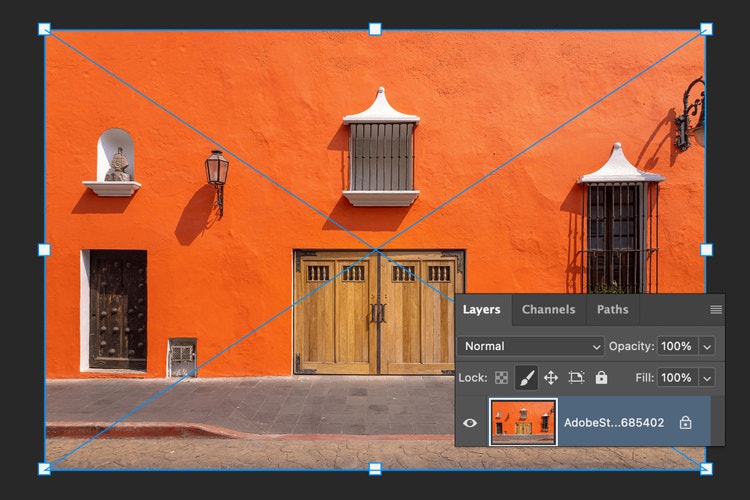
1. Încărcați imaginea în Photoshop

Deschideți fișierul în Photoshop și asigurați-vă că stratul pe care doriți să îl editați este deblocat. Puteți folosi radiera de imagine pentru portrete, peisaje, fotografii de produse sau orice fotografie care necesită o curățare rapidă.

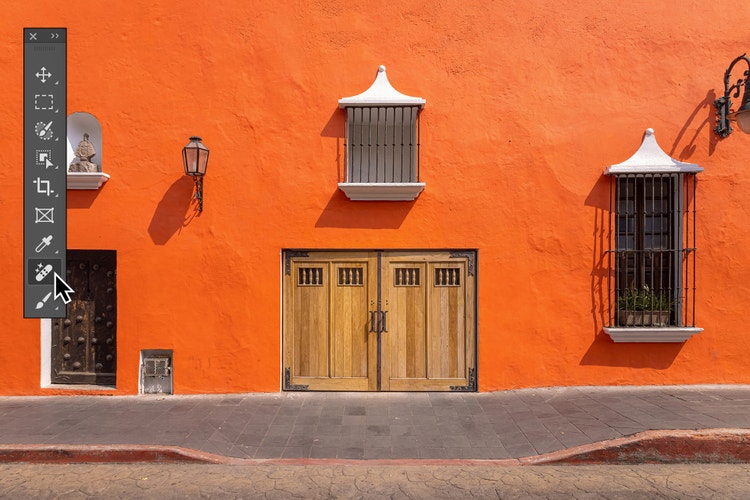
2. Selectați instrumentul Radieră foto.

Găsiți instrumentul Radieră foto în bara de instrumente. Instrumentul Radieră foto bazat pe inteligență artificială folosește detectarea inteligentă pentru a îmbina pixelii din jur și pentru a elimina curat elementele nedorite.

3. Ajustați pensula și pictați pentru a șterge.

Personalizați dimensiunea și moliciunea penelului în funcție de ceea ce eliminați, apoi trageți peste zona pe care doriți să o ștergeți. Instrumentul va umple automat fundalul pentru a curăța imaginea.

Ștergeți elemente din fotografii online în câteva secunde.

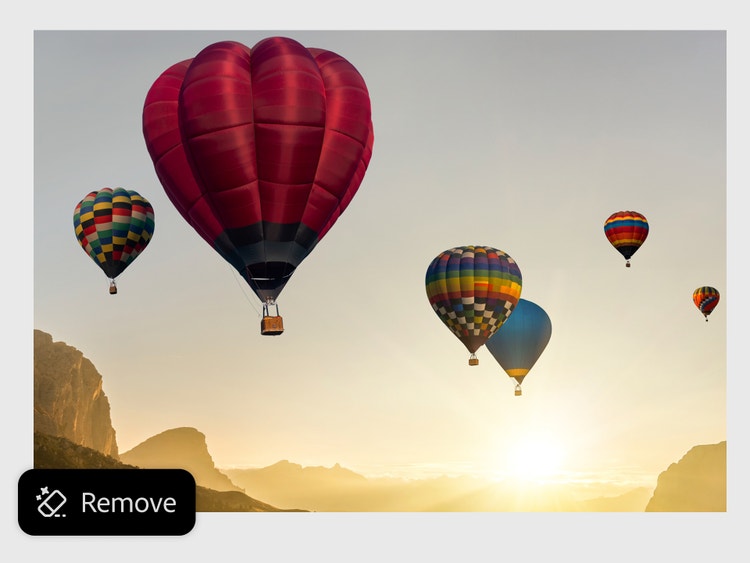
Instrumentul Radieră foto din Adobe Photoshop este un instrument puternic de ștergere a imaginilor, bazat pe inteligență artificială, care poate elimina părțile nedorite ale unei fotografii cu doar câteva clicuri. Indiferent dacă doriți să ștergeți un obiect rătăcit, să eliminați o persoană din fundal sau să curățați un detaliu care distrage atenția, instrumentul îmbină automat zona din jur pentru rezultate cu aspect natural. Este rapid, simplu și precis, astfel încât să petreceți mai puțin timp editând și mai mult timp creând.

Curățare simplă și puternică a imaginilor cu instrumentul Radieră foto.

Instrumentul Radieră foto face ca finisarea fotografiilor să fie ușoară pentru oricine – indiferent dacă sunteți retușor profesionist sau începător. Designul său bazat pe IA vă permite să eliminați rapid elementele care distrag atenția, să corectați aglomerarea din fundal sau să rafinați detalii fine. Îl puteți folosi singur, pentru editări ușoare, sau îl puteți combina cu alte instrumente IA Photoshop, pentru retușare mai avansată. Este o modalitate rapidă și flexibilă de a curăța imaginile, cu rezultate care arată perfect integrate și profesioniste.

Eliminați cu precizie elementele care distrag atenția din imagini.

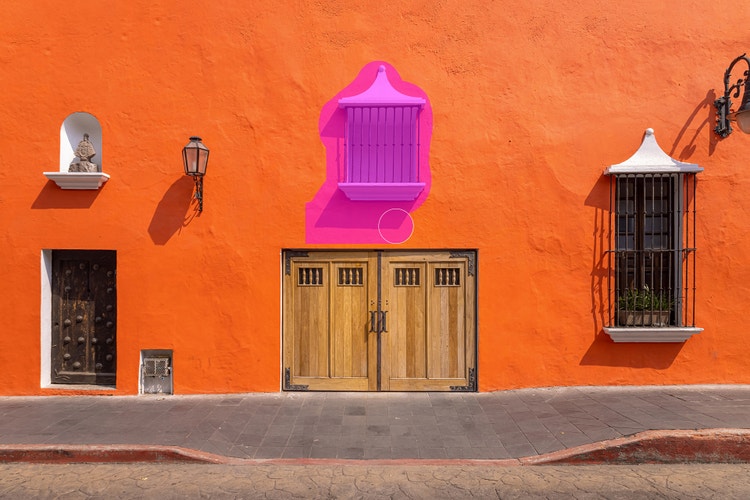
Instrumentul Radieră foto vă oferă control precis când eliminați elemente din fotografii și detalii care distrag atenția, mari sau mici. Curățați fundalul încărcat din fotografiile de produs, eliminați oameni sau obiecte nedorite din fotografiile de călătorie sau rafinați portrete ștergând fire de păr rebele sau scame. Chiar și retușurile mici, precum urmele de machiaj întins sau imperfecțiunile pielii, pot fi corectate ușor cu Radiera foto, folosind instrumentul Eliminare. De la editări subtile până la curățări complete, radiera foto IA vă poate ajuta să vă perfecționați imaginile.

Înlocuiți obiectele șterse din fotografie cu conținut nou.

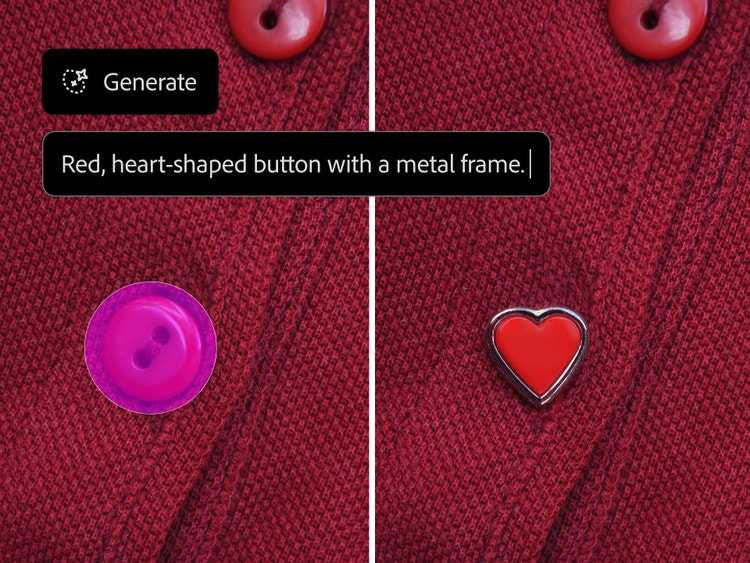
Cu instrumentul instrumentul Radieră foto din Photoshop puteți face mai mult decât să ștergeți porțiuni dintr-o imagine. După ce ați curățat fotografiile eliminând elementele nedorite, puteți umple acele zone goale cu ceva nou, cum ar fi o textură, un model sau chiar o scenă generată cu ajutorul IA. Folosiți orice instrument de selecție pentru a selecta o parte din imagine, apoi încercați Umplerea generativă pentru a crea conținut personalizat, îmbinat perfect cu imaginea dvs. Indiferent dacă urmăriți să obțineți un aspect finisat sau o notă jucăușă și creativă, instrumentele bazate pe IA vă oferă nenumărate moduri de a vă reimagina fotografiile.

Folosiți instrumentul Radieră foto online de oriunde.

Indiferent dacă lucrați de acasă sau pe teren sau editați între ședințele foto, instrumentul Radieră foto se integrează perfect în fluxul dvs. de lucru. Folosiți aplicația Photoshop pe telefon sau tabletă pentru a curăța imaginile pe loc sau accesați instrumentul Radieră foto în Photoshop online – fără descărcare. Oriunde mergeți, veți obține rezultate profesioniste cu editări rapide și perfect integrate.

Cum pot să șterg ceva dintr-o imagine în Photoshop.

Eliminarea elementelor nedorite din fotografii este ușoară cu instrumentul Radieră foto online. Indiferent dacă doriți să curățați o fotografie de produs sau să eliminați elemente care distrag atenția din fundalul unei fotografii de vacanță, radiera foto IA vă oferă rezultate cu aspect profesionist, oricând și oriunde.

Iată cum să curățați imaginile cu instrumentul Radieră foto:

  • Încărcați fotografia pe care doriți să o ștergeți în Photoshop.
    Deschideți imaginea în Photoshop sau folosiți instrumentul Radieră foto direct în browser, cu Photoshop online. Asigurați-vă că stratul imaginii este deblocat, pentru a putea face editări.
  • Selectați instrumentul Eliminare.
    În bara de instrumente, alegeți instrumentul Eliminare, care stă la baza fluxului de lucru cu instrumentul Radieră foto. Această radieră foto IA detectează și îmbină pixelii din jur pentru a ajuta la eliminarea perfect integrată a obiectelor.
  • Alegeți dimensiunea și duritatea radierei.
    Folosiți setările pensulei pentru a ajusta dimensiunea și finețea marginii în funcție de ceea ce eliminați. Pensulele mai mici și mai moi sunt excelente pentru detalii fine, în timp ce pensulele mai mari și mai dure pot accelera curățările de amploare.
  • Trageți peste zona din fotografie pe care doriți să o ștergeți.
    Pictați cu grijă peste obiectul sau porțiunea pe care doriți să o eliminați. Utilizând instrumentul Eliminare, Radiera foto va completa automat spațiul folosind datele din imaginea din apropiere, astfel încât editarea să aibă aspect natural și finisat.
  • Revizuiți, rafinați și curățați imaginea.
    După ce ați șters conținutul nedorit, folosiți instrumente Photoshop suplimentare, precum eliminatorul de imperfecțiuni, pensula de remediere sau umplerea generativă, pentru a rafina fotografia și a vă aduce viziunea la viață.

Întrebări frecvente despre instrumentul Radieră foto.

Cum funcționează o radieră foto?

O radieră foto folosește IA pentru a detecta și elimina elementele nedorite dintr-o imagine, prin îmbinarea pixelilor din jur. Este o modalitate ușoară de a curăța fotografii fără a avea nevoie de abilități avansate de retușare.

Photoshop are un instrument pentru ștergerea obiectelor?

Adobe Photoshopinclude un instrument integrat de ștergere a obiectelor, ca parte a funcțiilor sale bazate pe IA. Instrumentul Radieră foto vă permite să eliminați cu precizie din fundal obiecte, persoane sau elemente care distrag atenția.

Instrumentul Radieră foto din Photoshop este gratuit?

Photoshop oferă instrumentul Radieră foto gratuit, ca parte a versiunii de încercare, astfel încât să puteți testa Radiera foto înainte de a cumpăra un abonament.

Cum pot să șterg o parte dintr-o imagine în Photoshop?

Pentru a șterge o parte dintr-o imagine în Photoshop, deschideți fotografia, selectați instrumentul Radieră foto, ajustați pensula și trageți peste zona pe care doriți să o eliminați. Inteligența artificială generativă va completa spațiul astfel încât să se potrivească cu restul imaginii.

O radieră foto poate să elimine persoane din fotografii?

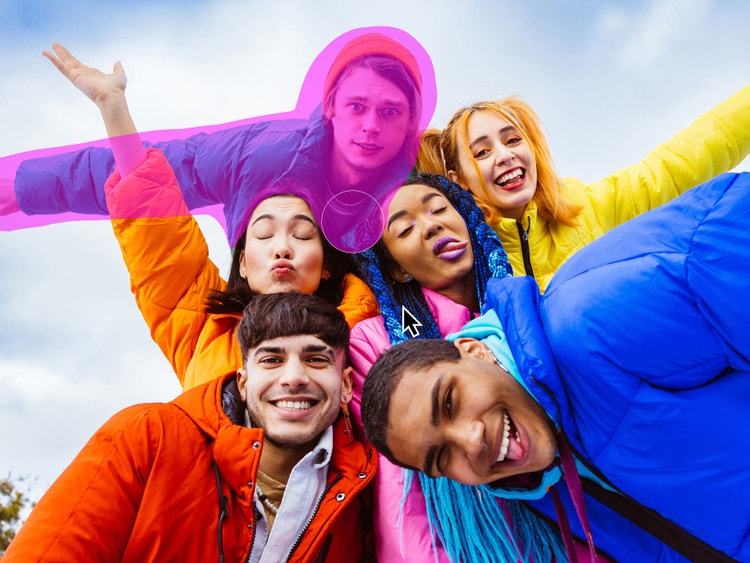
Da, instrumentul Radieră foto poate elimina persoane din fotografii analizând fundalul și completând spațiul în mod perfect integrat. Este o modalitate utilă de a simplifica fotografiile de grup sau de a readuce subiectul în centrul atenției.

Cum se șterge ceva dintr-o fotografie pe iPhone?

Puteți șterge ceva dintr-o fotografie pe iPhone folosind aplicația Photoshop, care include funcția de radieră pentru fotografii. Deschideți imaginea în aplicație, selectați instrumentul radieră și glisați peste ceea ce doriți să eliminați.

Content as a Service v3 – Funcții Photoshop – Luni, 9 februarie 2026 la 10:46