Fișierul trebuie să fie JPEG, JPG sau PNG și să aibă maxiumum 40 MB
https://main--cc--adobecom.aem.page/cc-shared/assets/img/upload-white.svg Încărcați fotografia dvs.

Prin încărcarea imaginii sau a clipului dvs. video, sunteți de acord cu
Termenii de utilizare și Politica de confidențialitate Adobe
Fișierul trebuie să fie JPEG, JPG sau PNG și să aibă maxiumum 40 MB
https://main--cc--adobecom.aem.page/cc-shared/assets/img/upload-white.svg Încărcați fotografia dvs.
Prin încărcarea imaginii sau a clipului dvs. video, sunteți de acord cu
Termenii de utilizare și Politica de confidențialitate Adobe
pentru a o încerca astăzi
Fișierul trebuie să fie JPEG, JPG sau PNG și să aibă maxiumum 40 MB
https://main--cc--adobecom.aem.page/cc-shared/assets/img/upload-white.svg Încărcați fotografia dvs.
Prin încărcarea imaginii sau a clipului dvs. video, sunteți de acord cu
Termenii de utilizare și Politica de confidențialitate Adobe
- Dimensiune fișier mai mare de 40 MB
- Solicitarea nu poate fi procesată.
- Nu suntem în măsură să procesăm acest tip de fișier. Încercați din nou.
- Poate fi încărcat un singur fișier o dată.
- Imaginea depășește dimensiunile maxime (8.000 x 8.000 pixeli). Vă rugăm să redimensionați și să încercați din nou.
- promoid=9WGN3QT8&mv=other
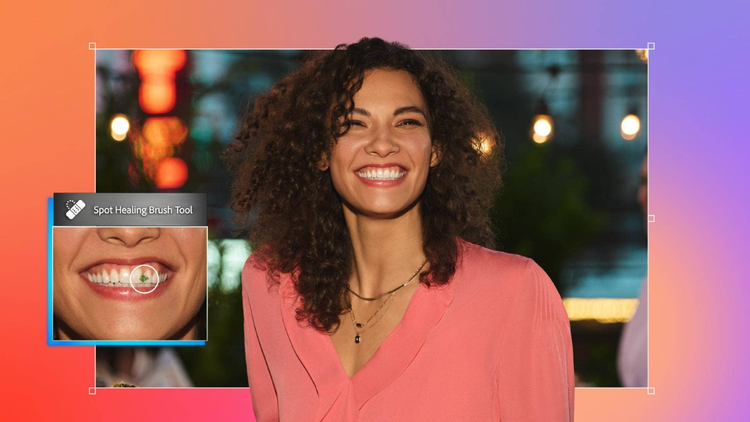
Îndepărtați cu precizie micile imperfecțiuni și defecte.
Utilizați pensula de retușare a petelor din Adobe Photoshop pentru a ascunde imperfecțiunile sau pentru a elimina defectele rapid și precis.
Creați o imagine perfectă.
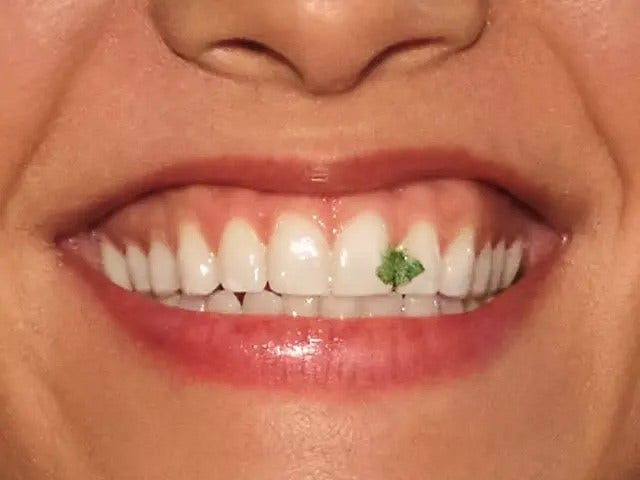
Utilizați instrumentul Pensulă corecție pată pentru a elimina petele nedorite, semnele sau obiectele mici din imagine. Pensula selectează automat pixeli dintr-o parte a imaginii pentru a-i înlocui pe cei nedoriți, asigurând o îmbinare fără cusur.
Alegeți instrumentul potrivit pentru lucrare.
Photoshop dispune de numeroase instrumente pentru remedierea defectelor. Pensula de retușare a petelor este ideală pentru îndepărtarea fără efort a imperfecțiunilor din fotografii. Utilizați instrumentul Clonare ștampilă pentru o duplicare fără cusur, iar pentru a estompa imperfecțiunile cu mai multă precizie, încercați instrumentul Pensulă de retușare.
Ajustați-vă pensula.
Pentru a obține cele mai bune rezultate, asigurați-vă că pensula este puțin mai mare decât pata pe care doriți să o eliminați, astfel încât Adobe Photoshop să poată copia o parte din imagine în jurul petei pentru a o umple. Puteți seta dimensiunea și duritatea pensulei în bara Opțiuni. O pensulă mai dură va îndepărta imperfecțiunile și petele fără a estompa marginile.
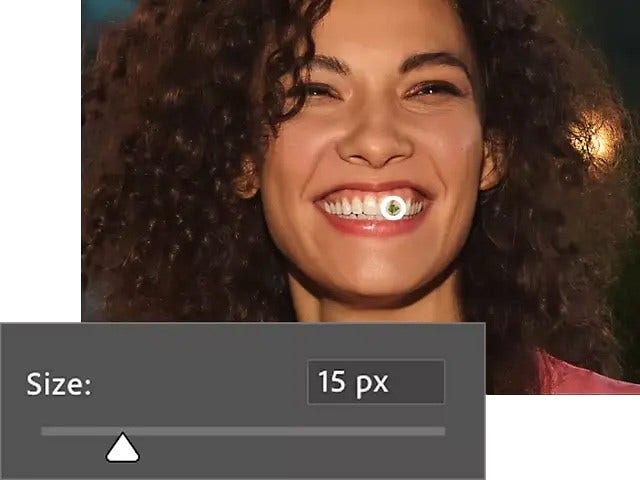
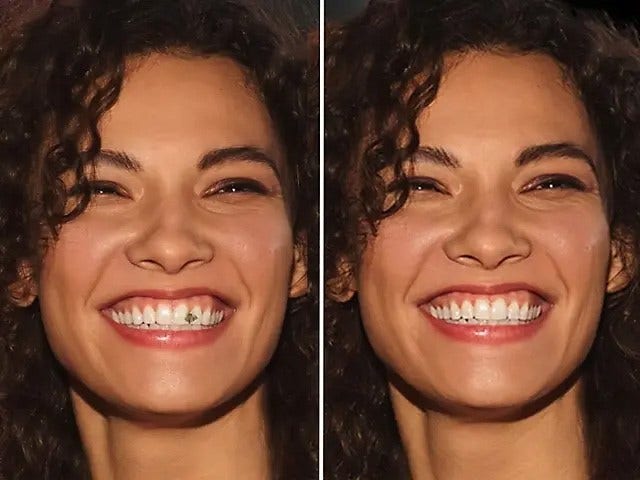
Îndepărtați o imperfecțiune sau un obiect.
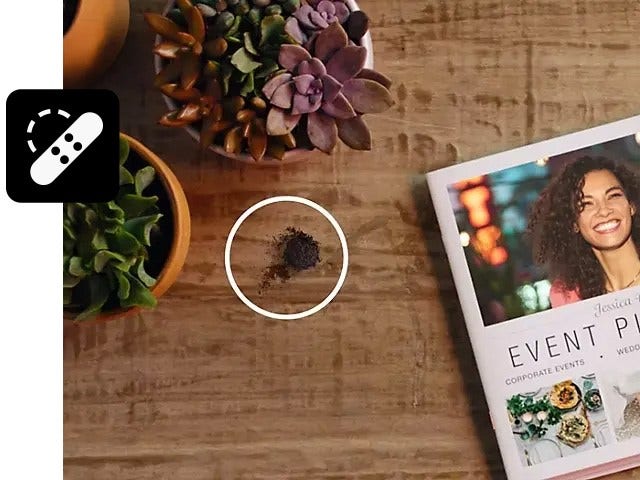
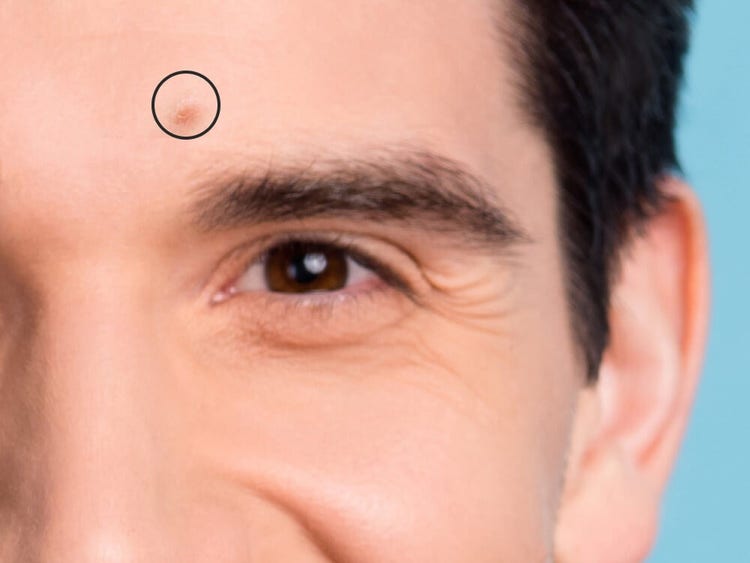
Cu pensula de retușare a petelor, faceți clic sau trageți peste o zonă cu probleme pentru a elimina un obiect din fotografie. Sfat: dacă îndepărtați ceva mic, cum ar fi o pată de praf, încercați un singur clic și repetați, dacă este necesar.
Cum să eliminați imperfecțiunile din fotografii în Adobe Photoshop.
Iată cum să vă retușați fotografiile pentru un aspect impecabil în doar câțiva pași:
- Mărire
Selectați instrumentul Zoom și faceți clic pe imagine pentru a vizualiza mai bine zona în care doriți să lucrați. - Selectați Pensulă retușare pete
Reconfigurați dimensiunea și duritatea pentru a acoperi obiectul pe care doriți să îl eliminați. - Reglați-vă setările
Setați opțiunile pensulei la Dependent de conținut și Eșantionare toate straturile. - Pensulați pentru a elimina
Faceți clic sau glisați peste o zonă cu probleme pentru a elimina imperfecțiunile sau obiectele.
Cum să eliminați petele de pe piele cu instrumentul de eliminare a imperfecțiunilor.
Procesul de eliminare a imperfecțiunilor de pe fotografii este același, indiferent dacă este vorba de o cicatrice de acnee sau de pete întunecate pe piele. Fără instrumentele potrivite, editările pot părea nenaturale, însă Pensula de retușare pete estompează perfect imperfecțiunile, făcând să dispară petele întunecate, păstrând în același timp o textură naturală a pielii.
Cum să eliminați imperfecțiunile din fotografii și să uniformizați tonul pielii:
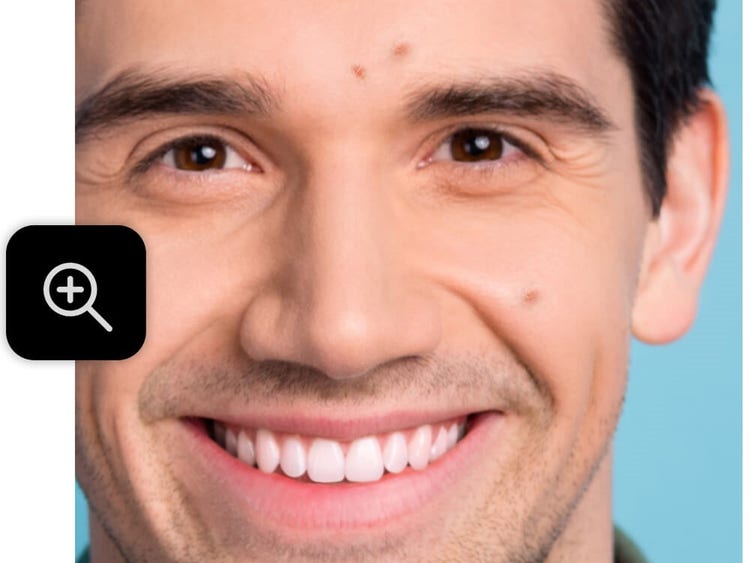
Pasul 1. Măriți pentru precizie.
Utilizați instrumentul Zoom pentru a vedea mai bine imperfecțiunile sau zonele neuniforme de pe piele.
Pasul 2. Alegeți Pensulă de retușare pete.
Selectați instrumentul Pensulă corecție pată, apoi ajustați dimensiunea și duritatea pentru a se potrivi cu imperfecțiunea sau cu zona pe care o corectați.
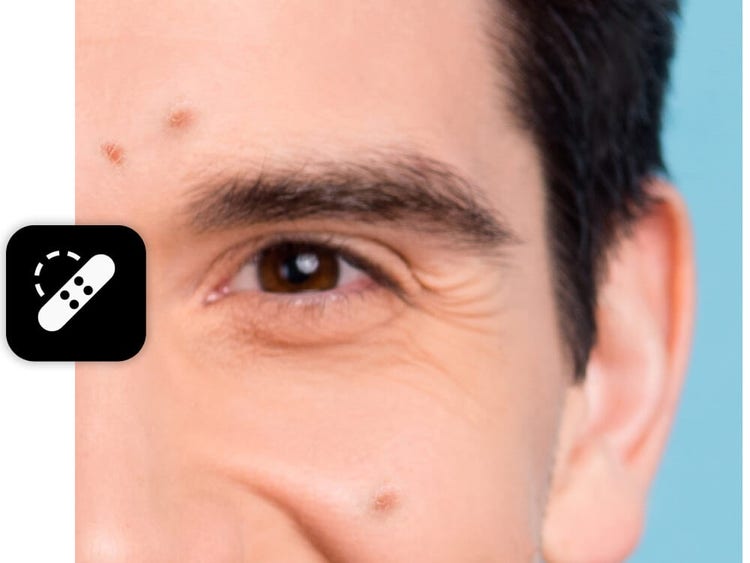
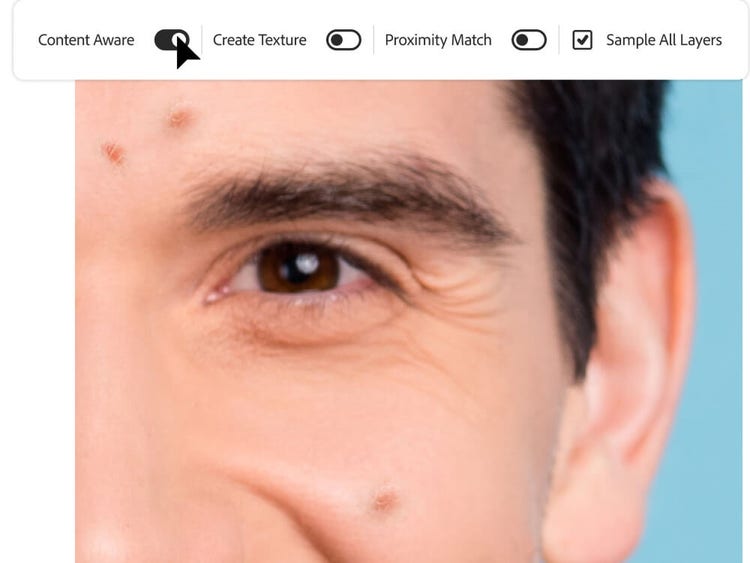
Pasul 3. Setați opțiunile corecte.
Asigurați-vă că funcția Dependent de conținut este activată și bifați opțiunea Eșantionare toate straturile pentru un flux de lucru nedistructiv
Pasul 4. Aplicați tușe ușoare.
Faceți clic sau aplicați ușor pensula peste acnee, imperfecțiuni sau pete neuniforme, pentru a le estompa perfect în porțiunile de piele înconjurătoare.
Pentru ce poate fi folosit un instrument de îndepărtare a petelor și a imperfecțiunilor?
Vă puteți edita fotografiile pentru un aspect îngrijit, profesional, cu doar câteva clicuri.
{{questions-we-have-answers}}
Instrumentul Pensulă corecție pată are trei moduri:
- Potrivire de proximitate: folosește pixelii din jurul marginii selecției pentru a umple zona.
- Creați textură: utilizează pixelii adiacenți pentru a crea o textură pentru selecție.
Dependent de conținut: analizează conținutul din jurul selecției pentru a îmbina zona fără cusur.