
Итак, вы начали работать - с инструментами рисования, но нужно внести изменения.
Посмотрим, как изменить - то, что вы нарисовали.
Нам нужны «Перо», «Опорная точка» и «Прямое выделение».
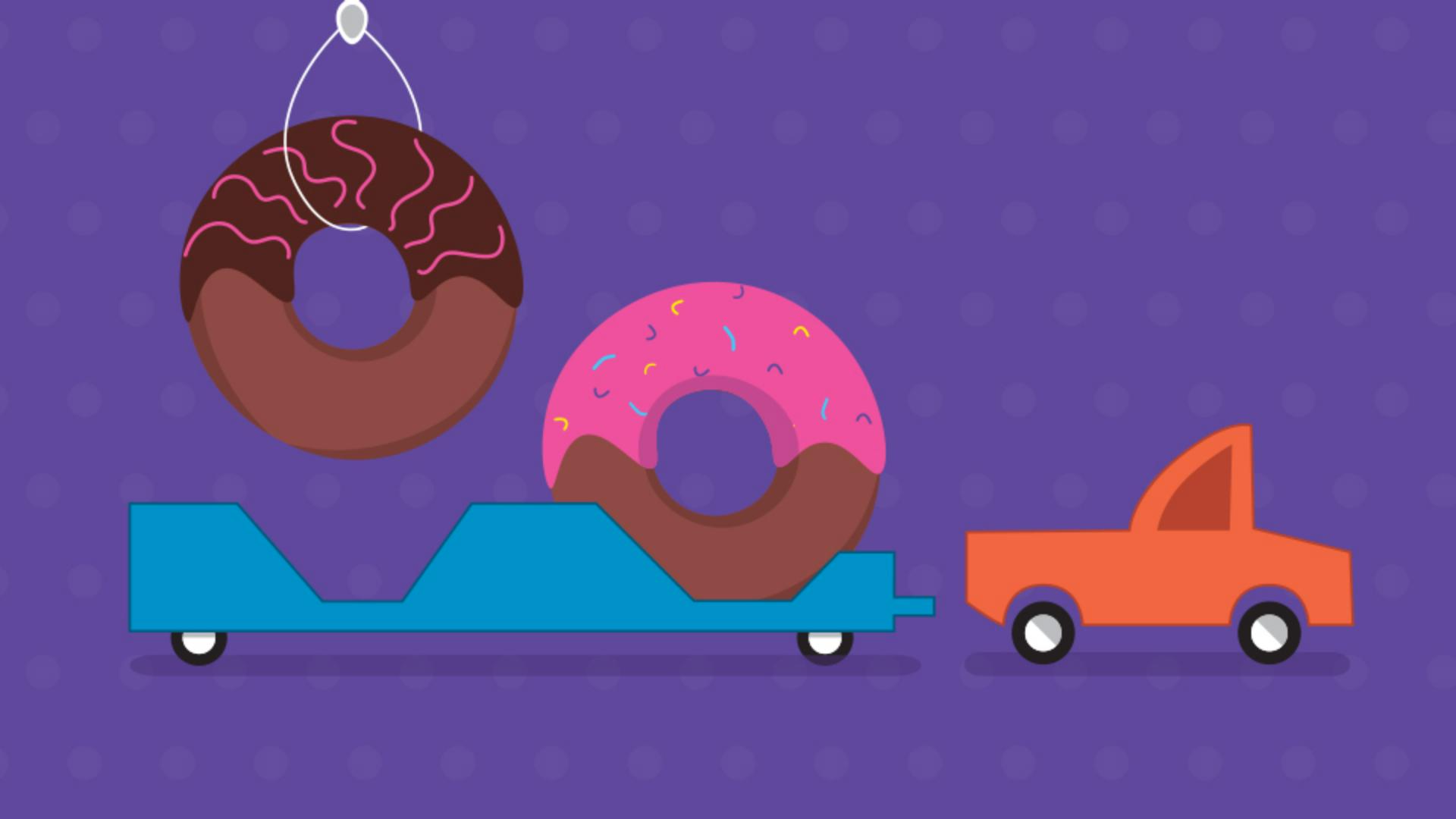
Справа показан - финальный вариант, а слева — изображение - для редактирования.
На панели свойств включите - «Быстрые направляющие» для выравнивания контента.
Отредактируем прицеп - и сделаем его больше для размещения пончика.
Изменяйте и добавляйте - точки, используя «Прямое выделение» и «Перо».
Выберите «Прямое выделение».
Оно удобно для изменения - точек и шаблонов.
Нажмите на фигуру прицепа - и увеличьте масштаб.
Выберите эти две опорные точки, чтобы сделать - прицеп длиннее.
Нажмите на опорную точку.
Для выбора второй, удерживая - Shift, нажмите кнопку мыши.
Перетащите одну влево.
Чтобы перетаскивать точки ровно, нажмите и удерживайте - клавишу Shift.
Когда длина будет достаточной, отпустите кнопку и клавишу.
С помощью «Пера» добавим - серию точек для изменения формы этой части, чтобы она - была похожа на переднюю часть.
Выберите инструмент «Перо».
С его помощью можно - не только рисовать, но и добавлять - или удалять точки.
Наведите курсор на линию. - Когда отобразится плюс, нажмите и отпустите, - чтобы добавить опорную точку.
Добавьте еще три точки - на линию.
Можно расположить их - не так, как у меня.
Теперь передвинем эти точки.
Переключитесь - на «Прямое выделение».
Для быстрого доступа - к инструменту нажмите клавишу A.
Здесь видна комбинация клавиш - для инструмента «Прямое выделение».
Одну из точек сместите сюда.
Вы увидите быстрые направляющие, которые показывают, - когда опорные точки выровнены.
Теперь сместите - другие точки в нужные места.
Чтобы закончить, - переместите колесо.
Выберите инструмент выделения и перетащите колесо сюда.
Быстрые направляющие - помогут его выровнять.
Чтобы сделать тень шире, выделите ее - и потяните за угол.
Теперь приступим к машине.
Нужно сделать - из нее грузовик.
Используйте инструменты - и параметры для изменения формы, включая команды клавиатуры.
Не спешите и изучите все.
Сначала изменим окна.
Выделите окно, - затем удалите его, нажав клавишу Backspace.
Сместите окно вправо и сделайте его шире.
Нажмите, чтобы выделить форму - машины, и увеличьте масштаб.
Теперь показаны опорные точки, - которые создают форму.
Выберите инструмент - «Прямое выделение».
Задняя часть грузовика - должна быть квадратной, поэтому нужно сделать - из этих изогнутых линий прямые линии.
Сначала нажмите - на эту точку.
Направляющие задают - изгиб линий здесь.
Чтобы сделать угол, нужно удалить - эти направляющие.
На панели инструментов под инструментом «Перо» - выберите «Опорная точка».
Она удаляет направляющие - линии из точки или добавляет их, - выводя линии из точки.
Нажмите на точку, маркеры удалятся. - Линия больше не изогнутая.
Повторите действие с этой точкой.
Линии прямые - и идут из одной точки.
Для смещения точки - выберите «Прямое выделение» и переместите точку - для выравнивания с точкой сзади.
Переместим точку на крыше, - чтобы выровнять ее относительно ветрового стекла.
Теперь отредактируем - эту часть грузовика.
Лучше, если крыша - будет закругленной, а кузов будет таким.
Нужно добавить точку - на линию и изогнуть ее в этой точке, чтобы убрать угол.
Чтобы добавить точку, - выберите «Перо».
Нажмите P на клавиатуре или выберите инструмент - на нужной панели.
Наведите указатель на линию, - когда появится «+», добавьте точку.
Чтобы разместить точки, выберите «Прямое выделение», нажав клавишу A, затем сместите одну вниз, а другую сюда для повторения - контура ветрового стекла.
Как уже говорилось, линия - должна быть изогнутой.
Выберите инструмент - «Опорная точка».
Ранее мы удаляли - направляющие линии, но в этот раз мы их добавим - и сделаем изогнутыми.
Поэтому перемещаем из точки.
Когда результат достигнут, - отпустите кнопку мыши.
Чтобы переместить точку вниз, - выберите «Прямое выделение», нажав A, затем переместите - в нужное место.
Упростим переднюю часть грузовика.
Сначала все поднимем вверх - в углах, затем сместим одну из точек, - чтобы передняя часть выглядела так.
Точка должна образовать угол, - а не изогнутую линию.
Чтобы преобразовать ее в угол, - выберите «Опорная точка», нажмите на нее, маркеры удалятся. - Линия больше не изогнутая.
У этих точек есть - направляющие линии, а тут и тут линии изогнуты.
Удалим направляющие - для этих точек тоже, чтобы образовать - здесь углы.
Нажмите на эту точку, затем на эту.
Изменим форму передней части: перетащите точку с помощью - инструмента «Прямое выделение».
Нажмите клавишу A - для выбора инструмента.
Сместите точку для изменения передней части.
Вы преобразовали машину - в грузовик, который везет два пончика.
Мы использовали много инструментов, но с практикой - вы узнаете больше о командах клавиатуры для работы - с пером, которые ускоряют рисование и редактирование.
Чтобы поэкспериментировать, - измените формы пончиков или увеличьте количество - розовой глазури. -




