
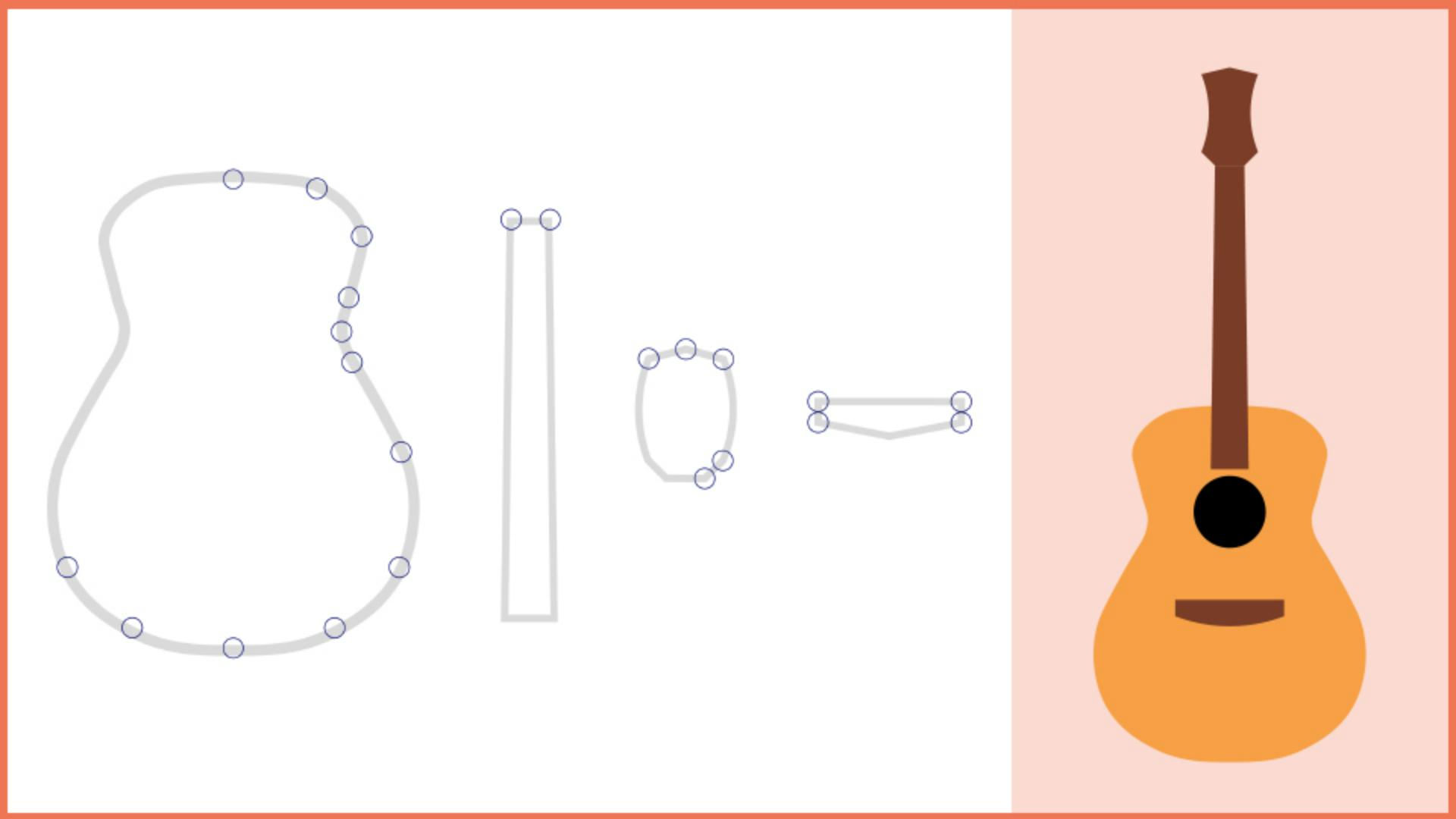
Если вы только начинаете - творческий путь в Illustrator или несколько шагов уже сделано, стоит освоить - инструмент «Кривизна».
С его помощью создаются - более точные линии, а работать с ним - удобно и легко.
Вы создаете точки, а Illustrator предлагает - вариант кривой между ними.
Можно создавать прямые линии - и изменять любые линии.
Освоим инструмент «Кривизна» - на примере этих частей гитары.
В процессе вы научитесь - профессионально работать с ним.
Выберите «Кривизна» - на панели инструментов.
Перейдем к частям гитары и начнем рисовать ее - с основной части здесь.
Немного увеличим масштаб.
Перед началом нужно - выбрать цвет заливки и обводки.
Для заливки нужно значение «Нет».
Чтобы обводка была толще, укажем 3.0.
Выберем черный цвет.
Круги на шаблоне - показывают, куда добавлять точки, но только - для первой части линии.
Идея в том, чтобы делать - и оценивать результат.
Чтобы начать, нажмем - здесь и отпустим.
Далее следующая точка и то же действие.
Переместим указатель.
Видите кривую?
Illustrator показывает, - как будет выглядеть линия, если нажать - прямо сейчас.
Опустим указатель к следующей точке - и посмотрим на кривую.
Она не идеальна, но похожа.
Нажмем и отведем указатель в сторону.
Продолжим создавать фигуру, - нажимать и двигать указатель.
Если произошла ошибка, - например, точка не в том месте, просто переместим точку - в нужное место.
Вот так.
Когда дойдем до этой точки, используем точки - с другой стороны как ориентиры.
Начнем.
Когда дойдем до первой точки, рядом с указателем появится круг.
Это значит, что при нажатии - линия замкнется.
Нажмем.
Перейдем к грифу - гитары.
Он состоит из прямых линий.
Нажмем здесь и переместим указатель к другому углу, а также выровняем точки - между собой.
Для этого нажмем кнопку - мыши, удерживая Shift.
Отведем указатель в сторону - и увидим, что линия изогнута.
Но нам нужна прямая линия.
Дважды нажмем - созданную точку для перехода от кривой - к углу и наоборот.
Дважды нажмем эту точку - и отведем указатель в сторону.
Опустим указатель. - Снова создадим угол.
В этот раз добавим - угловую точку, удерживая клавишу при создании.
Наведем указатель на точку, - нажмем Option или Alt.
Рядом с указателем - видим небольшую линию.
Значит, получится угол - или прямая линия.
Нажмем и создадим угол.
Следующую точку выровняем - относительно последней и сделаем угловой.
Нажмем две клавиши: Shift и Option или Shift и Alt, - затем нажимаем кнопку мыши.
Shift выравнивает точки, - а Option или Alt создают угол.
Вернемся к первой точке, нажмем Option или Alt и кнопку, - чтобы замкнуть линию и сделать угол.
Теперь узнаем чуть больше об - изменении точек на линиях.
Наведем курсор и нажмем здесь.
Для создания угла нажмем следующую точку и Option или Alt.
Чтобы выровнять точку - и создать угол, нажмем Shift и Option или Shift и Alt, затем кнопку мыши.
Линию нужно скорректировать.
Линия прямая, - а должна быть изогнутая.
Нужно добавить точку, чтобы - получилась кривая.
Наведем указатель на линию, - рядом с указателем появится плюс.
Нажмем, чтобы добавить точку, затем переместим ее в нужное место.
В этом случае следуем линии.
Кроме добавления и выделения - точки с помощью нажатия, можно выделить точку и нажать Delete или Backspace, - чтобы удалить ее.
Продолжим.
Option или Alt и нажатие - для добавления угловой точки.
Теперь надо получить угловую точку и прямую линию. - Для этого удерживаем Shift + Option или Shift + Alt - и нажмем здесь.
Создаем еще один угол: - Option или Alt + нажатие.
Для создания изгиба - нажмем линию шаблона здесь.
Создаем угол: - Option или Alt + нажатие.
Чтобы завершить линию, поднимем указатель сюда, затем - Option или Alt + нажатие и сохраним угол.
Последняя фигура: подставка. - Тут больше прямых линий.
Начнем здесь, чтобы создать угол: - Option или Alt + нажатие.
Чтобы выровнять точку - относительно первой, создав таким образом угол, - удерживая Shift + Option или Shift + Alt, нажмем кнопку мыши.
И снова Shift + Option или - Shift + Alt + нажатие.
Теперь направим линию - сюда и сделаем ее прямой.
Option или Alt + нажатие.
Нужна еще одна прямая линия: Option или Alt + нажатие.
Чтобы завершить, наведем указатель на первую точку.
Получился угол, как видно - по синей линии для предпросмотра.
Если нажать сейчас - Option или Alt, линия будет изогнутой.
Поэтому просто нажмем кнопку мыши.
Это основы работы с - инструментом «Кривизна».
Пора проверить свои навыки.
Можно воссоздать то, что - мы только что делали, или создать одну из этих фигур - с помощью инструмента «Кривизна». -




