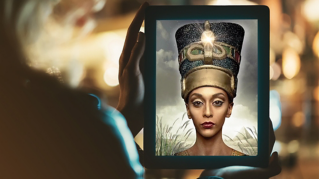
Вы можете создать всё, что можете представить, объединяя изображения в уникальные композиции в Photoshop, и iPad — это отличный инструмент для этого.
В этом видеоролике показано, как создать технически простую, но эффектную композицию в Photoshop для iPad, и как использовать слои для работы с отдельными элементами в композиции.
Сначала посмотрим на панель слоёв.
Я сразу же вижу, что некоторое содержимое скрыто.
На самом нижнем слое изображена женщина.
Поэтому я изменю порядок слоёв.
Чтобы сделать это, я нажимаю на слой с женщиной и выделяю, затем нажимаю и удерживаю этот слой и перетаскиваю поверх следующего слоя в последовательности.
На изображении появляется женщина.
Теперь добавим другой элемент в композицию.
Я перехожу на панель инструментов и нажимаю инструмент «Разместить изображение».
Касаюсь галереи камеры.
В галерее камеры я перехожу к фотографии, которая мне нужна.
И когда она появляется в Photoshop для iPad, я автоматически перехожу в режим трансформирования.
Поэтому я могу нажать любую из угловых точек привязки и перетащить её внутрь для пропорционального изменения размера документа.
Я нажимаю внутри ограничительной рамки и перетаскиваю, чтобы переместить в нужное место, а затем нажимаю на маркер вращения, прикреплённый внизу документа, вращаю его, а затем нажимаю «Готово».
Далее я хочу удалить чёрный фон вокруг дельфина, которого я только что добавил.
На панели слоев я проверяю, что выделен только тот слой, который только что был добавлен, затем перехожу на панель задач и нажимаю «Свойства слоя».
А на панели свойств слоя я касаюсь меню режима наложения, прокручиваю вниз до пункта «Экран» и выбираю его.
Режим наложения «Экран» удаляет тёмные участки слоя дельфина и оставляет только более светлые.
Я закрываю окно свойств слоя.
Теперь, выбрав инструмент «Перемещение», я нажимаю и перетаскиваю, чтобы переместить дельфина в нужное место на изображении.
По мере увеличения количества слоев в документе лучше всего группировать их для упорядочения.
Для этого необходимо выделить несколько слоёв.
Сейчас я покажу, как это делается.
Я нажимаю на верхний слой, который хочу включить в группу слоёв.
Затем перехожу на панель задач и нажимаю меню с тремя точками, выбираю «Запустить режим выделения нескольких элементов».
Это добавляет флажки напротив всех миниатюр слоёв.
В режиме детального слоя этот флажок находится слева от миниатюр.
Теперь я просто устанавливаю флажок у каждого слоя, который нужно добавить в группу слоёв.
Чтобы создать группу слоёв, я нажимаю значок папки, который отображается на панели задач.
Как видите, эти три слоя теперь сгруппированы вместе.
Если я дважды касаюсь их, откроется группа слоёв, и я могу их видеть.
Затем можно коснуться стрелки «Назад», чтобы вернуться и просмотреть все мои слои и эту группу слоёв.
Итак, теперь вы знаете, как добавлять изображения в композицию и работать с ними, используя слои и группы слоёв в Photoshop для iPad.
Попробуйте самостоятельно создать несколько многослойных композиций, выберите изображения, которые будут сочетаться по содержанию, освещению и цвету, и используйте показанные здесь методы слоёв, чтобы создать композицию.