
أداة مزج الصور بالذكاء الاصطناعي.
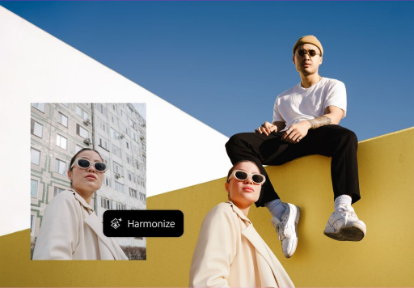
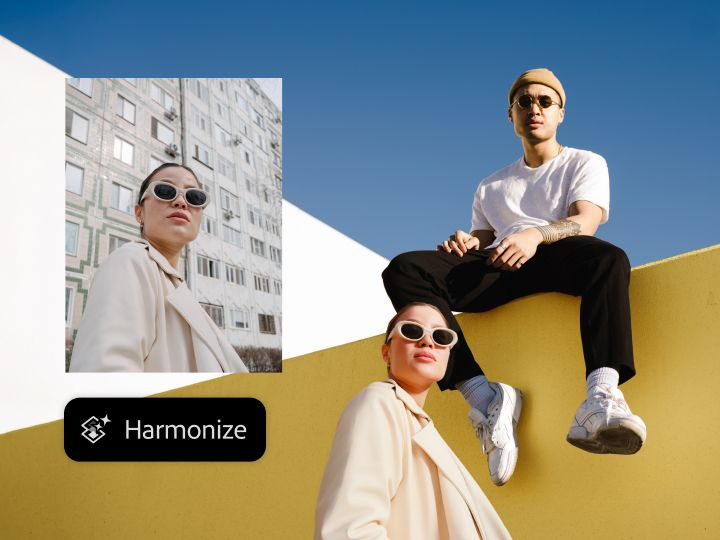
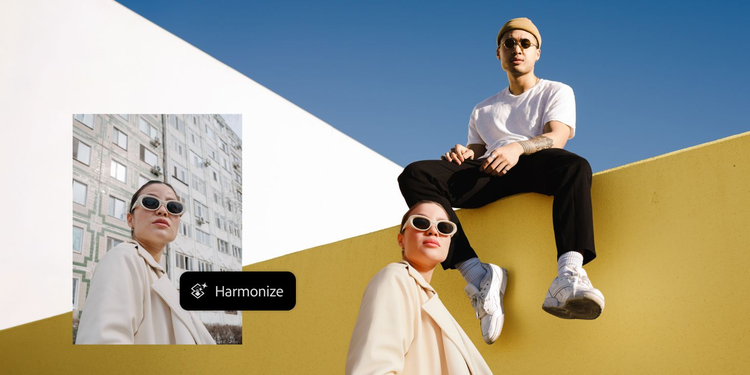
امزج الصور بسلاسة باستخدام ميزة Harmonize (التناغم) في Photoshop. يمكنك الآن الجمع بين الأشخاص والخلفيات في أي خلفية على الفور. تعمل ميزة Harmonize (التناغم) على ضبط الإضاءة والظلال والألوان والانعكاسات في العناصر بنقرة واحدة.
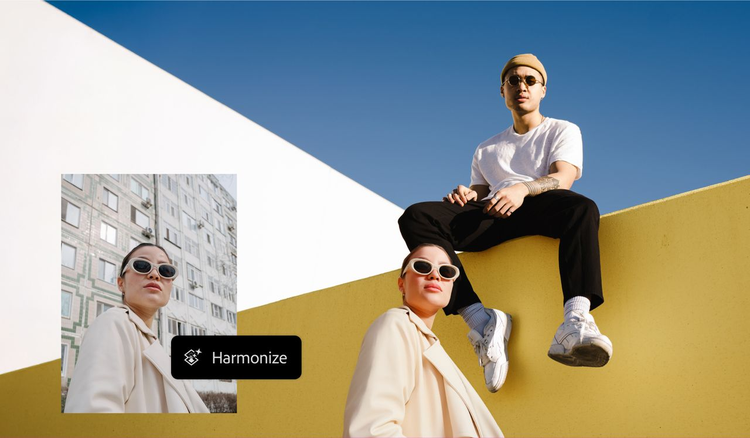
امزج الصور بسلاسة باستخدام أدوات مدعومة بالذكاء الاصطناعي في Photoshop.
تستعين أداة Harmonize (تطبيق تناغم)، وهي الأداة المخصصة لمزج الصور بالذكاء الاصطناعي في Photoshop، بإمكانات الذكاء الاصطناعي لمطابقة الإضاءة والظلال والألوان والدرجة اللونية بذكاء بين الشخصية والخلفية، وذلك حتى تتمكن من تحقيق نتائج تبدو طبيعية، سواء أكنت تعمل على وضع منتج في مشهد أسلوب حياة أم تمزج شخصًا في بيئة جديدة.
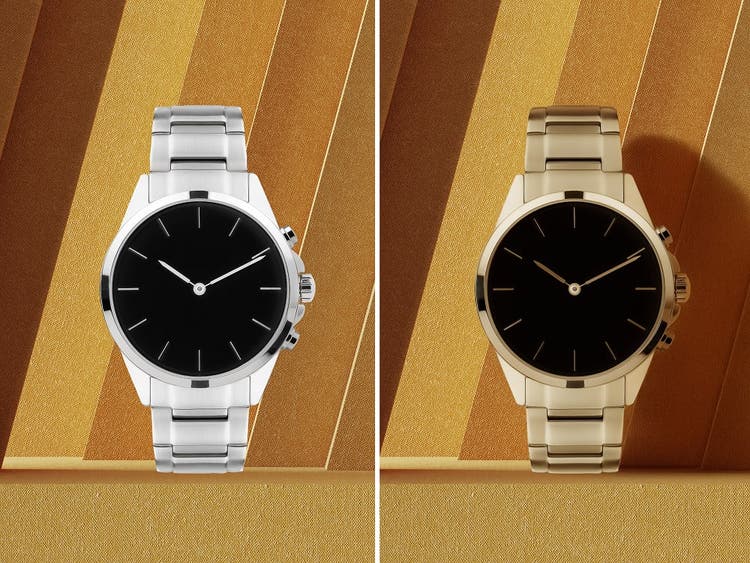
انتهت أيام الحواف الخشنة أو الإضاءة غير المتطابقة.
بدلاً من تراكبات القص واللصق، استخدم Harmonize (التناغم)، المدعومة بالذكاء الاصطناعي التوليدي، لتنعيم الحواف الخشنة وتصميم عدم تطابق الإضاءة، وذلك حتى تظهر صورك الممزوجة كما لو كان تم التقاطها معًا. إنها مثالية لمرئيات التسويق أو محتوى الشبكات الاجتماعية أو سرد القصص الإبداعية. حسِّن تحرير الصور بالذكاء الاصطناعي.
صمم مرئيات متسقة عبر المشروعات.
إن الجمع بين عدة صور مع الحفاظ على اتساق الظلال والإضاءة والدرجة اللونية يمثل تحديًا. تعمل ميزة Harmonize (تطبيق تناغم) على تيسير إنشاء تراكبات متسقة وصور ممزوجة بالذكاء الاصطناعي لكتالوجات المنتجات أو الصور المجمعة الرقمية أو الحملات الترويجية على وسائل التواصل الاجتماعي.
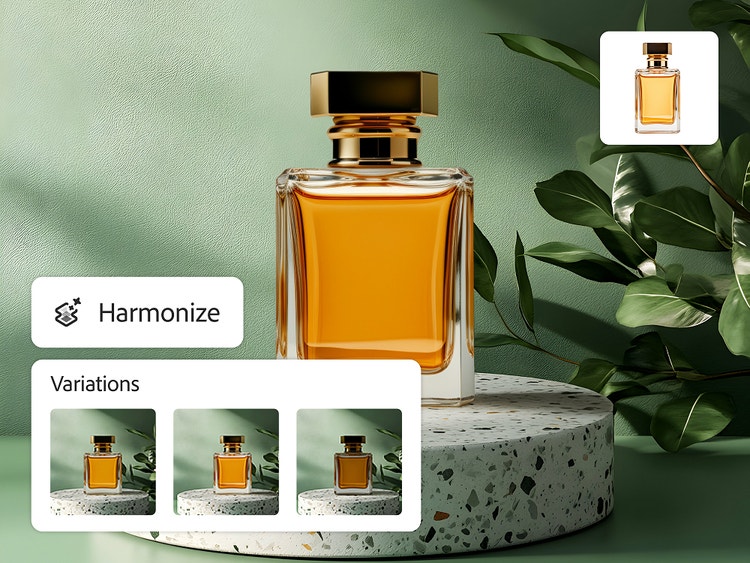
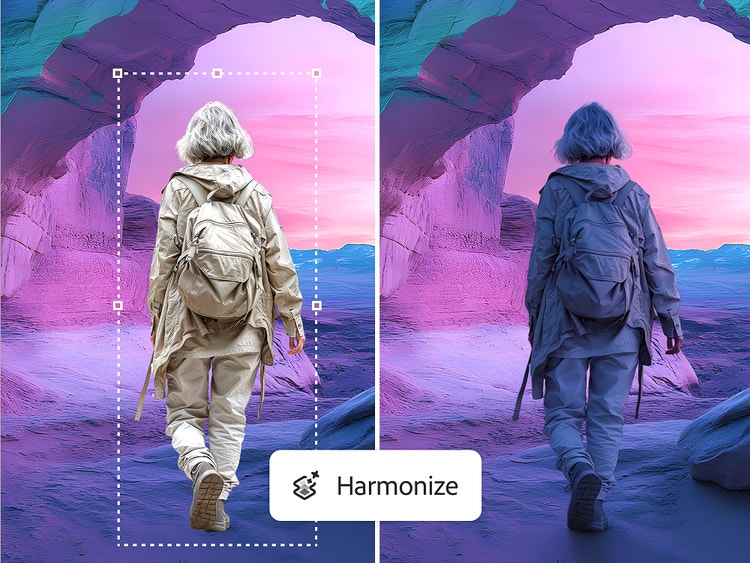
تراكب توليدي باستخدام ميزة Harmonize (تطبيق تناغم).
قد يستغرق التراكب المعقد ساعات لتنفيذه بمثالية. باستخدام ميزة Harmonize (تطبيق تناغم) المدعومة بالذكاء الاصطناعي، يمكنك مزج صورة في خلفية جديدة خلال ثوانٍ دون الحاجة إلى عمليات الإخفاء المعقّدة أو ضبط الألوان اليدوي المستهلكة للوقت. كل ما عليك هو الاستيراد والمزج للإسراع من سير عملك الإبداعي.
كيفية مزج صورة باستخدام Harmonize (التناغم).
باستخدام ميزة Harmonize (تطبيق تناغم) في Photoshop، يصبح من السهل مطابقة الإضاءة والألوان والدرجة اللونية بين الطبقات حتى تبدو صورك المتراكبة طبيعية ومتسقة. سواء أكنت تعمل على الجمع بين عناصر من صور ومختلفة أو مزج عنصر في خلفية جديدة، فإن ميزة Harmonize (التناغم) تساعدك على إنشاء نتائج منقحة واحترافية دون عمليات ضبط يدوية معقدة.
- افتح Photoshop.
افتح أحدث إصدار من تطبيق Photoshop أو نزله للوصول إلى أحدث ميزات الذكاء الاصطناعي التوليدي. تتوفر ميزة Harmonize (تطبيق تناغم) في Photoshop على الكمبيوتر المكتبي والويب والجوال. - حمِّل صور الخلفية والشخصية.
استورد مشهد الخلفية على لوحة الرسم. ثم، أضِف كل عنصر تريد مزجه في طبقة منفصلة وأزِّل خلفيته، بحيث لا يظل مرئيًا سوى العنصر. - حدد Harmonize (التناغم).
حدد طبقة العنصر. في Contextual Task Bar (شريط المهام السياقي) أو Options Bar (شريط الخيارات) > Layer (الطبقة)، انقر فوق Harmonize (التناغم). في حالة استخدام Photoshop على الويب، يمكن الوصول إلى ميزة Harmonize (التناغم) من خلال القائمة Generative Actions (الإجراءات التوليدية). - راجع النتائج.
حدد خيارك المفضل من بين ثلاثة نتائج أو أنشئ مرة اخرى لإنشاء تكرارات أكثر. - عاين التراكب.
بدِّل بين العرضين السابق والحالي لمشاهدة صورتك تمتزج بسلاسة معًا. - نزِّل صورتك النهائية أو صدرها.
عند تكون راضيًا عن نتيجة أداة مزج الصور بالذكاء الاصطناعي، بادر بتنزيل صورتك أو تصديرها للحصول على ملاحظات أو المشاركة أو إجراء مزيد من التحرير في Adobe Photoshop.
اكتشف المزيد من الميزات.
التعبئة التوليدية محرر الصور بالذكاء الاصطناعي إزالة الخلفية
الأسئلة المتداولة ميزة Harmonize (التناغم) ومزج الصور بالذكاء الاصطناعي.
يتم من خلال ميزة Harmonize (تطبيق تناغم) تنفيذ أعمال أكثر من مجرد مطابقة الدرجات اللونية للمشهد. كما أنها تعمل على تغيير المنطقة حول العنصر المتراكب بذكاء بهدف إلقاء الظلال على المشهد، مما يساعد على مزج الأصول معًا بشكل واقعي.
كما تعمل ميزة Harmonize (التناغم) على إنتاج ثلاثة تكرارات للاختيار من بينها، أو يمكنك الاستمرار في الإنشاء للحصول على خيارات أكثر.
تستخدم ميزة Harmonize (التناغم) نقطة توليدية قياسية واحدة لكل عملية إنشاء.
قد يعجبك أيضًا