
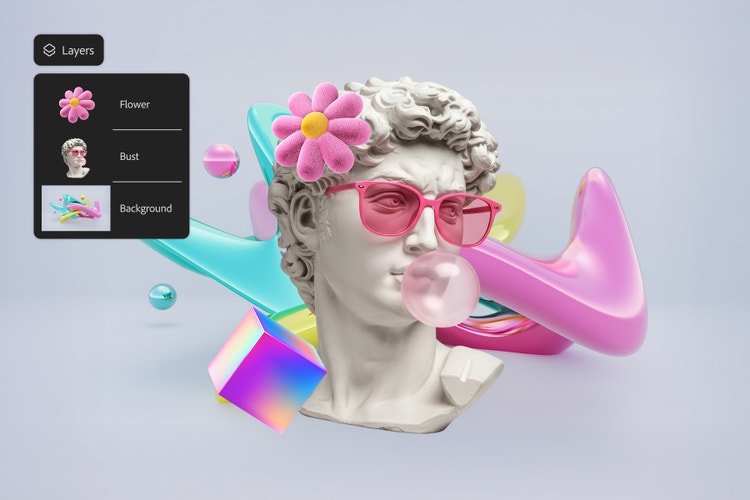
لبدء التجربة اليوم
يجب أن يكون الملف بتنسيق JPEG أو JPG أو PNG وبحجم لا يتجاوز 40 ميغابايت
https://main--cc--adobecom.aem.live/cc-shared/assets/img/upload-white.svg حمّل صورتك

بتحميل صورتك أو مقطع الفيديو الخاص بك، فإنك توافق على
شروط الاستخدام وسياسة الخصوصية لدى Adobe
- حجم الملف أكبر من 40 ميغابايت
- تعذرت معالجة الطلب
- تتعذر علينا معالجة نوع الملف هذا. يُرجى المحاولة مرة أخرى.
- لا يمكن تحميل أكثر من ملف واحد في المرة الواحدة.
- تتجاوز الصورة الحد الأقصى للأبعاد (8,000 x 8,000 بكسل). يرجى تغيير حجمها والمحاولة مرة أخرى.
- promoid=TKZTL1M3&mv=other
كيفية تراكب الصور في Photoshop.
يُعد تراكب الصور في Photoshop طريقة سريعة وقوية لدمج العناصر المرئية، سواء كنت تنشئ منشوراً اجتماعياً لعلامة تجارية أو ذكرى عائلية. اجمع الصور والشعارات والبنية أو الرسوميات لبناء تصاميم أنيقة وجذابة، أو ادمج الصور لإنشاء نماذج المنتجات أو مجمعات الصور أو دعوات الفعاليات. البداية سهلة جداً.
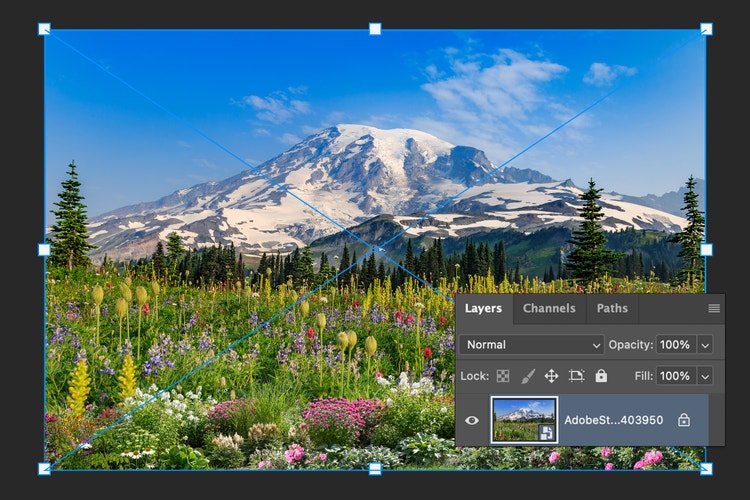
1. ارفع صورتك الأساسية في Photoshop.
افتح الصورة الرئيسية التي تريد العمل عليها في Photoshop. ستكون هذه طبقة الخلفية، سواء كانت صورة منتج أو منظر طبيعي أو رسومات وسائل التواصل الاجتماعي.
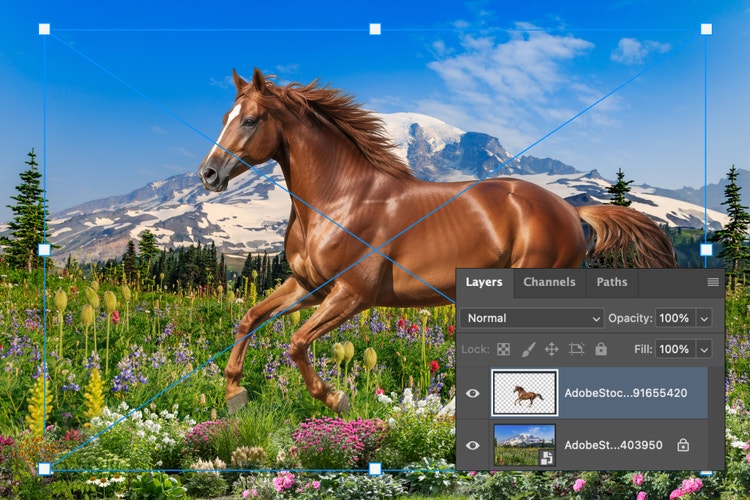
2. أضف صورة التراكب وحدد موضعها.
لإضافة صورة إلى صورة، اسحب وأفلت ملفاً ثانياً في مساحة عمل Photoshop. ستظهر تلقائياً كطبقة جديدة. غيّر الحجم وأعد تحديد الموضع حسب الحاجة لإنشاء المظهر المطلوب.
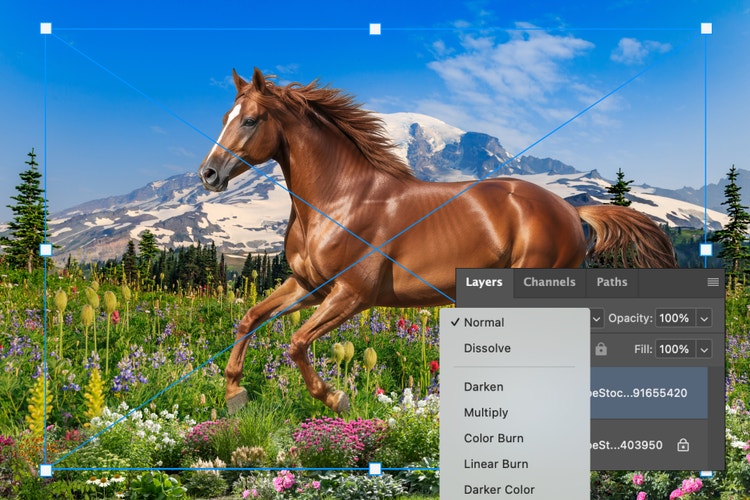
3. امزج وحسّن تراكب الصورة.
استخدم إعدادات الطبقة مثل الشفافية وأوضاع المزج أو أقنعة الطبقات للتحكم في كيفية تفاعل الصور. للحصول على مطابقة سلسة، استخدم ميزة تطبيق تناغم لمحاذاة لون ونبرة التراكب تلقائياً مع صورتك الأساسية. سواء كنت تريد بنية خفيفة أو تراكبًا كاملاً، تساعدك أدوات Photoshop في إنشاء التركيب المثالي.
يمكنك تراكب الصور عبر الإنترنت من أي مكان.
يمكنك تراكب الصور لدمج الصور والرسوميات والبنية في تصميم واحد باستخدام تطبيق Photoshop أو Photoshop عبر الإنترنت. سواء كنت تقوم بوضع شعار فوق صورة منتج أو إنشاء صورة مجمعة رقمية، فإن برنامج Photoshop يتيح لك تعديل الموضع والشفافية وأوضاع المزج بسهولة للحصول على المظهر المثالي، في المنزل أو أثناء التنقل.
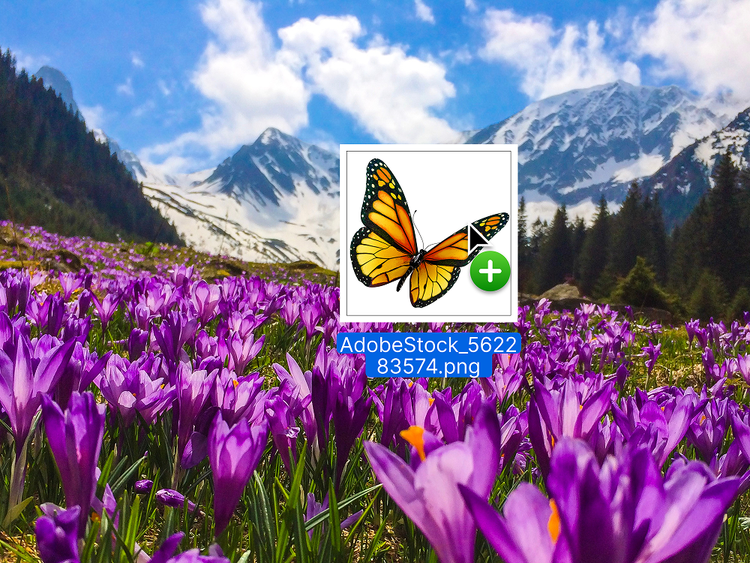
يمكنك تراكب الصور بسرعة بالسحب والإفلات.
بفضل خاصية السحب والإفلات في برنامج Adobe Photoshop، أصبح إنشاء تصاميم احترافية متعددة الطبقات أمرًا في غاية السهولة. ما عليك سوى سحب ملفاتك وإفلاتها في لوحة الرسم، وسيقوم Photoshop بإضافتها تلقائياً كطبقات جديدة لتتمكن من البدء في بناء تصميمك. سواء كنت مبتدئاً أو مصمماً محترفاً، يمكنك دمج الصور في ثوانٍ دون التأثير على سير عملك.
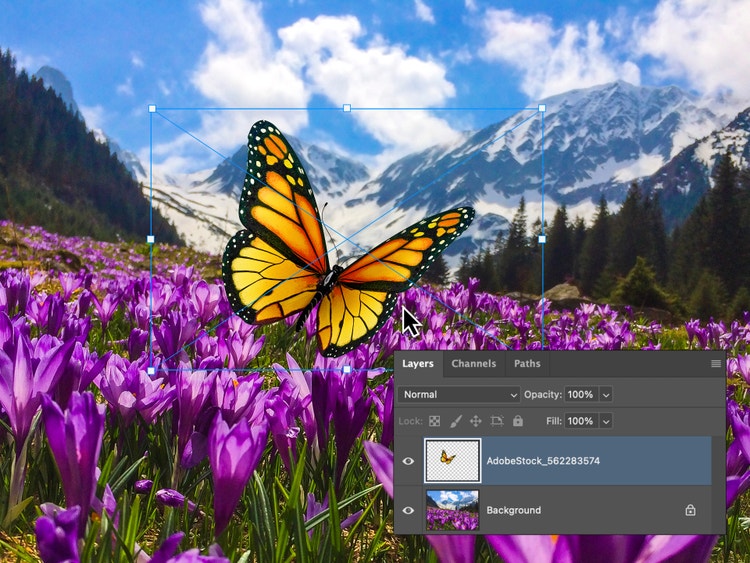
غيّر حجم وموضع صور التراكب لأي حجم أصول.
لإضافة صورة إلى صورة، اسحب وأفلت ملفاً ثانياً في مساحة عمل Photoshop. ستظهر تلقائياً كطبقة جديدة. غيّر الحجم وأعد تحديد الموضع حسب الحاجة لإنشاء المظهر المطلوب.
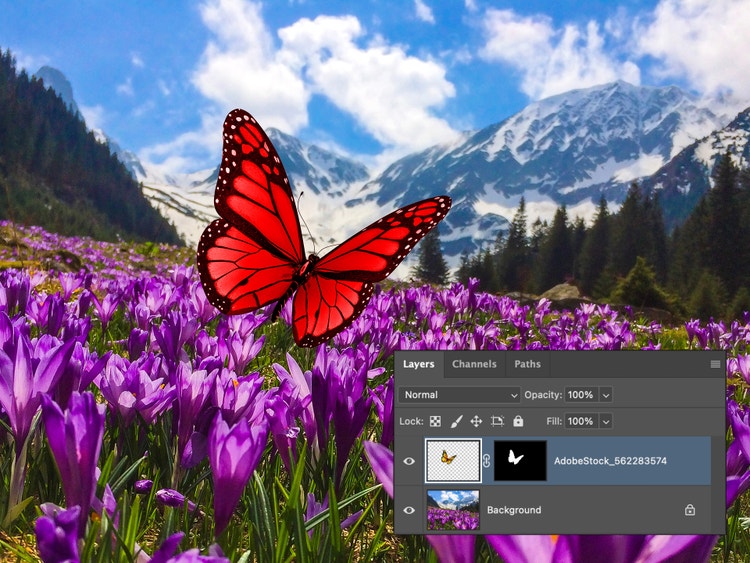
اضبط التراكبات بدقة دون تغيير الصورة الأصلية.
تتيح لك أقنعة الطبقات في Photoshop تجربة تراكب الصور مع الحفاظ على صورك الأصلية سليمة. استخدم التدرجات اللونية أو الفرش أو التحديدات لمزج الحواف وإخفاء المناطق أو إنشاء انتقالات سلسة. سواء كنت تدمج صورتين أو أكثر، توفر لك أقنعة الطبقات تحكماً غير مدمر لضبط كل تفصيلة في تصميمك بدقة.
تراكب الصور مع النصوص أو التأثيرات الإبداعية.
استخدم أدوات تراكب الصور في Photoshop لإنشاء مرئيات مخصصة لأي مشروع. أضف الملمس وادمج الطباعة الجريئة أو امزج تأثيرات الصور الفنية لإنشاء رسوميات مميزة للمنصات الاجتماعية والطباعة أو المشاريع الشخصية.
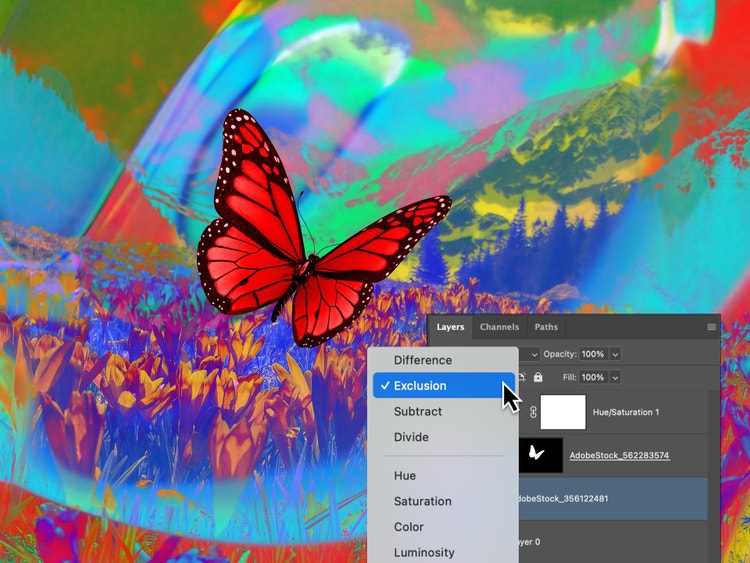
اجعل تراكب الصور جزءاً من سير عملك الإبداعي.
سواء كنت تقوم بإنشاء لوحة رؤية شخصية أو تصميم صورة مصغرة لعلامة تجارية على YouTube، يمكن لأدوات تراكب الصور في Photoshop مساعدتك في الانتقال من المفهوم إلى النتائج المصقولة بسرعة. أضف الصور إلى تراكب صورك، ثم استخدم ميزة تطبيق تناغم لمطابقة الإضاءة واللون والظلال بحيث يبدو كل عنصر وكأنه ينتمي للتصميم. ثم قم بالتراكب والتنقيح والنشر للاستخدام على أي منصة. استكشف أدوات Photoshop AI لإنشاء أنماط وملمس وطبقات خلفية فريدة تندمج بسلاسة في تصميمك.
جرّب تراكب الصور من أجل:
- إضافة الهوية التجارية أو النصوص للرسوميات الاجتماعية وأصول التسويق.
- بناء قوالب تصميم متعددة الطبقات قابلة لإعادة الاستخدام.
- أنشئ لوحات إلهام، أو صور مجمعة رقمية، أو أعمال فنية متعددة الطبقات.
- تصميم صور مصغرة لمحتوى الفيديو أو البودكاست أو المدونات.
تراكب الصور أثناء التنقل.
مع تطبيق Photoshop وPhotoshop online، يمكنك تراكب الصور مجاناً عبر الإنترنت من أي مكان. سواء كنت مسافراً أو في جلسة تصوير أو تعمل من جهازك اللوحي أو هاتفك، من السهل البقاء متزامناً عبر الأجهزة. تعاون في الوقت الفعلي وقم بتعديلات سريعة واجعل سير عملك الإبداعي متاحاً أينما يأتيك الإلهام.
اكتشف ميزات أكثر بكثير في انتظارك.
تطبيق تناغم الصور | تطبيق تناغم الصور Photoshop محرر الصور بالذكاء الاصطناعي | محرر الصور بالذكاء الاصطناعي Photoshop التعبئة التوليدية | التعبئة التوليدية Phtoshop إزالة الخلفية | إزالة الخلفية Photoshop استبدال السماء | استبدال السماء Photoshop تلوين الصور | تلوين الصور Photoshop ممحاة الصور | ممحاة الصور Photoshop