för att prova idag
Filen måste vara JPEG, JPG eller PNG och upp till 40 MB
https://main--cc--adobecom.aem.page/cc-shared/assets/img/upload-white.svg Ladda upp foto

Genom att ladda upp en bild eller video godkänner du Adobes
användarvillkor och integritetspolicy
för att prova idag
Filen måste vara JPEG, JPG eller PNG och upp till 40 MB
https://main--cc--adobecom.aem.page/cc-shared/assets/img/upload-white.svg Ladda upp foto
Genom att ladda upp en bild eller video godkänner du Adobes
användarvillkor och integritetspolicy
för att prova idag
Filen måste vara JPEG, JPG eller PNG och upp till 40 MB
https://main--cc--adobecom.aem.page/cc-shared/assets/img/upload-white.svg Ladda upp foto
Genom att ladda upp en bild eller video godkänner du Adobes
användarvillkor och integritetspolicy
- Filstorleken överstiger 40 MB
- Det gick inte att behandla begäran
- Vi kan inte bearbeta den här filtypen. Försök igen.
- Endast en fil kan laddas upp åt gången.
- Bilden överskrider maximal storlek (8 000 x 8 000 pixlar). Ändra storleken och försök igen.
- promoid=KCJMV97B&mv=other
Använd färgväljaren i Photoshop var du än är.
Färgväljaren i Photoshop gör det enkelt att hitta, plocka ut och spara den perfekta färgen, oavsett om du väljer visuellt, använder exakta värden eller plockar en nyans direkt från en bild. Med stöd för HEX, RGB, CMYK-profiler och mer passar den sömlöst in i alla kreativa arbetsflöden. Oavsett om du använder Photoshop online eller på datorn kan du hålla dina färger enhetliga över plattformar och projekt.
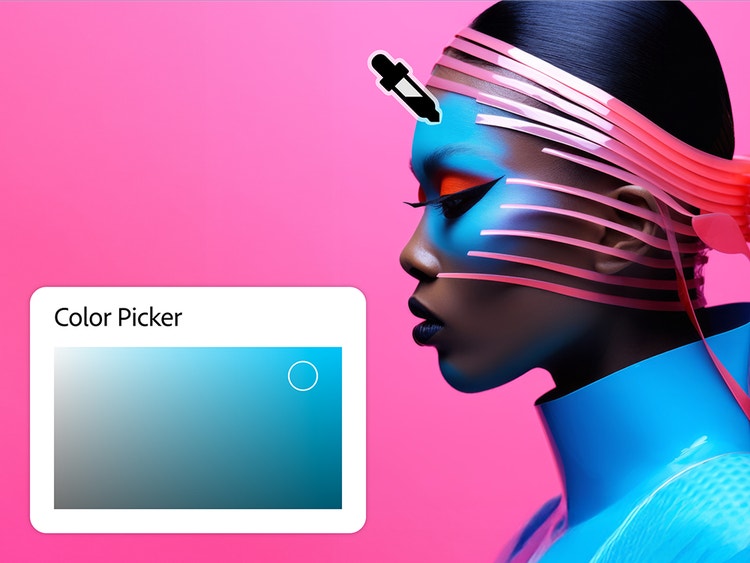
Plocka enkelt färger från vilken bild som helst.
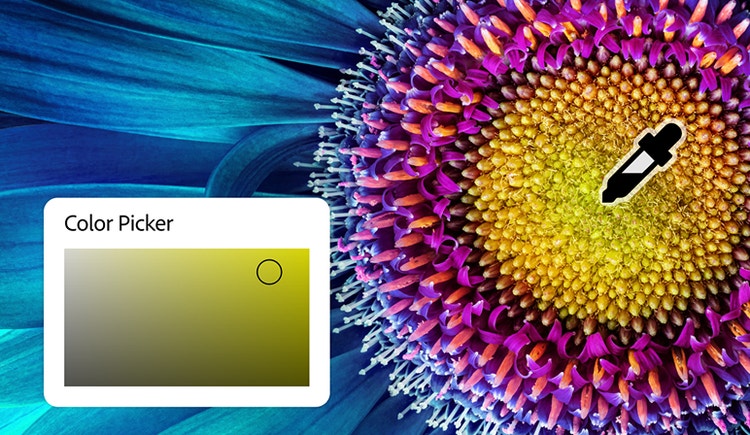
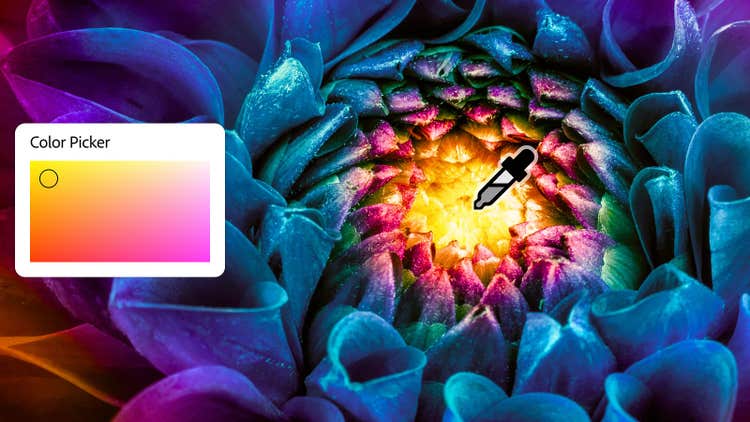
Med färgväljaren kan du välja färger direkt i panelen eller ta ett prov från vilken pixel som helst i en öppen bild. Klicka och dra pipetten för att fånga exakt den nyans du behöver, oavsett om det är från ett foto, grafik eller ett designelement.
Detta gör det enkelt att matcha toner, bygga paletter eller till och med ändra färg på bildelement sömlöst. Använd det för att retuschera produktfoton, justera bakgrunder eller färglägga text och former för att upprätthålla ett enhetligt varumärke.
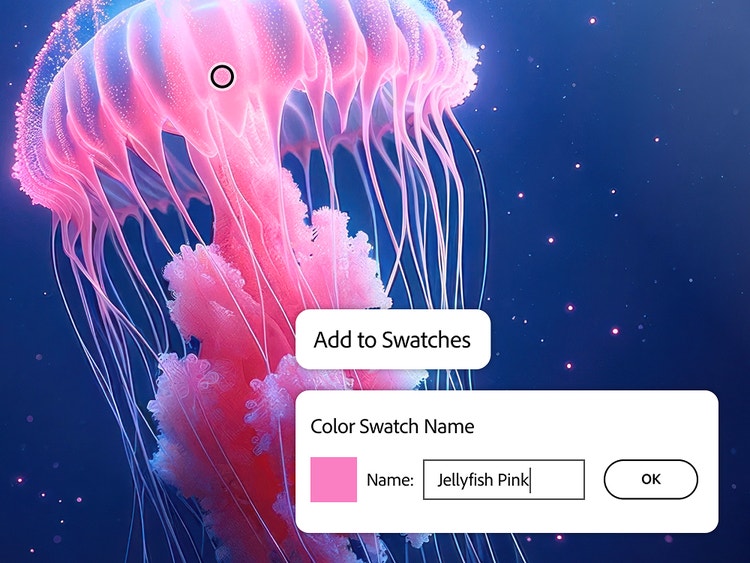
Spara färgrutor och återanvänd dina favoritfärger var som helst.
När du har hittat den perfekta nyansen kan du klicka på "Lägg till i färgrutor" i färgväljaren för att spara den till senare. Att bygga en anpassad palett hjälper dig att hålla dina färger enhetliga i alla projekt, oavsett om du designar för jobb eller nöje.
Skapa enhetlig grafik för sociala medier eller redigera produktfoton för att testa bakgrundsfärger eller rekvisitaidéer. Om du vill ändra färg på ett objekt i en design eller ett foto, gör dina sparade färgrutor det enkelt att hitta den perfekta matchningen.
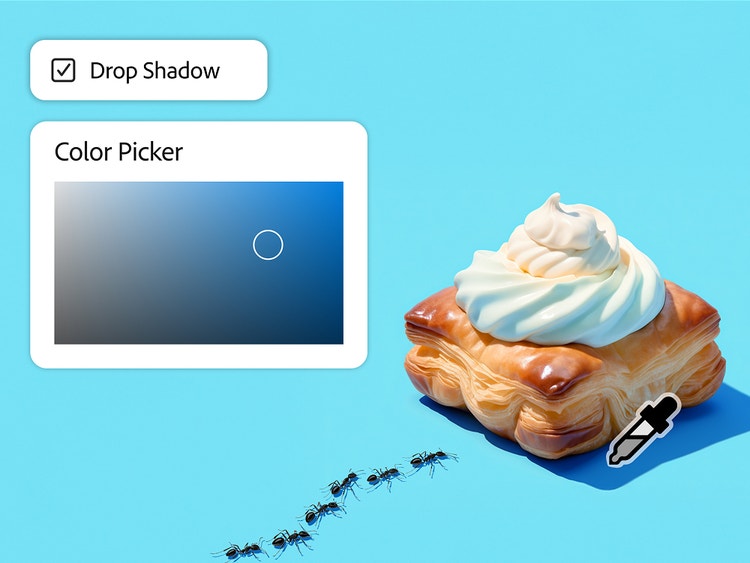
Använd färgväljaren online för att välja nyanser med precision.
Oavsett om du är nybörjare eller proffs ger färgväljaren i Photoshop online dig full kontroll över dina färgval. Det intuitiva visuella gränssnittet gör det enkelt att utforska och välja rätt nyans, medan de exakta HEX-, RGB- eller CMYK-inmatningsfälten låter dig finjustera färger till exakt värde.
Du kan använda dina valda färger på oändliga sätt, oavsett om du anpassar text, lägger till en bakgrundsfärg eller skapar effekter. Det är särskilt användbart när du vill lägga till skuggor till bildelement eller tona ut en bild med subtila färgöverlägg.
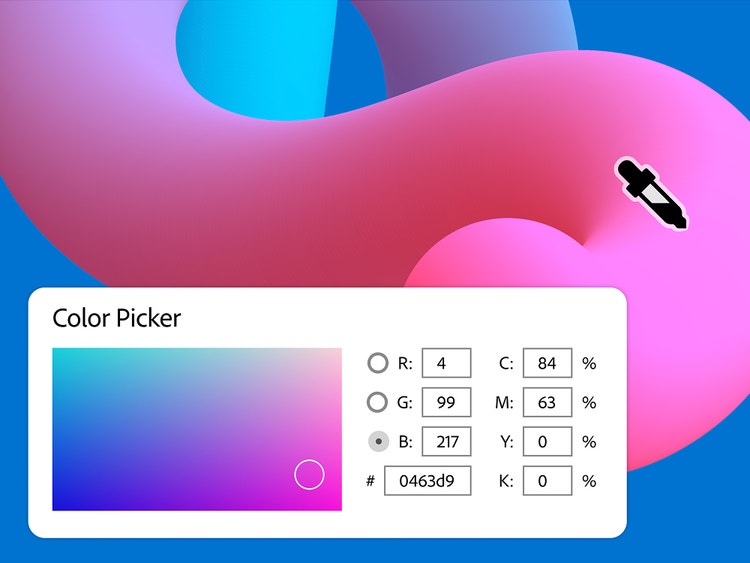
Enkel inbyggd CMYK-, RGB- och HEX-färgväljare.
Färgväljarverktyget för bilder gör det enkelt att visa och konvertera färger mellan flera format, inklusive HEX, RGB, CMYK, LAB och HSB. Oavsett om du designar för webb, tryck eller båda kan du snabbt matcha exakt de värden du behöver med alla dessa alternativ på ett ställe.
Det är särskilt användbart för digitala designers och webbdesigners som vill ha konsekvent återgivna färger över skärmar och tryck, eller för alla som arbetar med varumärkesriktlinjer som kräver specifika format.
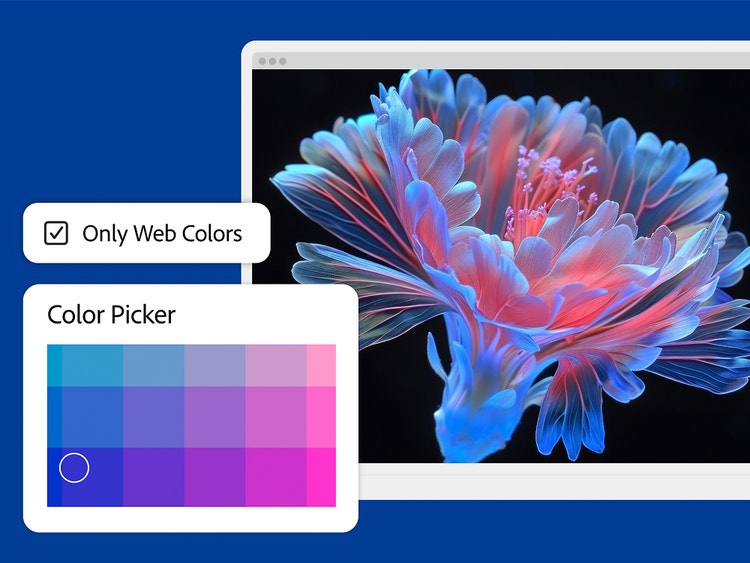
Använd en färgväljare online för webbsäkra alternativ.
När du behöver färger som ser enhetliga ut online, klicka på rutan "Endast webbfärger" i online-färgväljaren för att använda den webbsäkra paletten med 216 färger. Detta säkerställer att dina valda färger ser likadana ut i de flesta webbläsare och enheter.
Det är ett snabbt sätt att hitta HEX-koder för CSS eller HTML, hålla sig inom digitala varumärkesriktlinjer och skapa grafik som ser fantastisk ut oavsett var den visas. Perfekt för webbdesigners, marknadsförare och alla som arbetar med digitala resurser.
Välj från en färgpalett på vilken enhet som helst.
Välj och spara färger var du än är med Photoshop-appen. Oavsett om du reser, är ute på plats för en fotografering eller bara redigerar i farten kan du ta prover från foton, justera nyanser och lagra färgrutor direkt från telefonen eller surfplattan.
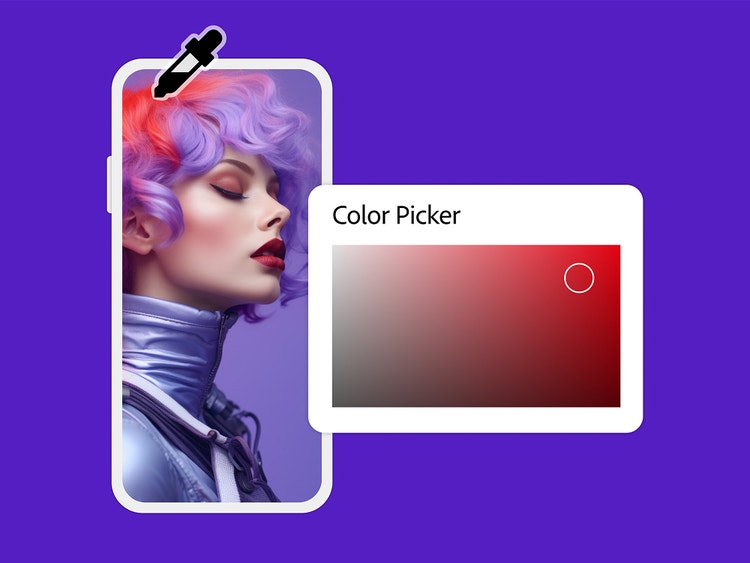
Så här använder du färgväljaren i Photoshop.
Färgväljaren i Photoshop utgör ett snabbt och flexibelt sätt att välja den perfekta nyansen, oavsett om du designar från grunden, redigerar en bild eller tar ett färgprov från ett foto. Du kan använda den på datorn, i appen eller i Photoshop online, och till och med importera bilder direkt från det friktionsfria verktyget för snabba justeringar.
Kom igång:
- Öppna bilden i Photoshop.
Du kan ladda upp en fil från din dator, importera direkt från Photoshop online eller öppna ett befintligt projekt för att ta färgprover. - Välj färgväljaren.
Klicka på förgrundsfärgrutan längst ner i verktygsfältet för att öppna färgväljarpanelen. Du kan också använda pipettverktyget för att ta färgprover. - Ta ett färgprov från din bild.
Klicka var som helst i din bild för att välja en specifik nyans. Använd detta för att matcha toner, skapa enhetliga teman eller enkelt ändra färgen på bildelement. - Utforska färgalternativ och format.
Visa och justera din valda nyans med RGB, CMYK, HEX och andra färgmodeller. Detta är användbart för designers som behöver exakta värden för tryck- och webbprojekt. - Spara din färg som en färgruta.
Klicka på "Lägg till i färgrutor" för att spara den valda färgen för senare användning i ditt projekt eller i olika filer. - Finslipa dina färgval.
Använd kryssrutan "Endast webbfärger" för webbsäkra paletter, eller se grunderna i färghantering för att vägleda och säkerställa konsekvent färganvändning.
Upptäck ännu fler funktioner.
Förstora bilder Generativ fyllning AI-fotoredigerare Ta bort bakgrund Objektborttagning AI-bildutvidgning
Vanliga frågor om färgväljarverktyget