
Filen måste vara jpeg, jpg eller png och upp till 40 MB
https://main--cc--adobecom.aem.live/cc-shared/assets/img/upload-white.svg Ladda upp foto

Genom att ladda upp bilden eller videon samtycker du till Adobes
villkor och användningsvillkor
Filen måste vara jpeg, jpg eller png och upp till 40 MB
https://main--cc--adobecom.aem.live/cc-shared/assets/img/upload-white.svg Ladda upp foto
Genom att ladda upp bilden eller videon samtycker du till Adobes
villkor och användningsvillkor
och prova redan idag
Filen måste vara jpeg, jpg eller png och upp till 40 MB
https://main--cc--adobecom.aem.live/cc-shared/assets/img/upload-white.svg Ladda upp foto
Genom att ladda upp bilden eller videon samtycker du till Adobes
villkor och användningsvillkor
- Filstorlek större än 40 MB
- Kan inte bearbeta begäran
- Vi kan inte behandla den här filtypen. Försök igen.
- Endast en fil i taget kan laddas upp.
- Bilden överskrider maxmåtten (8 000 × 8 000 pixlar). Ändra storlek och försök igen.
- promoid=9MZL3Z9B&mv=other
GÅ TILL AVSNITT
Vad du behöver veta innan du börjar
Den grundläggande tekniken för urklipp i Photoshop
Frilägg mot komplexa bakgrunder
Tips och tricks för att stansa ut i Photoshop
De 2 verktyg du behöver för urklipp.
Ditt favoritmarkeringsverktyg och en lagermask är allt du behöver för att skapa ett perfekt urklipp som du kan använda var som helst. Markera bara objekt och lägg på en lagermask och vips – så är du klar. Lär dig allt om urklipp nedan.
Ett urklipp är helt enkelt ett foto där bakgrunden har tagits bort – precis som när du var liten och gjorde collage med sax, lim och gamla tidningar. Med den digitala teknikens magi kan du enkelt klippa ur ett objekt på en vanlig bakgrund, till exempel en skål med jordgubbar på en vit bänk. Eller så kan du göra mer komplexa urklipp, som en rosenbuske i en botanisk trädgård – inga saxar behövs.
Att veta hur man gör ett urklipp från en bild är en färdighet som du kommer att använda om och om igen. När du plockar ut en del av ett foto – t.ex. en blomma, en bil eller en person – kan du använda den på alla möjliga kreativa sätt. Och till skillnad från pappersurklipp som du bara kan använda en gång kan du använda digitala urklipp om och om igen, oavsett om du gör en affisch, utformar ett inlägg på sociala medier eller skapar ett digitalt collage.
Du kan använda verktyg som omedelbart tar bort bakgrunden från bilder, men att lära sig hur man gör det själv kan vara till stor hjälp när du vill kontrollera varje detalj. Photoshop erbjuder många olika sätt att fånga exakt det urklipp du vill ha så att ditt nästa projekt ser så fantastiskt ut som möjligt.
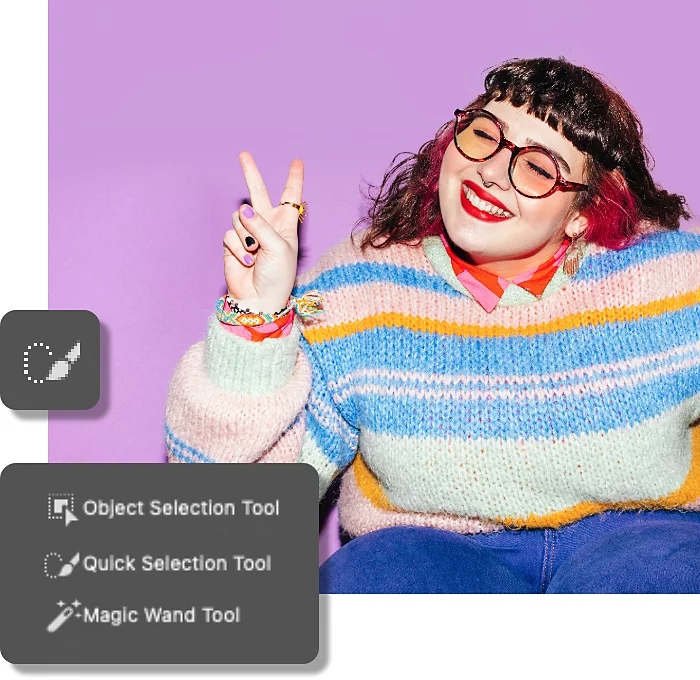
Vad du behöver veta om urklipp innan du börjar.
Det krävs ingen egentlig klippning för att göra urklipp – vilket är bra nyheter om du någonsin har klippt av något som du inte borde när du arbetat med saxar. I Photoshop har du friheten att experimentera, ändra dig och ångra dig. Här är de tre viktigaste sakerna att veta om digitala urklipp:
Markeringsverktyg
Ett bra urklipp börjar med enbra markering – vilket helt enkelt innebär att du drar en gräns runt det objekt du vill markera. Tänk på din markering som en precisionskniv som definierar exakta det område du ska skära ut. Välj bara det lämpligaste Photoshop-markeringsverktyget för jobbet – de erbjuder alla olika nivåer av kontroll, med vissa som är snabbare att använda än andra.
Lagermask.
Lagermasker är det som "klipper ur", även om de fungerar mer som ett papper som blockerar allt under det. När du använder en lagermask på en bild med en markering frilägger du bara den del du har markerat och klipper effektivt ur den från bakgrunden. Och eftersom det är digitalt kan du justera din lagermask så mycket du vill.
Lagermasker använder Photoshops pensel och två färger – svart och vitt – för att avgöra vilka delar av bilden som ska döljas och vilka som ska få vara kvar. Svart döljer allt under sig medan vitt visar det. Du kan också ändra penselns opacitet så att bara lite av bilden lyser igenom, vilket kan vara användbart när du vill undvika skarpa kanter.
Icke-förstörande redigering
Att arbeta med lagermasker betraktas som icke-förstörande redigering, vilket innebär att du inte permanent tar bort någon del av fotot. På så sätt kan du när som helst ändra urklippet. Det är bara att måla Lagermasken med svart eller vitt tills du får det precis rätt.
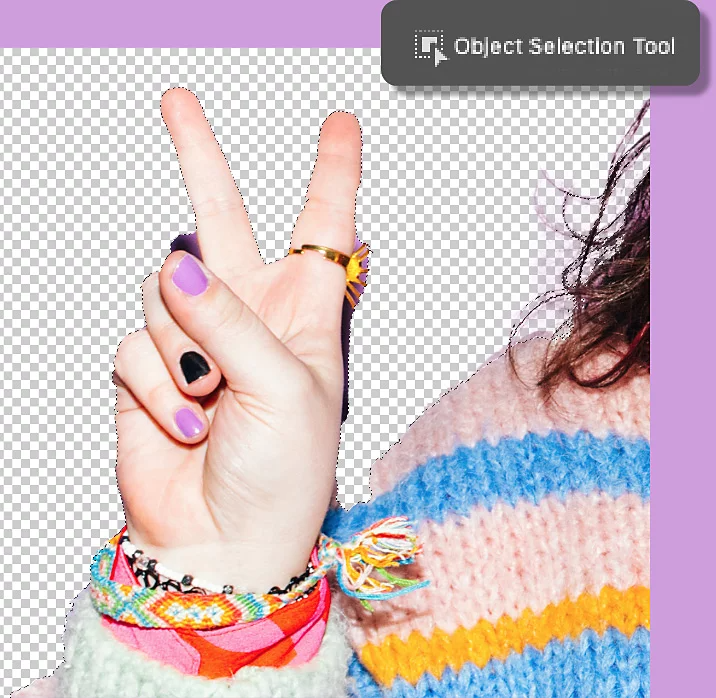
Den grundläggande utstansningstekniken i Photoshop.
Den här tekniken fungerar bäst på foton av enkla föremål med väldefinierade kanter mot enkla bakgrunder, som ett studiofoto med en enfärgad bakgrund eller till och med en smartphone-bild som tagits mot ett vitt eller enfärgat golv eller vägg.
1. Öppna den bild du vill klippa ur från i Photoshop.
Se till att du markerar exakt det lager du tänker arbeta med i panelen Lager.
2. Gör en markering.
Håll muspekaren över objektet som du vill klippa ur med Objektmarkering eller dra verktyget Snabbval över det. Gå sedan till Markera > Omvänd så att det enda som är markerat är bakgrunden.
3. Skapa en lagermask.
Klicka på ikonen Lagermask i panelen Lager för klippa ur. Om du har lager under det du arbetar med, se till att stänga av dem för att se hur urklippet ser ut.
Kom ihåg att du kan justera lagermasken när som helst genom att klicka på den och måla med svart eller vitt.
5 steg för att göra urklipp på komplexa bakgrunder.
Du kan använda många olika tekniker för att göra mer komplexa urklipp, men det här är en bra utgångspunkt för de flesta typer av bilder, oavsett motiv eller bakgrund.
1. Öppna upp bilden i Photoshop.
Se till att du markera exakt det lager du tänker arbeta med i panelen Lager.
2. Välj objekt att klippa ur.
Beroende på hur komplicerad formen är kan du använda något av Photoshops markeringsverktyg – Objektmarkering, Snabbmarkering, Trollstav eller något av Lassoverktygen.
3. Invertera markeringen.
När formen är markerad går du till Markera > Omvänd så att endast bildens bakgrund markeras.
4. Klicka på knappen Markera och maskera ... i verktygsfältet.
I arbetsytan Markera och maskera ... kan du förfina markeringen för att se till att det inte kommit med något av bakgrunden. Lek med reglagen Radie, Utjämna, Ludd, Kontrast och Byt kant för att finslipa alla detaljer. Om du behöver lägga till eller ta bort delar av masken kan du använda Snabbmarkering, Förfina kant, Objektmarkering och andra verktyg till vänster i panelen.
5. Få ut markeringen som en lagermask.
När markeringen är perfekt skrollar du bara till botten av arbetsytan Markera och maskera ... och väljer att göra utdata till en lagermask. Nu har du ett perfekt urklipp, oavsett den ursprungliga bakgrunden.
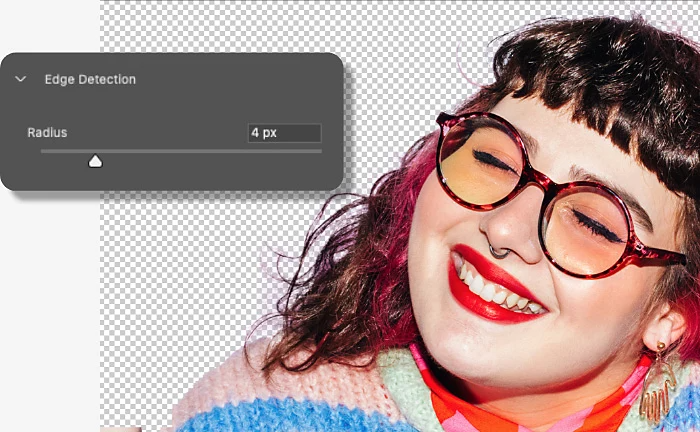
Tips och tricks för att stansa ut i Photoshop.
Böljande hår, snäva hörn och invecklade former kan vara en utmaning att klippa ur – men det är inget du inte kan hantera med lite hjälp av Photoshop.
Hår
När du arbetar med hår är verktyget Förfina kant din bästa vän. Så här använder du det:
- Gör din markering, och var noga med att inte markera några bakgrundsdelar, även om det finns hår där.
- Klicka på knappen Välj och maskera ... i verktygsfältet.
- I arbetsytan Markera och maskera ... väljer du penseln Förfina kant från vänster sida av panelen.
- Pensla över eventuella hårstrån runt kanterna på motivet.
- Gå tillbaka till egenskapspanelen Markera och maskera till höger, skrolla till botten och välj Lagermask som utdata.
Snäva hörn och vinklar
Använd Polygonlassot för geometriska motiv som består av raka linjer, t.ex. en bok eller en tavelram. Klicka bara runt formen tills du kommer tillbaka till där du började. När du har klickat tillbaka till din startpunkt får du en markering som består av perfekt raka linjer.
Bra tips: Håll in shift-knappen efter att du har klickat med Polygonlassot för att skapa perfekta 90- och 180-graderslinjer.
Invecklade eller osammanhängande former
Du kan använda något av Lasso-verktygen och sedan Snabbval för att skära ut komplexa former eller till och med göra två separata markeringar samtidigt (till exempel om du bara vill skära ut två ögon men inte resten av ansiktet).
Snabbval gör det enkelt att lägga till eller ta bort områden från markeringen, så att du inte behöver göra rätt på första försöket. Klicka bara på Snabbval med plustecknet (+) för att lägga till och på Snabbval med minustecknet (-) för att ta bort.
Du kan till och med göra markeringar med hål i mitten med hjälp av dessa verktyg. Prova själv, så kommer du att kunna göra perfekta urklipp av munkar, kringlor och annat på nolltid.
Du kanske också gillar