FUNKTIONER I PHOTOSHOP
Tona en bild i Adobe Photoshop.
Ge dina foton en dramatisk eller retro-känsla med en subtil toning.


FUNKTIONER I PHOTOSHOP
Ge dina foton en dramatisk eller retro-känsla med en subtil toning.
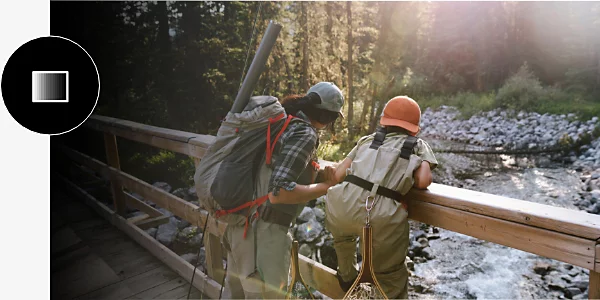
Det finns många sätt att tona i Photoshop, men du kan använda en gemensam uppsättning verktyg för att få önskat resultat, oavsett om du börjar med en JPG-, PNG- eller PSD-fil.
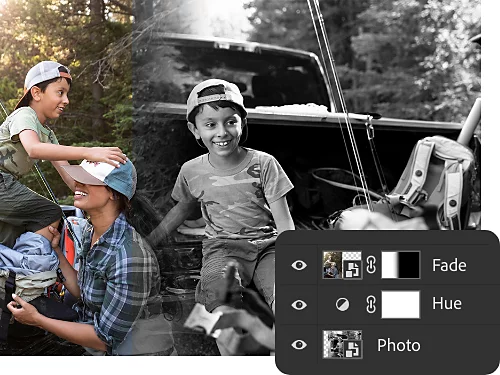
Med justeringslager kan du göra färg- och tonjusteringar utan att förstöra originalbilden. Tona färger, ändra nyans, justera fotomättnad och mycket mer.
Opacitetsinställningen i lagerpanelen ger dig exakt kontroll över bakgrundens genomskinlighet i din bild eller ett lager i bilden. Med denna funktion kan du tona ut en bild till genomskinlighet eller lägga en färgad bakgrund bakom ditt lager att tona in.
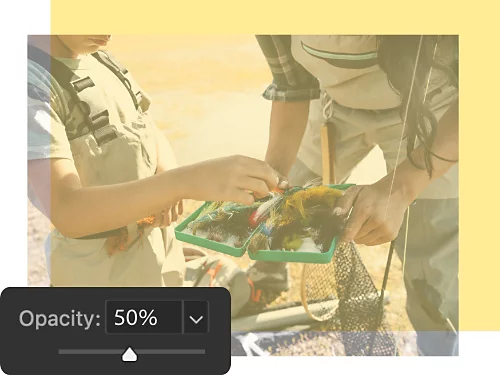
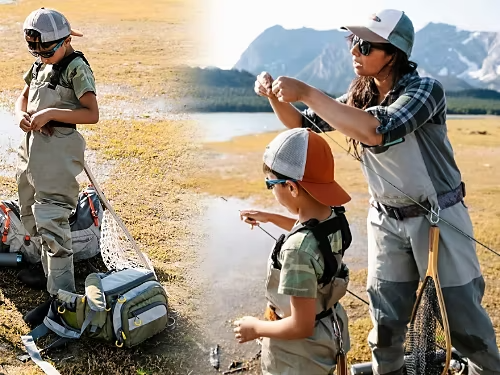
Genom att använda övertoningar med färgomfång och justera opaciteten kan du smälta samman två olika bilder. Tona ut dem jämnt i varandra eller framhäv den ena mer än den andra.
Med lagermasker kan du rikta in dig på olika element i en bild för att få dem att smälta in i bakgrunden, istället för att ändra eller modifiera hela bilden.
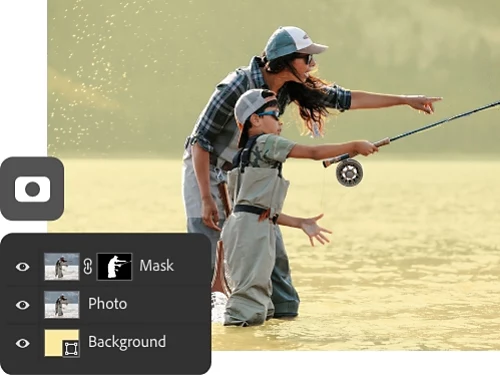
Det enklaste sättet att tona ett helt fotografi är att använda opacitet och enfärgade bakgrunder.
Vilket projekt som helst kan innefatta en toningseffekt, men här är några vanliga exempel du kan prova.
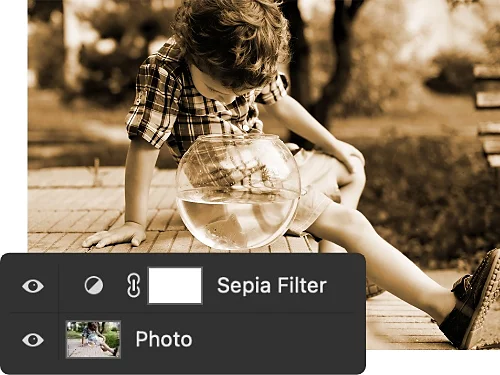
Lägg till en konstnärlig toning på ett foto för att ge det en åldrad eller vintage estetik som visar dina montage i ett nytt ljus.
Om det finns ett element eller område i ditt arbete som är för djärvt, hårt eller distraherande, mjuka upp det med en toning.
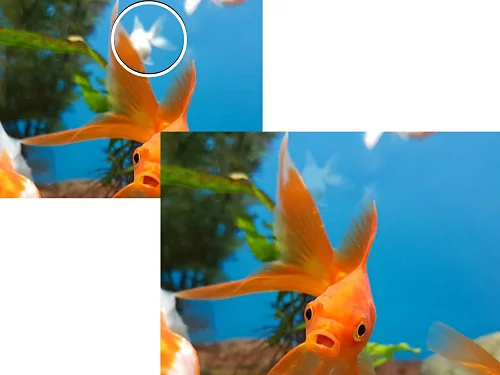
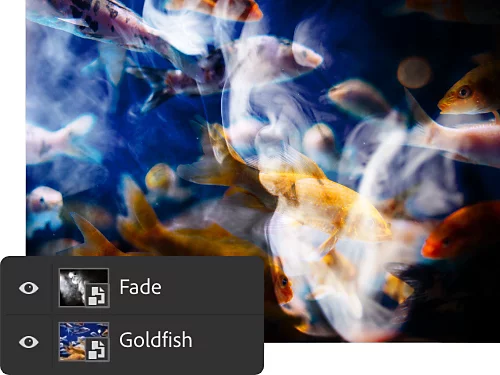
Tona ner olika delar av dina foton för att ge dem en känsla av övernaturlig mystik – perfekt för tematiska bilder och andra kreativa projektidéer.
Precis som en crossfade i ljudredigering kan du använda visuella toningseffekter eller gaussisk oskärpa för att smälta samman två delar av en bild – eller för att integrera en annan bild.
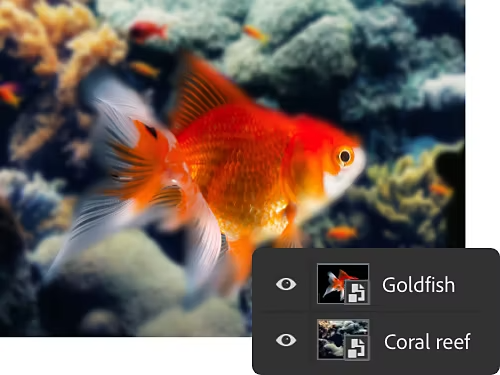
Du kan använda lagermasker och övertoningsverktyget för att tona ut en del av en bild mot en enfärgad bakgrund.
Utveckla dina färdigheter inom bildredigering och grafisk design med dessa självstudiekurser.
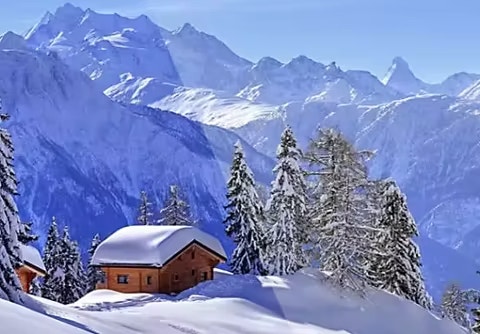
Använd vitbalans i kameran eller efteråt i Photoshop för att dramatiskt förbättra kvaliteten på dina bilder.
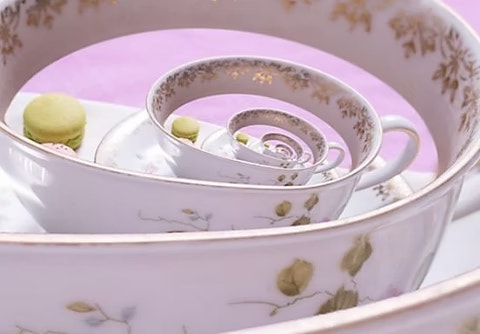
Droste-effekten är ett sätt att lägga bilder i varandra för att skapa intressanta och surrealistiska spiraler. Lär dig hur du gör det och plocka upp flera viktiga Photoshop-färdigheter på vägen.
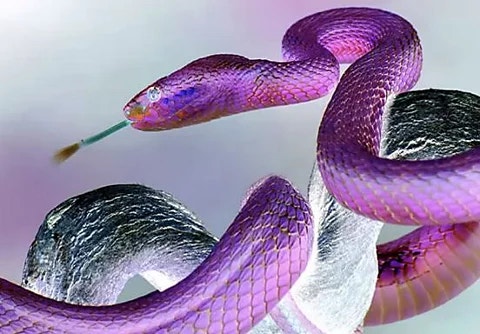
Invertera färger för att lära dig använda färgkorrigeringsverktyg och få ett nytt perspektiv på en bild.
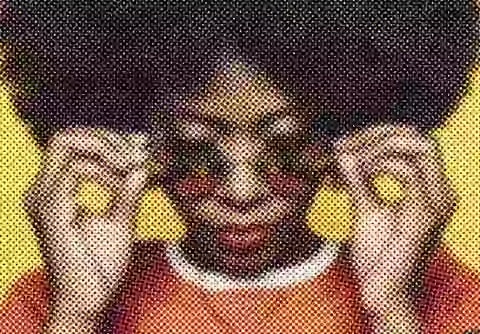
Vill du ge din illustration en retrokänsla? rastereffekter ger dina bilder ett klassiskt 60-talsutseende, och de är enkla att applicera med filtret Förvandla pixlar.
Årlig, faktureras månadsvis
932,50 SEK/måninkl. moms
Få över 20 Creative Cloud-program, inklusive Photoshop för dator och iPad.
Årlig, faktureras månadsvis
231,25 SEK/måninkl. moms
Spara över
Based on your location, we think you may prefer the United States website, where you'll get regional content, offerings, and pricing.



