{{PHOTOSHOP-FEATURES}}
Lägga samman lager i {{adobe-photoshop}}.
Lager är grundstenarna i fotoredigering och design i {{photoshop}}. Slå ihop dem dem för att minska filstorleken och göra bilderna enklare att arbeta med.
Hämta utan kostnad | Hämta utan kostnad – Photoshop Visa planer och priser | Visa planer och priser Photoshop
Vad det innebär att lägga samman lager.
Fem sätt att lägga samman lager.
1. Använd kortkommandot för att lägga ihop lager.
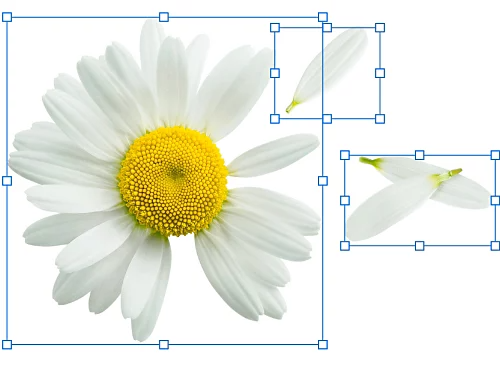
Det enklaste sättet att lägga samman lager är att klicka på ett lager, hålla ned Skift och klicka på ett annat. Tryck sedan på Ctrl + E på Windows eller Cmd + E på Mac för att sammanfoga de två lagren.
2. Använd verktyget Lägg samman lager.
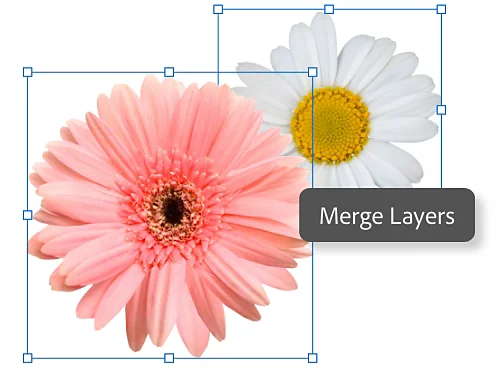
För att använda verktyget Lägg samman lager, markera helt enkelt ett lager och sedan ett annat med metoden ovan. Istället för att använda kortkommandot, gå till lagerpanelen och välj Lager › Lägg samman lager.
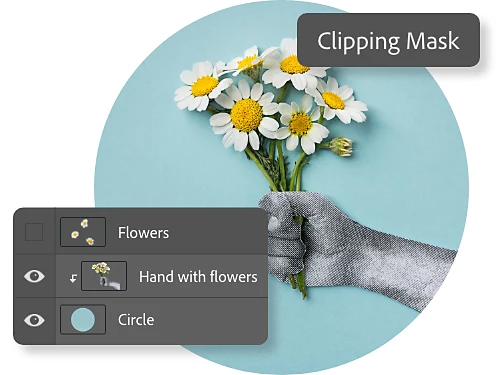
3. Sammanfoga alla lager inom en specifik form.
Du kan slå ihop lager med en Urklippsmask, vilket är ett lager som definierar formen och gränserna för en grupp lager. En triangulär urklippsmask kommer till exempel att definiera samma triangulära gränser för alla lager som grupperats inom den. Dölj först alla lager som du inte vill slå ihop. Markera sedan baslagret i Urklippsmasken. Gå slutligen till menyn och välj Lager › Urklippsmask.
4. Slå ihop alla synliga lager och lagergrupper.
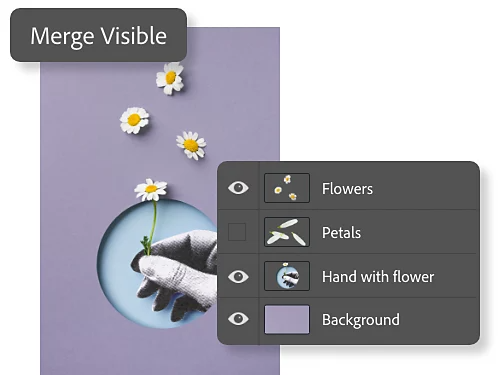
När du arbetar växlar du ögonikonen på och av för att göra vissa lager synliga och osynliga i ditt projekt. För att slå ihop alla synliga lager, använd ögonikonen för att säkerställa att alla önskade lager är synliga. Gå sedan till menyn och välj Lager › Lägg samman synliga.
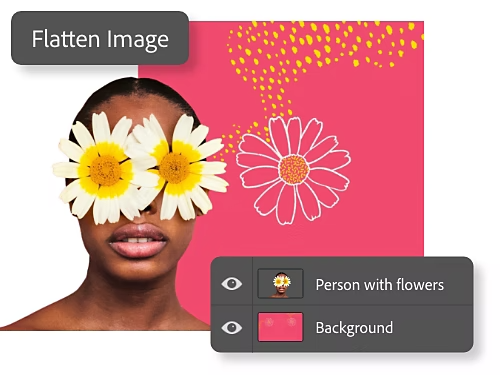
5. Kombinera flera lager för att skapa en bakgrund.
När du gör lager till ett i {{photoshop}} sammanfogar du flera synliga lager till ett enda bakgrundslager. Se till att alla lager du vill platta till är synliga och välj sedan Lager › Gör till ett lager från menyn.
Tänk på att sammanslagning av lager är en så kallad "förstörande" redigeringsmetod. Du kan inte gå tillbaka och ändra när du är klar. Se till att säkerhetskopiera dina lager om du vill arbeta med dem igen.
Anledningar att lägga ihop lager.
Minska bildens filstorlek.
Lager kan innehålla enorma mängder data. Att slå ihop lager minskar storleken på en bildfil och kan även snabba upp ditt arbetsflöde.
Applicera filter bättre.
Camera Raw-filtret fungerar bara på ett lager i taget. Slå ihop lager så att du enklare kan applicera Camera Raw-filtret på allt du vill arbeta med.
Redigera bakgrunden.
Slå ihop flera bakgrundslager till ett nytt för att skapa ett enda bakgrundslager som är enklare att arbeta med än många länkade lager.
Få bättre ordning.
Minska röran i ditt projekt och håll bättre koll på lager genom att sammanfoga flera lager till ett.
Bästa praxis för att sammanfoga lager.
- Håll ordning genom att namnge dina lager och följ ett konsekvent namngivningsschema. När du slår ihop befintliga lager till ett nytt, döp om det nya lagret i enlighet med detta.
- Tänk på att sammanslagning av lager inte fungerar för justerings- eller fyllnadslager.
- Vissa verktyg kan bara arbeta med lager som inte är vektorlager eller rastrerade lager. Om ett enskilt lager eller en grupp lager inte går att slå ihop, prova att rastrera lagren först så att de blir kompatibla. För att göra detta, välj lagret du vill rastrera och välj Lager › Rastrera.
- När du väl har lagt samman lager är de permanent sammanslagna. Som alltid med förstörande redigeringar, se till att du är nöjd med ditt arbete innan du sparar.
Lär dig mer om att arbeta med lager.
Utforska vad du kan göra med dessa mångsidiga funktioner i {{photoshop}}.
Ändra bakgrunden i ett foto.
Arbeta med markeringsverktyg och lager för att byta ut bakgrunden i en bild.
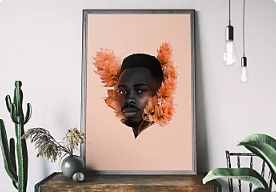
Skapa ett fantastiskt fotokollage.
Använd Objektmarkering och lagermaskning i Photoshop för att skapa ett surrealistisk fotomontage.