
för att prova idag
Filen måste vara JPEG, JPG eller PNG och upp till 40 MB
https://main--cc--adobecom.aem.live/cc-shared/assets/img/upload-white.svg Ladda upp foto

Genom att ladda upp en bild eller video godkänner du Adobes
användarvillkor och integritetspolicy
- Filstorleken överstiger 40 MB
- Det gick inte att behandla begäran
- Vi kan inte bearbeta den här filtypen. Försök igen.
- Endast en fil kan laddas upp åt gången.
- Bilden överskrider maximal storlek (8 000 x 8 000 pixlar). Ändra storleken och försök igen.
- promoid=TKZTL1M3&mv=other
Överlagra bilder i Photoshop.
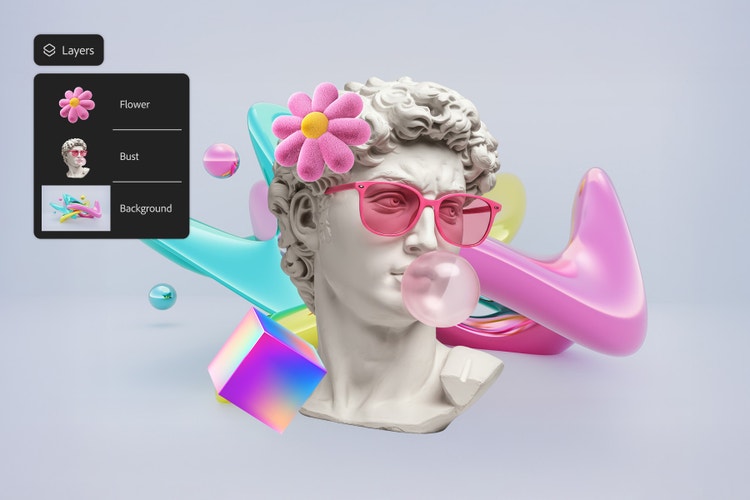
Att överlagra bilder i Photoshop är ett snabbt och kraftfullt sätt att kombinera visuella element, oavsett om du skapar ett profilerat inlägg för sociala medier eller ett familjeminne. Lägg foton, logotyper, texturer eller grafik i lager för att bygga finslipade, iögonfallande designer eller kombinera bilder för produktmodeller, fotocollage eller inbjudningar. Det är enkelt att komma igång.
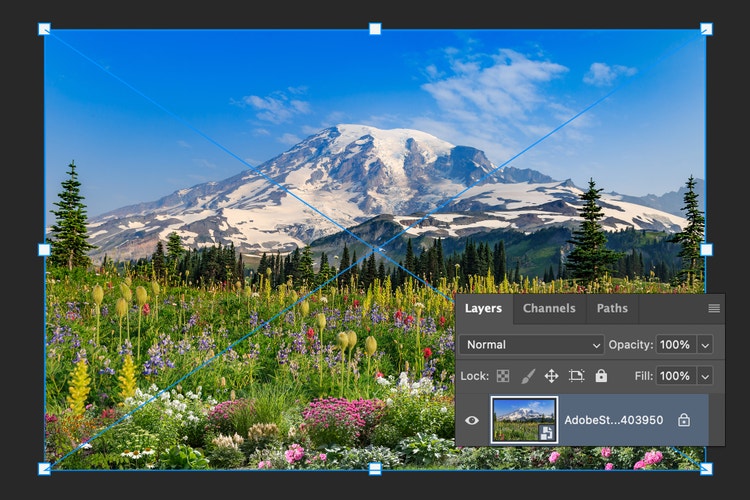
1. Ladda upp din grundbild i Photoshop.
Öppna huvudbilden du vill arbeta med i Photoshop. Detta blir ditt bakgrundslager, oavsett om det är ett produktfoto, landskap eller grafik för sociala medier.
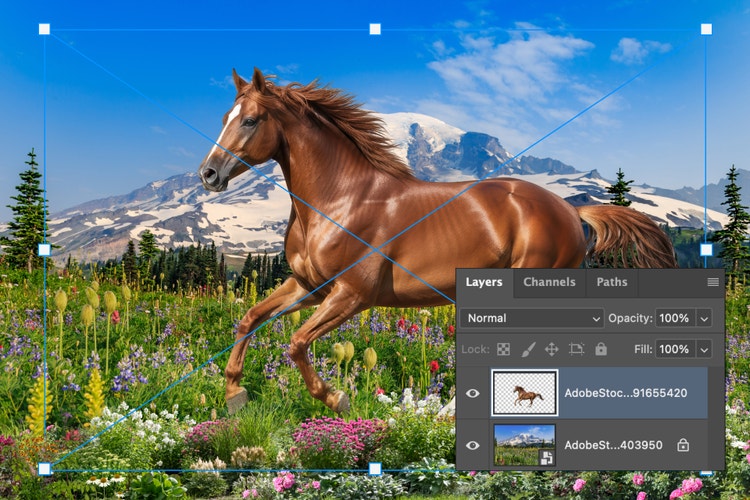
2. Lägg till och placera överlagringsbilden.
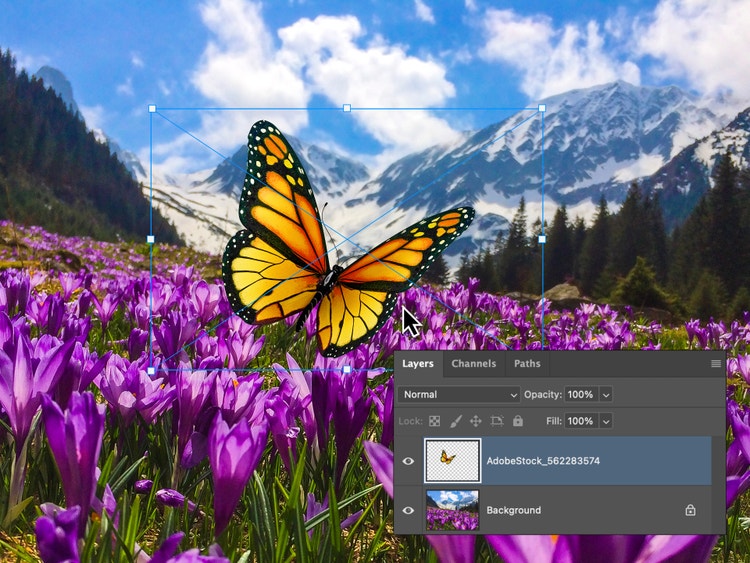
För att lägga en bild över en annan drar du och släpper en andra fil i din Photoshop-arbetsyta. Den visas automatiskt som ett nytt lager. Ändra storlek och flytta efter behov för att skapa det utseende du vill ha.
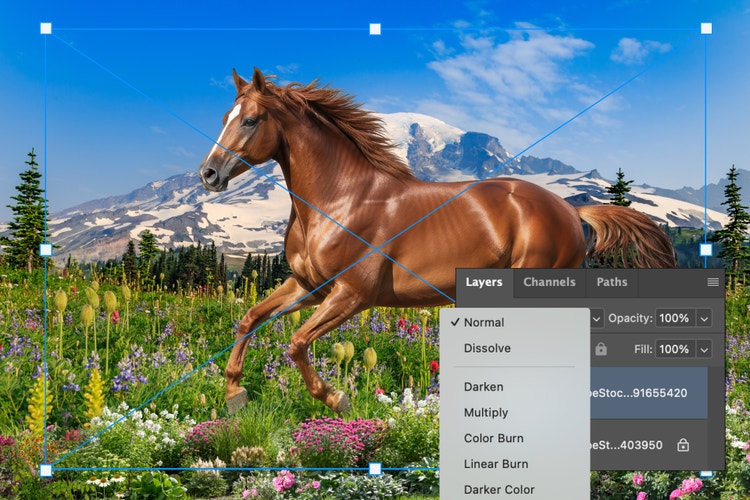
3. Blanda och finslipa bildöverlagringen.
Använd lagerinställningar som opacitet, blandningslägen eller lagermasker för att kontrollera hur bilderna samverkar. För en sömlös matchning använder du funktionen Harmonisera för att automatiskt anpassa överlagringens färg och ton till din grundbild. Oavsett om du vill ha en subtil textur eller en fullständig överlagring hjälper Photoshops verktyg dig att skapa det perfekta montaget.
Överlagra bilder online var du än är.
Du kan överlagra bilder för att kombinera foton, grafik och texturer i en enda komposition med programmet Photoshop eller Photoshop online. Oavsett om du lägger en logotyp över en produktbild eller skapar ett digitalt collage låter Photoshop dig enkelt justera placering, genomskinlighet och blandningslägen för att få det perfekta utseendet, hemma eller på språng.
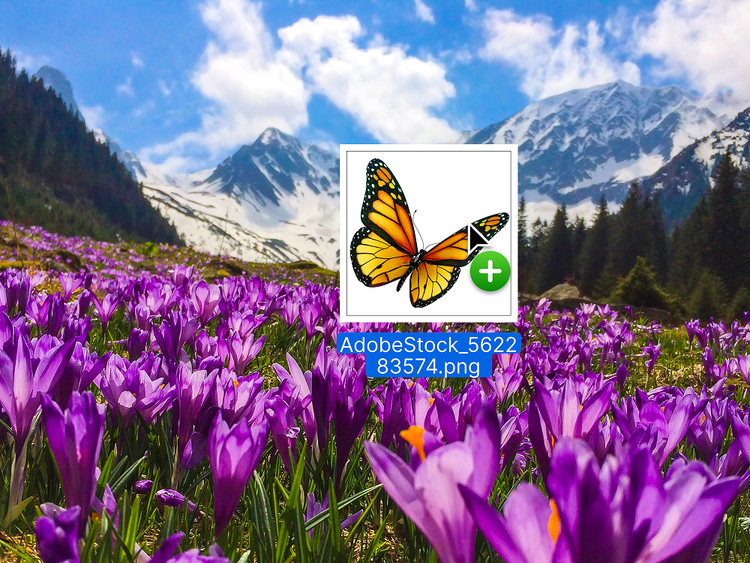
Överlagra bilder snabbt med dra och släpp.
Med dra-och-släpp-funktionen i Adobe Photoshop är det enkelt att skapa professionella lagerdesigner. Släpp bara dina resurser på arbetsytan så lägger Photoshop automatiskt till dem som nya lager så att du kan börja bygga din komposition. Oavsett om du är nybörjare eller etablerad designer kan du lägga bilder över varandra på sekunder utan att sakta ner arbetsflödet.
Ändra storlek och placera bildöverlagringar för alla resursstorlekar.
För att lägga en bild över en annan drar du och släpper en andra fil i din Photoshop-arbetsyta. Den visas automatiskt som ett nytt lager. Ändra storlek och flytta efter behov för att skapa det utseende du vill ha.
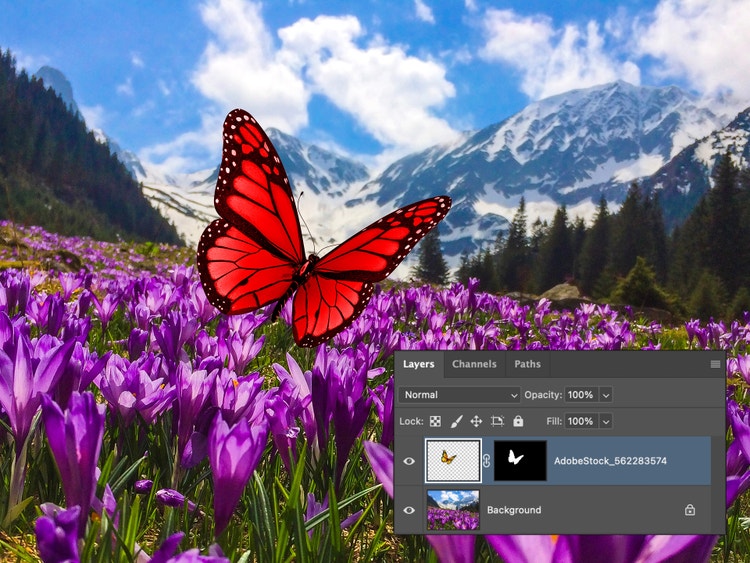
Finjustera överlagringar utan att ändra originalbilden.
Lagermasker i Photoshop låter dig experimentera med överlagrade bilder samtidigt som originalbilderna förblir intakta. Använd övertoningar, penslar eller markeringar för att blanda kanter, dölja områden eller skapa mjuka övergångar. Oavsett om du kombinerar två bilder eller fler ger lagermasker dig icke-destruktiv kontroll för att finjustera varje detalj i designen.
Överlagra bilder med text eller kreativa effekter.
Använd Photoshops verktyg för bildöverlagring för att skapa anpassade bilder till alla projekt. Lägg till textur, lägg in fet typografi eller mixa in konstnärliga fotoeffekter för att skapa slående grafik för sociala medier, tryck eller personliga projekt.
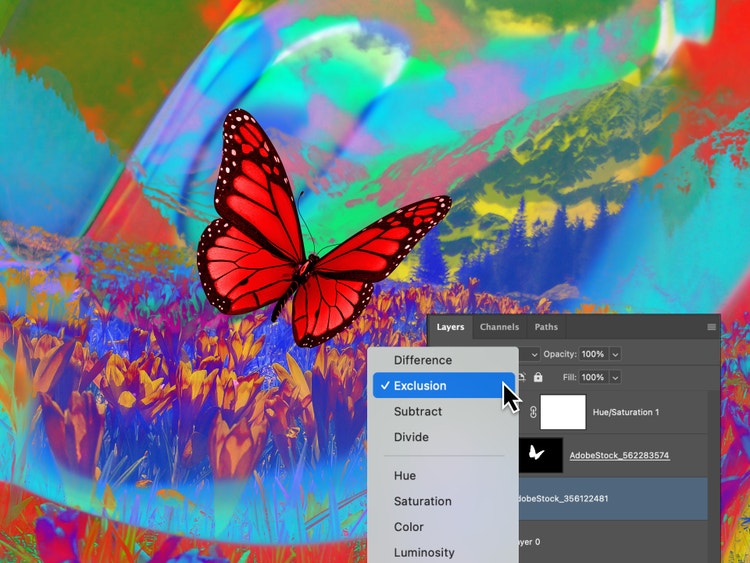
Gör överlagrade bilder till en del av ditt kreativa arbetsflöde.
Oavsett om du skapar en personlig visionstavla eller designar en märkesprofilerad YouTube-miniatyr kan bildöverlagringsverktygen i Photoshop hjälpa dig att gå från koncept till färdigt resultat – snabbt. Lägg till foton eller bilder till din bildöverlagring och använd sedan funktionen Harmonisera för att matcha ljussättning, färg och skuggor så att varje element känns som det hör hemma. Lägg sedan i lager, finslipa och publicera för användning på alla plattformar. Utforska Photoshops AI-verktyg för att generera unika mönster, textur och bakgrundslager som passar sömlöst in i din design.
Experimentera med överlagrade bilder för att:
- Lägga till profilering eller text till grafik för sociala medier och marknadsföringsmaterial.
- Skapa återanvändbara designmallar med lager.
- Skapa moodboards, digitala collage eller konstverk i lager.
- Designa miniatyrbilder för videor, poddar eller blogginnehåll.
Överlagra bilder på språng.
Med Photoshop-appen och Photoshop online kan du överlagra bilder online utan kostnad var du än är. Oavsett om du reser, är på en fotosession eller arbetar från surfplattan eller telefonen är det enkelt att hålla synkronisering mellan enheter. Samarbeta i realtid, gör snabba redigeringar och håll det kreativa arbetsflödet tillgängligt var inspirationen än uppstår.
Upptäck ännu fler funktioner.
Harmonisera foton | Harmonisera foton Photoshop AI-fotoredigerare | AI-fotoredigerare Photoshop Generativ fyllning | Generativ fyllning Photoshop Ta bort bakgrund | Ta bort bakgrund Photoshop Ersätt himmel | Ersätt himmel Photoshop Färglägg foton | Färglägg foton Photoshop Fotosudd | Fotosudd Photoshop