{{ps-features}}
Lägga på en papperstextur i {{adobe-photoshop}}.
Lägg till en subtil pappersbakgrund för att ge din grafiska design en taktil eller gammaldags känsla.
Hämta utan kostnad | Hämta utan kostnad – Photoshop Se planer och priser | Se planer och priser Photoshop
Vad är texturer i {{photoshop}}?
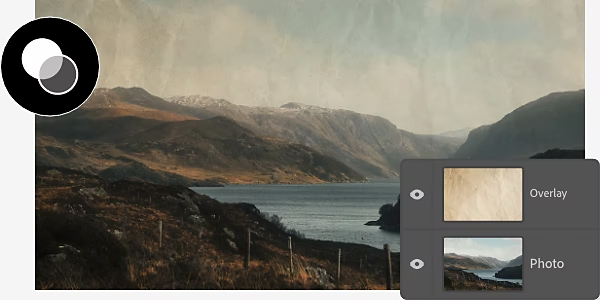
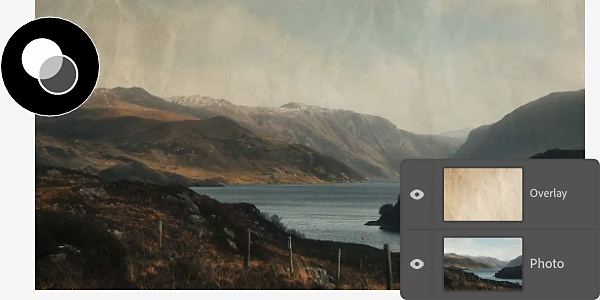
Att lägga texturer över en bild ger den en fysisk kvalitet, oavsett om du vill få den att se sliten ut med en grunge-textur eller ge den det grova, mönstrade utseendet av en målarduk. Det är enkelt att hämta mallar för nya texturer, och mer avancerade användare kan skapa egna genom att använda blandningslägen och justera opacitetsinställningar.
Läs vidare för att utforska vad du kan göra med papperstexturer i {{photoshop}}.
Skapa en perfekt sida med papperstexturer.
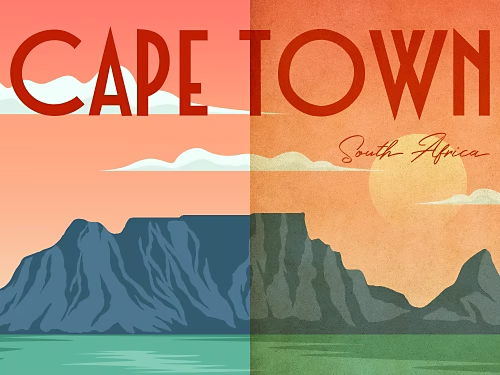
Ge din grafiska design en gammaldags touch genom att lägga till en pergamenttextur eller skapa en skolkänsla genom att efterlikna utseendet av ett linjerat papper.
Skapa en elegant inbjudan.
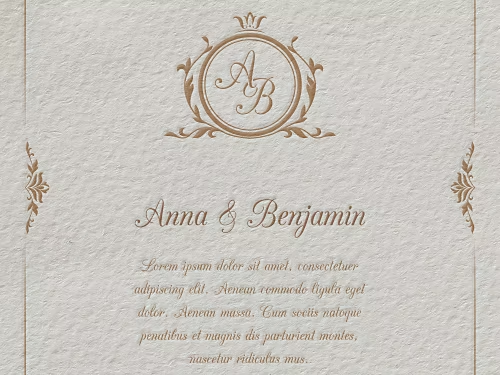
Använd en präglad vit papperstextur för att få dina digitala bröllopsinbjudningar att se ut som om de kom från ett tryckeri.
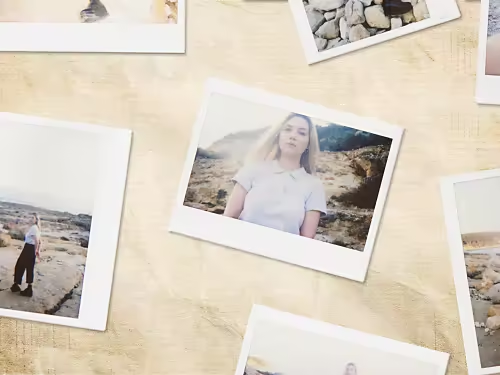
Rafsa till det.
Om du skapar ett fotocollage och vill ge det en rustik look som ett vintage familjealbum, placera dina bilder mot en bakgrund med textur av gammalt papper.
Få till en handritad estetik.
Lägg en papperstextur på ett digitalt konstverk för att få det att se mer ut som om det var tecknat eller målat för hand.
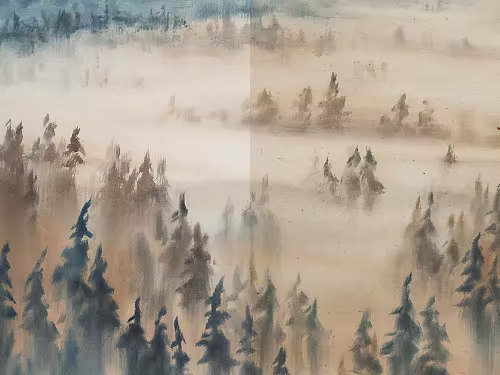
Så här lägger du till en färdig papperstextur i en bild.
Det enklaste sättet att skapa en papperseffekt är att hämta ett kostnadsfritt paket med papperstexturer och installera det för användning i ditt projekt.
- Hitta:
Gå till {{adobe-stock}} och bläddra igenom urvalet av kostnadsfria högupplösta texturer. När du har hittat en papperstextur du gillar, klicka på Licensiera › Synkronisera till Creative Cloud. - Kom igång:
Öppna {{photoshop}}-projektet du vill lägga till texturen i, eller starta ett nytt genom att lägga till en bild som bakgrundslager. (Detta bakgrundslager bör vara bilden du vill ge ett pappersutseende.) - Applicera:
Öppna panelen Bibliotek, välj texturen du laddade ner i steg 1 och skapa ett nytt lager. Se till att placera detta lager ovanför bakgrundslagret i Lagerpanelen från steg 2. Du behöver lägga till din textur som ett nytt lager ovanpå bilden du vill texturera så att den kan redigeras separat från bakgrunden. - Justera:
Ditt texturlager kan dölja bakgrundslagret helt i detta skede, men det löser du senare när du väljer blandningsläge. Börja med att justera texturlagret genom att dra i handtagen vid dess kanter tills det matchar bakgrundslagrets storlek. - Blanda:
Markera texturlagret och använd menyn för blandningslägen för att välja Övertäckning. Detta applicerar texturen på ditt bakgrundslager.
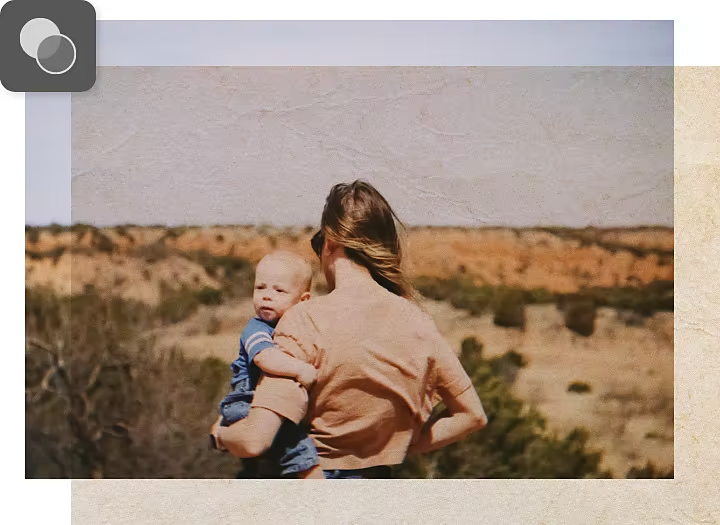
Skapa en papperstextur från grunden.
Att skapa en egen papperstextur är mer komplext än att ladda ner en, men det ger dig större kontroll över varje aspekt av textureffekten.
- Skapa:
Skapa en ny PSD-fil och ställ in önskade dimensioner. Om du är osäker på vilken storlek du ska använda är 1000 x 1000 pixlar med en upplösning på 72 pixlar per tum en bra början. - Fyll:
Välj Redigera › Fyll. I dialogrutan Fyll väljer du alternativet Använd och markerar Färg. När färgväljaren dyker upp, välj en gulaktig eller brunaktig färg som matchar utseendet på texturen av gammalt papper. Denna fyllnadsfärg blir ditt bakgrundslager. - Lägg till lager:
Klicka på ikonen Nytt lager i panelen Lager. Döp om detta nya lager till Textur och placera det ovanpå bakgrundslagret. - Filtrera:
Välj ett filter från den övre menyraden. Välj Filter › Brus › Lägg till brus och justera sedan reglagen åt vänster eller höger för att ställa in mängden korn i din textur. Gå till Filter › Filtergalleri › Penseldrag › Stänk för att ge din papperstextur en sliten stänkeffekt. - Applicera:
För att justera mörker eller ljus i din textur, applicera en övertoningseffekt genom att välja Lager, klicka på ikonen för att skapa ett nytt fyllnings- eller justeringslager och välj sedan Övertoning. I dialogrutan Övertoning kan du justera reglage från mörker till ljus, ändra opacitet och finjustera andra inställningar för att finslipa texturens utseende. - Finjustera:
Det finns så många sätt att uppnå pappersutseendet. Lek med lagerinställningarna och experimentera tills du får det resultat du söker.
Upptäck vad mer du kan skapa med textur.
Du har koll på papperstexturer – nu är det dags att upptäcka självstudiekurser i {{photoshop}} för att låsa upp fler funktioner och möjligheter.
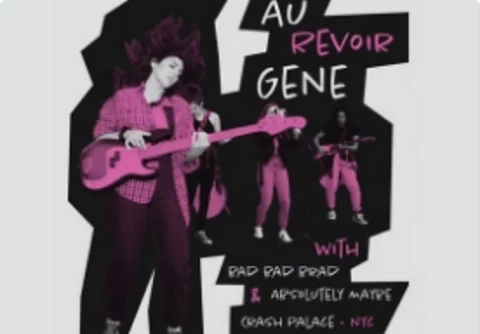
Skapa en punkrockaffisch i grunge-stil.
Designa en sliten och väderbiten affisch för att marknadsföra ett rockband.
Ge din bild en inskannad känsla.
Sätt dina texturkunskaper på prov genom att skapa en luddig textur som efterliknar ett inskannat pappersdokument.
Lär dig skapa en inskannad textur|Lär dig skapa en inskannad textur