Gör bilden perfekt.
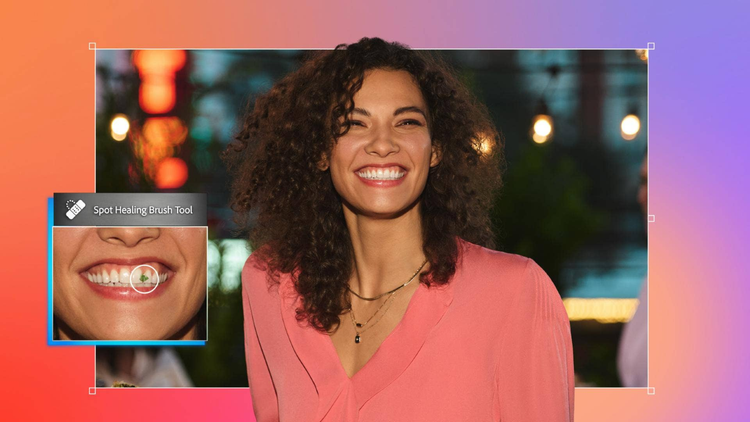
Använd Smart lagningspensel för att ta bort oönskade fläckar, skavanker eller små objekt i bilderna. Penseln väljer automatiskt pixlar från en del av bilden för att ersätta oönskade element och skapar en osynlig matchning.


Tryck för att ladda upp bilden
Filen måste ha något av formaten JPEG, JPG eller PNG och vara upp till 40 MB
Genom att ladda upp din bild eller video godkänner du Adobes
Användarvillkor och Integritetspolicy
Tryck för att ladda upp bilden
Filen måste ha något av formaten JPEG, JPG eller PNG och vara upp till 40 MB
Genom att ladda upp din bild eller video godkänner du Adobes
Användarvillkor och Integritetspolicy
Dra och släpp en bild
och prova redan idag
Filen måste ha något av formaten JPEG, JPG eller PNG och vara upp till 40 MB
Genom att ladda upp din bild eller video godkänner du Adobes
Användarvillkor och Integritetspolicy
Använd Smart lagningspensel i Adobe Photoshop och dölj skavanker eller ta bort fläckar snabbt och smidigt.
Använd Smart lagningspensel för att ta bort oönskade fläckar, skavanker eller små objekt i bilderna. Penseln väljer automatiskt pixlar från en del av bilden för att ersätta oönskade element och skapar en osynlig matchning.
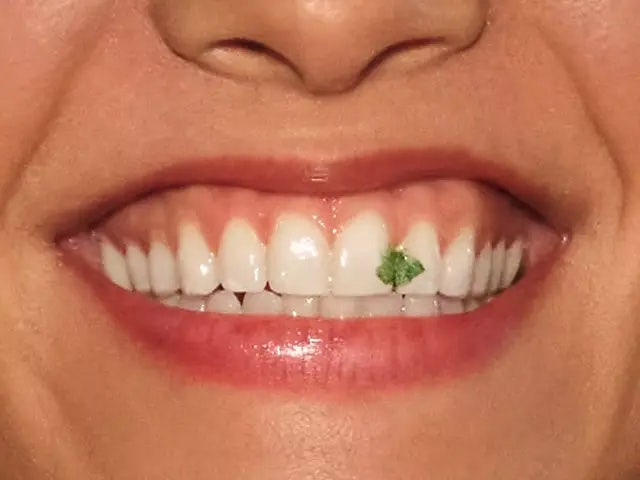
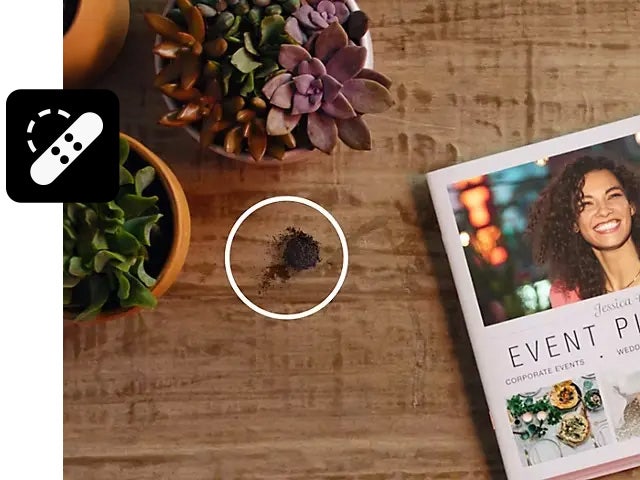
Photoshop har flera verktyg för att åtgärda skavanker. Smart lagningspensel är perfekt för att enkelt ta bort små defekter. Använd Klonstämpeln för sömlös duplicering och för att smälta in ojämnheter med mer precision, prova Lagningspenseln.
För bästa resultat bör du se till att penseln är något större än fläcken du vill dölja så att Adobe Photoshop kan kopiera en del av bilden runt om fläcken. I alternativfältet kan du även ange penselstorlek och hårdhetsgrad. En hårdare pensel tar bort skavanker utan att kanterna blir oskarpa.
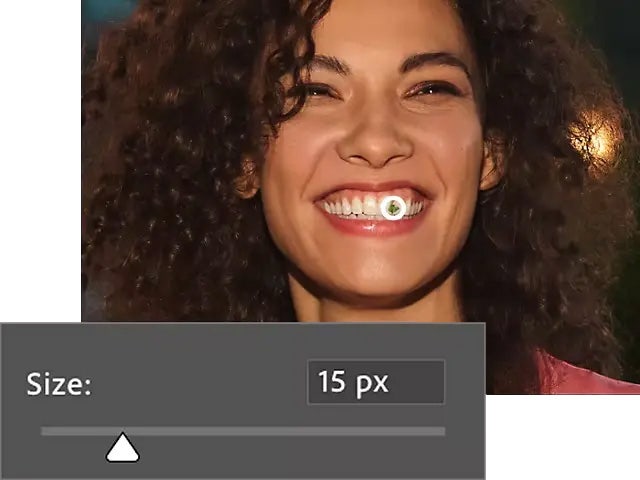
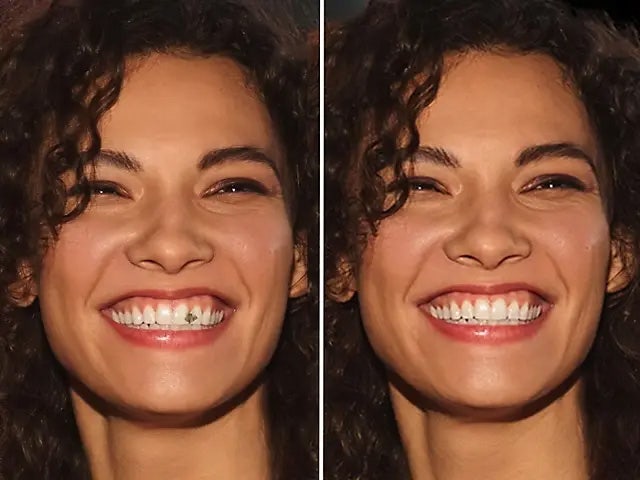
Med Smart lagningspensel klickar eller drar du över ett problemområde för att ta bort föremål från fotot. Tips: Om du tar bort något litet, till exempel en dammfläck, kan du prova att klicka en gång och sedan upprepa vid behov.
Så här retuscherar du dina foton för ett felfritt utseende med bara några få steg:
Processen för att ta bort skavanker från foton är densamma oavsett om du tar bort ett akneärr eller mörka fläckar på huden. Utan rätt verktyg kan redigeringar se onaturliga ut, men den smarta lagningspenseln blandar sömlöst ut ojämnheter och får skavanker och mörka fläckar att försvinna samtidigt som hudens naturliga textur bibehålls.
Ta bort skönhetsfläckar från foton och jämna ut hudtonen:
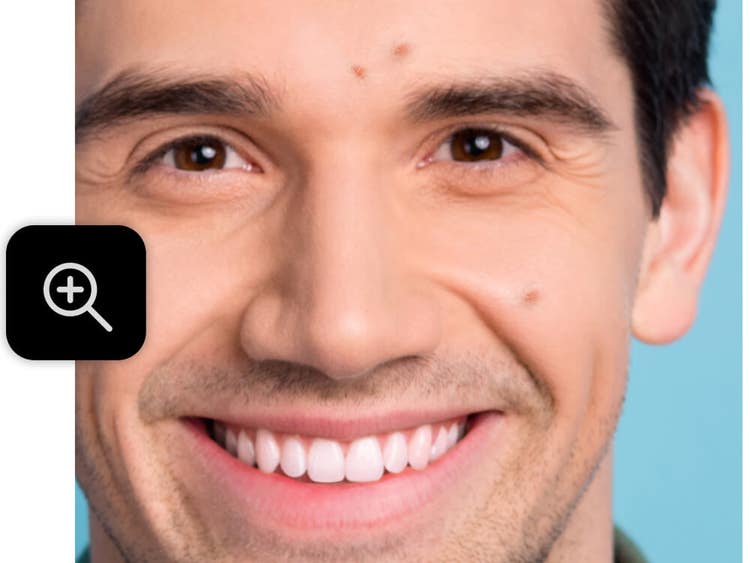
Använd Zoom-verktyget för att få en närmare bild av blemmor eller ojämna områden på huden.
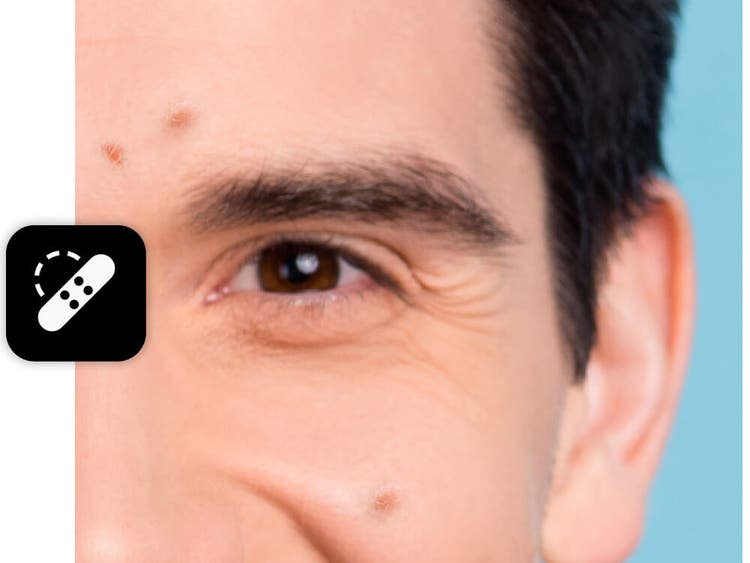
Välj den smarta lagningspenseln och justera sedan storleken och hårdheten så att den matchar den fläck eller det område du vill åtgärda.
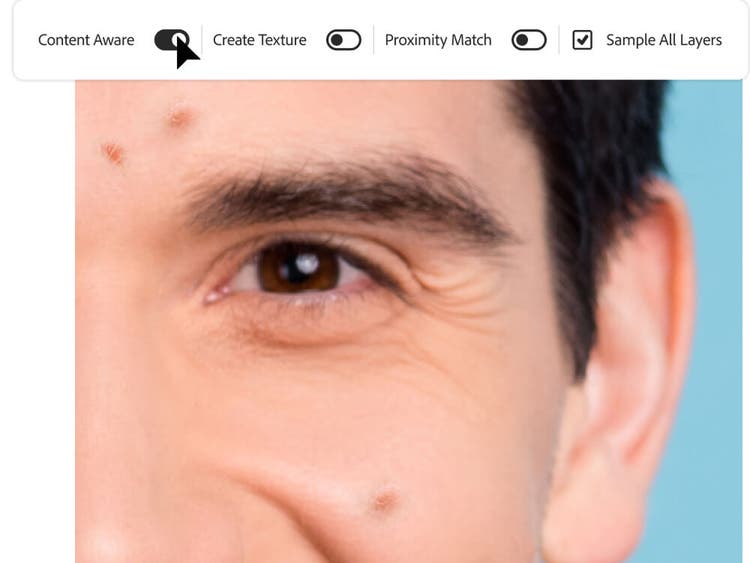
Se till att Innehållsmedverten är aktiverat och markera Prova alla lager för ett icke-förstörande arbetsflöde
Klicka eller pensla lätt över akne, blemmor eller ojämna fläckar för att få dem att smälta in i den omgivande huden.
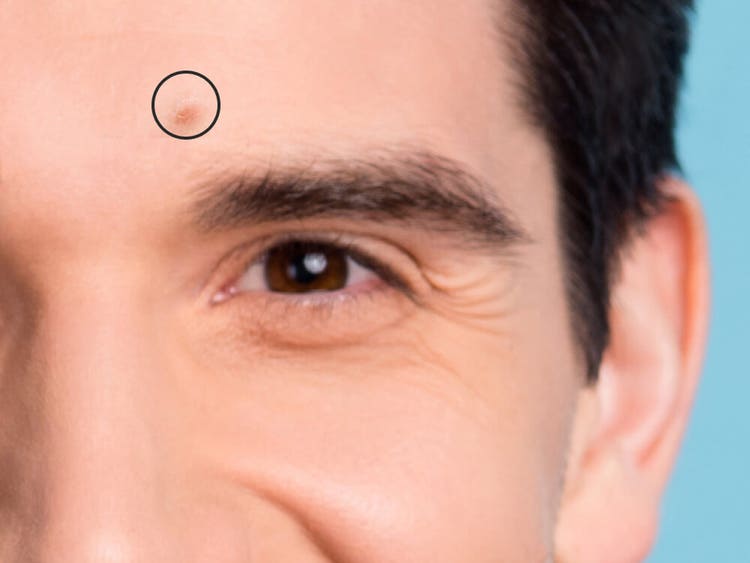
Du kan redigera foton så att de får ett rent och professionellt utseende med bara några klick.
Smart lagningspensel har tre lägen:
Innehållsmedveten: analyserar innehållet runt markeringen för en sömlös lagning.
Årlig, faktureras månadsvis
932,50 SEK/måninkl. moms
Få över 20 Creative Cloud-program, inklusive Photoshop för dator och iPad.
Årlig, faktureras månadsvis
231,25 SEK/måninkl. moms
Spara över
Based on your location, we think you may prefer the United States website, where you'll get regional content, offerings, and pricing.


