
Datoteka mora biti v obliki zapisa JPEG, JPG ali PNG in velikosti do 40 MB.
https://main--cc--adobecom.aem.live/cc-shared/assets/img/upload-white.svg Naložite fotografijo

Z nalaganjem slike ali videoposnetka se strinjate z Adobejevimi
pogoji uporabe in pravilnikom o zasebnosti
Datoteka mora biti v obliki zapisa JPEG, JPG ali PNG in velikosti do 40 MB.
https://main--cc--adobecom.aem.live/cc-shared/assets/img/upload-white.svg Naložite fotografijo
Z nalaganjem slike ali videoposnetka se strinjate z Adobejevimi
pogoji uporabe in pravilnikom o zasebnosti
, da preizkusite še danes
Datoteka mora biti v obliki zapisa JPEG, JPG ali PNG in velikosti do 40 MB.
https://main--cc--adobecom.aem.live/cc-shared/assets/img/upload-white.svg Naložite fotografijo
Z nalaganjem slike ali videoposnetka se strinjate z Adobejevimi
pogoji uporabe in pravilnikom o zasebnosti
- Velikost datoteke, večja od 40 MB
- Zahteve ni mogoče obdelati
- Te vrste datoteke ne moremo obdelati. Poskusite znova.
- Naenkrat je mogoče naložiti samo eno datoteko.
- Slika presega največje možne mere (8000 x 8000 slikovnih pik). Spremenite velikost in poskusite znova.
- promoid=9MZL3Z9B&mv=other
POJDI NA ODSEK
Kaj morate vedeti, preden začnete
Osnovna tehnika izrezovanja v programu Photoshop
Izdelujte izreze na zapletenih ozadjih
Nasveti in triki za izrezovanje v programu Photoshop
Spoznajte dve orodji, ki ju potrebujete za izdelavo izrezov
Najljubše orodje za izbiranje in maska plasti sta vse, kar potrebujete za brezhiben izrez, ki ga lahko uporabite kjer koli. Preprosto izberite predmet, ki ga želite izrezati, uporabite masko in končali ste. Spodaj se seznanite z vsemi podrobnostmi izrezov.
Izrez je preprosto fotografija z odstranjenim ozadjem; kot v otroštvu, ko ste s škarjami, lepilom in starimi revijami ustvarjali kolaže. S čarovnijo digitalne tehnologije lahko zlahka ustvarite preproste izreze predmetov na navadnem ozadju, kot je skleda jagod na belem pultu. Lahko pa naredite tudi bolj zapletene izreze, kot je rožni grm v botaničnem vrtu – škarje niso potrebne.
Znanje izrezovanja slik je veščina, ki jo boste uporabljali vedno znova. Ko izločite del fotografije, na primer cvet, avto ali osebo, lahko izrez uporabite na različne ustvarjalne načine. V nasprotju s papirnimi izrezi, ki jih lahko uporabite samo enkrat, lahko digitalne izreze uporabljate znova in znova ne glede na to, ali izdelujete plakat, oblikujete objavo za družbena omrežja ali ustvarjate digitalni kolaž.
Čeprav lahko uporabite orodja za takojšnje odstranjevanje ozadja s slik, se lahko tega naučite tudi sami, zlasti če želite imeti nadzor nad vsemi podrobnostmi. Photoshop ponuja veliko različnih načinov za zajem želenega izreza, da bo naslednji projekt videti kar se da čudovito.
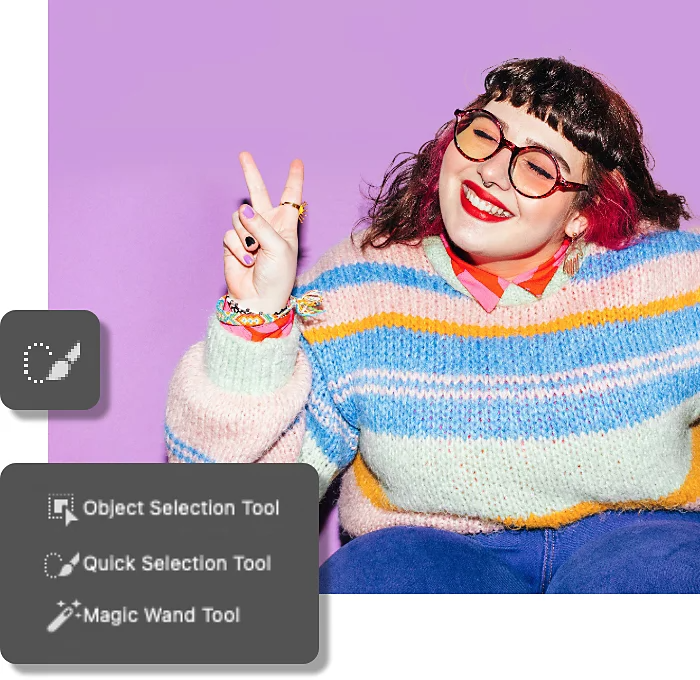
Kaj morate vedeti o izrezih, preden začnete
Pri izrezovanju ni dejanskega rezanja – kar je odlična novica, če ste kdaj pri delu s škarjami odrezali nekaj, česar ne bi smeli. V programu Photoshop lahko svobodno raziskujete, si premislite in razveljavite odločitev. Tukaj so tri glavne stvari, ki jih morate vedeti o digitalnih izrezih:
Orodja za izbiro
Dober izrez se začne z dobro izbiro – kar preprosto pomeni, da obkrožite predmet, ki ga želite izbrati. Orodje za izbiranje si predstavljajte kot natančno rezilo, ki natančno določa območje, ki ga boste izrezali. Izberite najboljše orodje za izbiro v programu Photoshop za to nalogo – vsa orodja ponujajo različne ravni nadzora, pri čemer so nekatera orodja hitrejša od drugih.
Maskiranje plasti
Maskiranje plasti je funkcija, ki dejansko izreže predmet, čeprav deluje bolj kot list papirja, ki blokira vse, kar je pod njim. Ko masko plasti uporabite na sliki z izbiranjem, izolirate samo del, ki ste ga izbrali, in ga učinkovito izrežete iz ozadja. Ker je maska plasti digitalna, jo lahko poljubno prilagajate.
Maskiranje plasti se zanaša na orodje čopiča programa Photoshop in dve barvi, črno in belo, ki določata, kateri deli slike bodo skriti in kateri vidni. Črna barva skrije vse, kar je pod njo, bela pa vse razkrije. Lahko pa spremenite prosojnost orodja čopiča, da se prikaže samo del slike, kar je lahko uporabno takrat, ko se želite izogniti ostrim robovom.
Neuničujoče urejanje
Delo z maskiranjem plasti velja za neuničujoče urejanje, kar pomeni, da ne izbrišete trajno nobenega dela fotografije. Tako si lahko kadar koli premislite glede izreza. To je tako preprosto kot barvanje maske plasti črno ali belo, dokler ne dosežete želenega videza.
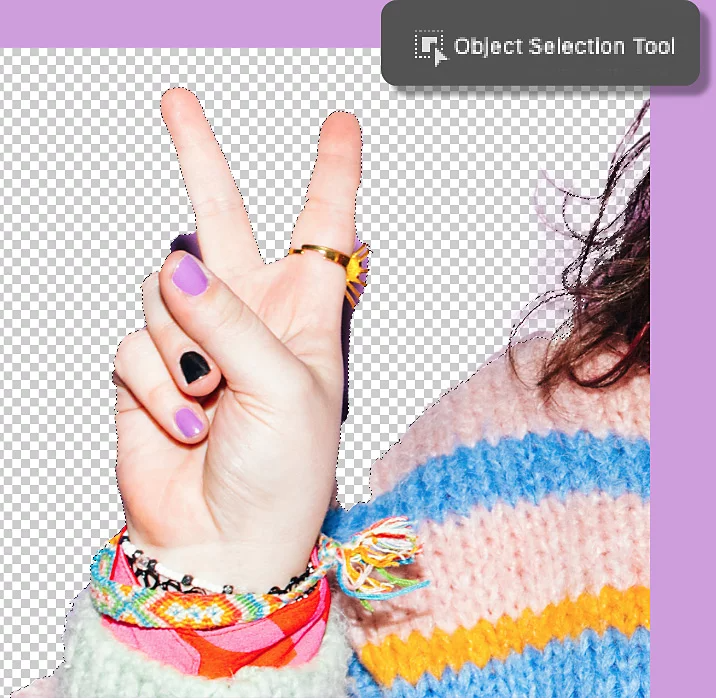
Osnovna tehnika izrezovanja v programu Photoshop
Ta tehnika se najbolje obnese pri fotografijah preprostih predmetov z izpostavljenimi robovi na navadnem ozadju, kot je studijska fotografija z enobarvnim ozadjem ali celo slika, zajeta s pametnim telefonom na belih ali enobarvnih tleh ali steni.
1. V programu Photoshop odprite sliko, ki jo želite izrezati.
V podoknu Plasti izberite plast, s katero želite delati.
2. Izberite.
Z orodjem za izbiro predmeta se pomaknite nad element, ki ga želite izrezati, ali pa čez njega povlecite orodje za hitro izbiro. Nato pojdite v Izberi > Inverzno, tako da bo izbrano samo ozadje.
3. Ustvarite masko plasti.
Kliknite ikono Maska plasti v podoknu Plasti, da ustvarite izrez. Če imate pod plastjo, na kateri delate, plasti, jih obvezno izklopite, da si ogledate, kako je videti vaš izrez.
Ne pozabite, da lahko masko plasti kadar koli prilagodite tako, da kliknete nanjo in jo pobarvate črno ali belo.
5 korakov za izdelavo izrezov na zapletenih ozadjih
Čeprav lahko za izdelavo zapletenejših izrezov uporabite veliko različnih tehnik, je to dobro izhodišče za večino vrst slik ne glede na motiv ali ozadje.
1. Sliko odprite v programu Photoshop.
V podoknu Plasti izberite plast, s katero želite delati.
2. Izberite predmet, ki ga želite izrezati.
Glede na to, kako zapletena je oblika, lahko uporabite katero koli orodje za izbiro v programu Photoshop: Izbira predmeta, Hitra izbira, Čarobna paličica ali katero koli orodje Laso.
3. Preobrnite svojo izbiro.
Ko imate izbrano obliko, pojdite v Izberi > Inverzno, da bo izbrano samo ozadje slike.
4. V orodni vrstici kliknite gumb Izberi in zamaskiraj ...
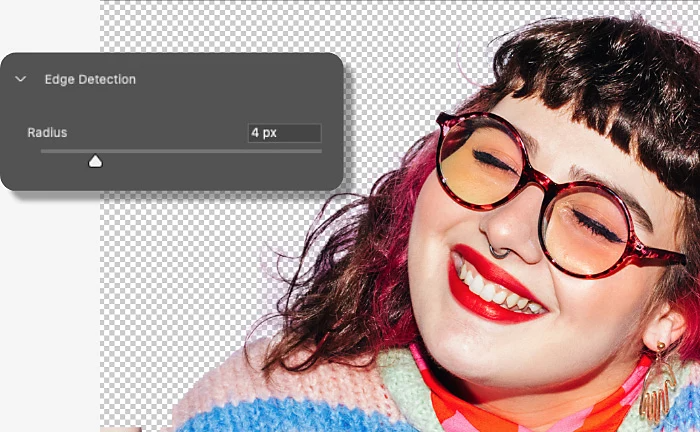
V delovnem prostoru Izberi in zamaskiraj ... lahko izboljšate izbor, da se prepričate, da ni odvečnih delov ozadja. Igrajte se z drsniki za polmer, gladko, pero, kontrast in spremembo robov, da izpopolnite vse podrobnosti. Če morate dodati ali odstraniti dele maske, uporabite orodja Hitra izbira, Natančno določanje robov, Izbira predmeta in druga orodja na levi strani podokna.
5. Izbiro izpišite kot masko plasti.
Ko je vaša izbira popolna, se pomaknite na dno delovnega prostora Izberi in zamaskiraj ... in izberite, da jo izpišete kot masko plasti. Zdaj imate popoln izrez ne glede na prvotno ozadje.
Nasveti in triki za izrezovanje v programu Photoshop
Razmršeni lasje, ozki koti in zapletene oblike so lahko izziv za izrez – vendar ni predmeta, ki mu Photoshop ni kos.
Lasje
Pri delu z lasmi je orodje Natančno določanje robov vaš najboljši prijatelj. Preberite, kako ga lahko uporabljate:
- Izberite predmet in pazite, da ne izberete kosov ozadja, tudi če so lasje na njem.
- V orodni vrstici kliknite gumb Izberi in zamaskiraj ...
- V delovnem prostoru Izberi in zamaskiraj ... na levi strani podokna izberite čopič za natančno določanje robov.
- S čopičem se pomaknite čez vse odvečne lase okoli robov motiva.
- Vrnite se v podokno z nastavitvami funkcije Izberi in zamaskiraj na desni strani, pomaknite se do dna in izberite Izpis kot maska plasti.
Tesni vogali in koti
Orodje Mnogokotni laso uporabite za geometrijske motive, sestavljene iz ravnih črt, kot je knjiga ali okvir slike. Preprosto klikajte okoli oblike, dokler se ne vrnete na mesto, kjer ste začeli. Ko boste kliknili izhodiščno točko, boste dobili izbiro, sestavljeno iz popolnoma ravnih črt.
Nasvet: po klikanju z orodjem Mnogokotni laso, pritisnite tipko Shift in jo držite, da ustvarite popolne 90- in 180-stopinjske črte.
Zapletene ali nepovezane oblike
Za izrezovanje zapletenih oblik lahko uporabite katero koli orodje Laso in nato orodje za hitro izbiro ali celo naredite dve ločeni izbiri hkrati (če želite na primer izrezati samo dve očesi, ne pa tudi preostalega dela obraza).
Z orodjem za hitro izbiro lahko preprosto dodajate v izbiro ali iz nje odstranjujete območja, zato ste lahko brez skrbi, če vam ne uspe v prvem poskusu. Samo kliknite orodje za hitro izbiro z znakom plus (+) za dodajanje in orodje za hitro izbiro z znakom minus (–) za odstranjevanje.
S temi orodji lahko naredite tudi izbire z luknjami na sredini. Poskusite in v hipu boste lahko naredili popolne izreze krofov, prest in drugih izdelkov.