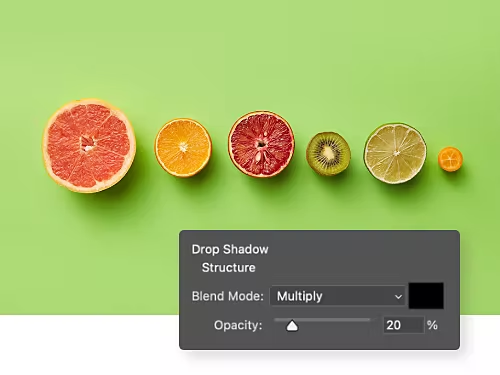
Kaj je senca?
Sence ustvarjajo vtis, da plast v vašem projektu Photoshop lebdi in meče senco na spodnjo plast za ozadje. Senco lahko dodate kateri koli vrsti plasti v Photoshopu in tako ustvarite vtis, da je slika v 3D-prostoru.
Zakaj uporabljati senco?
Ob pravilni uporabi lahko plast s senco izboljša vsak projekt v Photoshopu, pa naj gre za urejanje fotografij ali grafično oblikovanje.
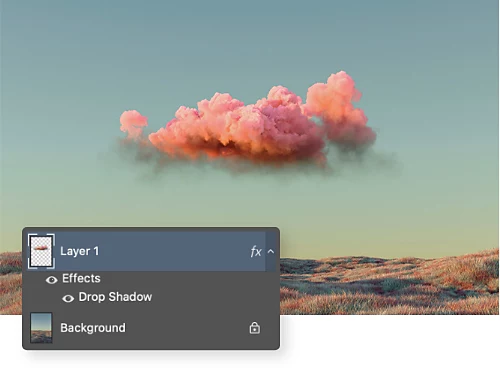
Ustvarite prepričljivo fotomontažo.
Če dodajate nov element obstoječi fotografiji, lahko s senco dosežete, da je videti naravno.
Izboljšajte berljivost postavitve.
Z dodajanjem senc besedilu ga lahko ločite od ozadja in tako izboljšate berljivost.

Dodajte realistično osvetlitev.
Pri natančnem urejanju osvetlitve na fotografiji poskusite prilagoditi nastavitve sence, da se vse sence ujemajo.
Poživite fotografije izdelkov.
Ustvarjate sliko izdelka za prodajo? Dodajte senco, da bo videti bolj resničen.
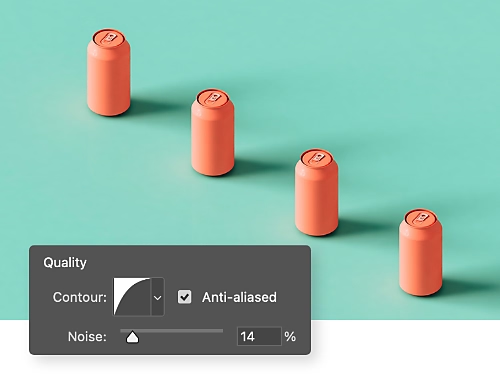
Dodajanje sence sliki.
Odkrijte, kako preprosto je uporabljati senčenje v Photoshopu.
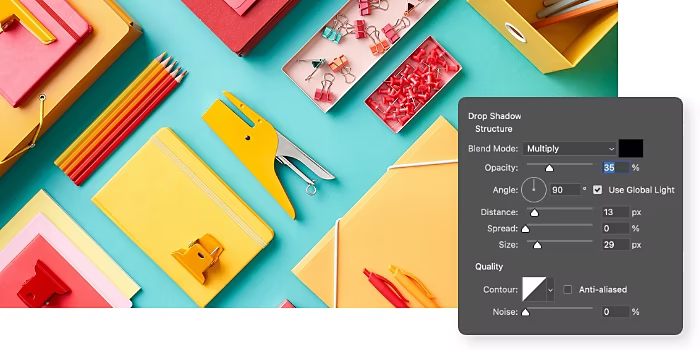
- Izberite:
Odprite Photoshop in izberite plast, ki ji želite dodati senco. - Postavite v ospredje:
Kliknite ikono FX na dnu podokna »Plasti« in izberite možnost »Senca«. - Prilagodite:
V pogovornem oknu »Slog plasti sence«, ki se odpre, izberite učinke »Struktura« in »Kakovost«, ki jih želite za svojo senco. - Uporabite:
Kliknite »V redu«, da uporabite spremembe.
Kakšni so različni slogi sence?
Podokno »Slog plasti sence« v Photoshopu ponuja širok izbor različnih vrst učinkov sence, ki jih lahko nadzorujete.
Ustvarjanje sence z uporabo podvojene plasti.
Za napredne uporabnike, ki iščejo bolj ročni postopek ustvarjanja sence, poskusite to metodo za ustvarjanje edinstvene sence za kateri koli element na sliki.

- Podvojite:
Uporabite orodje za hitro izbiro, da izrišete obrobo predmeta, za katerega želite ustvariti senco, nato pa pritisnite Ctrl + J, da to izbiro podvojite na novo plast. - Postavite v ospredje:
V podoknu »Plasti« kliknite novoustvarjeno plast in jo povlecite na vrh, da postane novo ospredje slike. - Obarvajte:
V orodni vrstici kliknite »Nastavi barvo ospredja« in izberite črno v spodnjem desnem kotu okna »Izbirnik barv«. - Ustvarite senco:
Pritisnite Ctrl + T, da odprete orodje za prosto preoblikovanje in ga uporabite za postavitev črne podvojene plasti pod izvirni predmet. - Zameglite:
Pojdite na »Filter« › »Zameglitev« in v spustnem meniju izberite »Zameglitev gibanja«, da zmehčate robove podvojene plasti in jih naredite bolj senčne. - Zgladite:
Vrnite se v meni »Filter« › »Zameglitev«, izberite Gaussovo zameglitev in prilagodite polmer, da zgladite videz svoje sence. - Maskirajte:
Kliknite gumb »Maska« plasti na dnu podokna »Plasti« in izberite možnost »Dodaj masko plasti«. - Uporabite čopič:
Izberite orodje Čopič, spremenite barvo ozadja v črno in s čopičem obdelajte senco, dokler ne ustreza vašim potrebam.
Odkrijte še več, kar ponuja Photoshop.
Sledite tem vadnicam, da boste lahko v celoti izkoristili več funkcij Photoshopa.
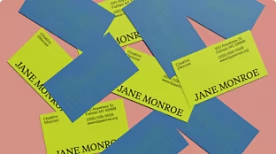
Izboljšajte svojo blagovno znamko.
Naučite se, kako dodati umetniške poudarke svoji vizitki in navdušiti sodelavce ter stranke.

Ustvarite popotovanje v preteklost.
Raziščite, kako lahko s Photoshopom svojim fotografijam dodate vintage pridih.
Pogosta vprašanja
Za dodajanje sence plasti v Photoshopu ni običajne bližnjice na tipkovnici, vendar je postopek preprost in ima štiri korake:
- Odprite Photoshop in izberite plast, ki potrebuje senco.
- Kliknite ikono FX na dnu podokna »Plasti«. Izberite možnost »Senca«.
- Prilagodite svojo senco z uporabo pogovornega okna »Slog plasti«. Za svojo senco izberite učinke »Struktura« in »Kakovost«.
- Kliknite gumb »V redu«, da uporabite spremembe.
Da, ustvarjanje »sence s prelivom«, kjer se velikost sence na straneh zožuje, je mogoče – sledite tem štirim korakom:
- Ustvarite prvo senco pod kotom 90 stopinj z razdaljo 1 px. Uporabite 100 % neprosojnost, Velikost 1.
- Z desnim klikom na ikono FX izberite »Ustvari plast«. Pritisnite »V redu«.
- Izberite to novo plast in pojdite na »Filter« > »Galerija zameglitev« > »Nagib-premik«.
- Uporabite 1 ali 2 točki za obračanje in manevriranje gorišča.
To ustvari iluzijo vaše sence s prelivom. Nato jo po želji uredite.
Da. Za dodajanje sence več plastem v spletni različici Photoshopa izberite vse plasti, ki jim želite dodati učinek, nato sledite tem korakom.
- Z desnim klikom na izbrane plasti izberite »Pretvori v pametni predmet«.
- Pojdite na »Slogi plasti«, izberite »Senca« in prilagodite nastavitve po želji.
- Kliknite »V redu«, da uporabite učinek sence na vseh plasteh hkrati.
Plasti pa lahko tudi združite v skupino in uporabite slog plasti za celotno skupino. Ta metoda vam omogoča ohraniti prilagodljivost urejanja posameznih plasti, hkrati pa ohraniti dosleden učinek sence.