FUNKCIJE PHOTOSHOPA
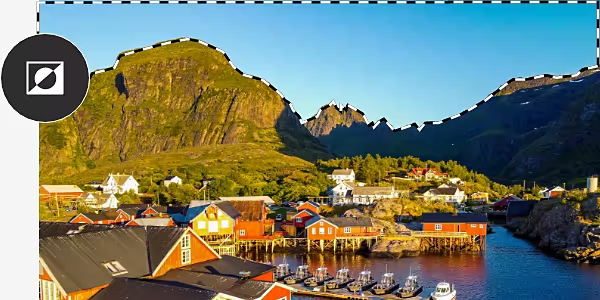
Preobračanje izbora v programu Adobe Photoshop.
Odkrijte, kako lahko z orodjem za izbiro izločite vse zunaj meja izbora.
Prenesite brezplačni program | Prenesite brezplačni program Photoshop Oglejte si naročnine in cene | Oglejte si naročnine in cene za Photoshop
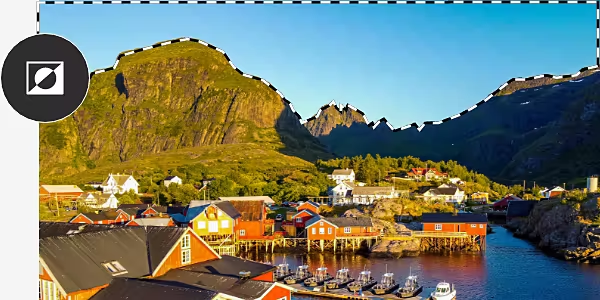
Kaj pomeni preobrniti izbor v Photoshopu?
V Photoshopu lahko z orodjem za izbiro izberete del slike, ki ga želite urediti. Če pa želite spremeniti celotno sliko razen slikovnih pik znotraj izbranega območja, morate svoj izbor preobrniti.
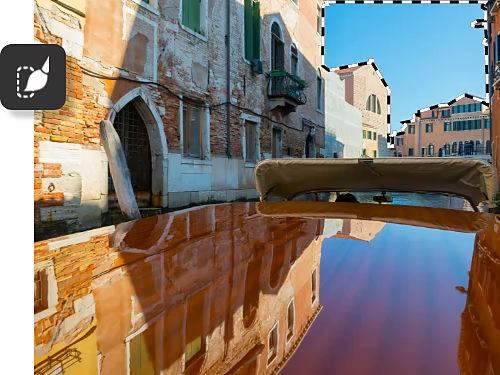
Urejajte vse zunaj izbora.
Včasih je lažje izbrati, česar ne želite spremeniti, namesto tistega, kar želite, še posebej če je območje, ki ga želite urediti, veliko. Nato morate le preobrniti izbor, da zagotovite popolno izbiro.
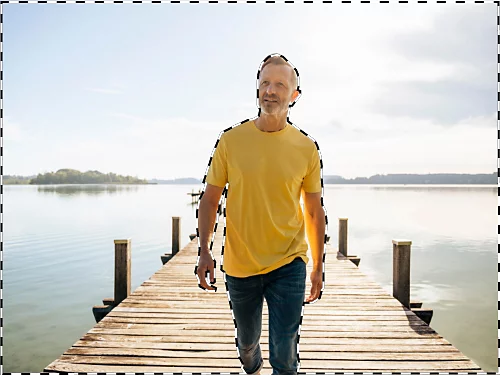
Natančno izberite večja območja.
Recimo, da želite spremeniti ozadje na portretu. Izbiranje vsega razen osebe je lahko zahtevno. Namesto tega izberite osebo in nato preobrnite izbor. Enako velja, če želite spremeniti barvni obseg za vse razen enega majhnega dela grafičnega oblikovanja.
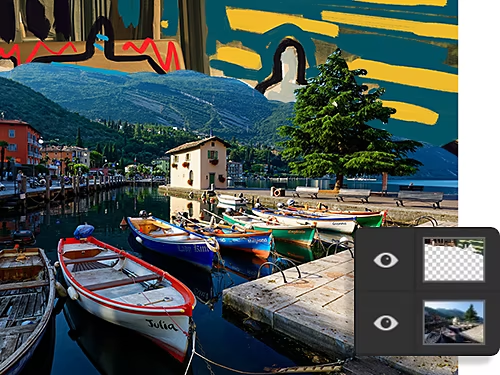
Pripravite se na prilagoditve ozadja.
Uporabite obrnjen izbor, da ločite ozadje svoje slike in ga nadomestite z barvitimi umetninami.
Ustvarite obsežno masko.
Spremenite obrnjen izbor v masko plasti, da skrijete ali prikažete različne dele slike.
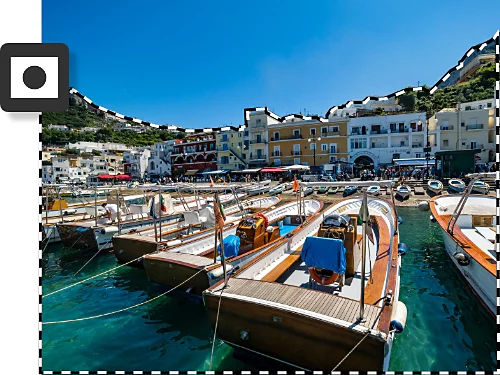
Preobračanje izbora v Photoshopu
- Izberite:
V orodni vrstici na desni izberite »Orodje za izbiro«. Delovala bodo orodja Izbirni okvir, Laso ali Čarobna paličica, vendar so orodja Izberi predmet, Izberi motiv ali Hitro izbiranje najpreprostejša. - Izberite:
Z orodjem za izbiro ustvarite obrobo okoli dela slike, ki ga ne želite spremeniti. - Preobrnite:
Z desnim klikom na izbor izberite možnost »Preobrni izbor«. Lahko pa v menijski vrstici na vrhu okna izberete »Izberi« › »Obrni«.
Pogosta vprašanja o preobračanju izbora v Photoshopu.
Kakšna je bližnjica na tipkovnici za možnost »preobrni izbor« v Photoshopu?
Kako razveljavim izbor?
Kako dodam in odštevam od meje izbora?
Kako se prepričam, da se je moj izbor preobrnil?
Oglejte si, kaj še lahko naredite s preobrnjenimi izbori.
Raziščite vadnice, ki vas bodo vodile skozi nekaj stvari, ki jih lahko zdaj naredite, ko veste, kako ustvariti preobrnjen izbor.

Ustvarite masko plasti.
Spoznajte, kako preprosto je ustvariti masko z uporabo delovnega prostora »Izberi in maskiraj«.
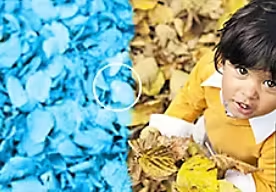
Spremenite barve.
Natančno nastavite določen odtenek ali popolnoma preobrnite barve. Poglejte, kako preprosta je lahko zamenjava barv.